ARTICLE · 1342543
【Excle零基础认知课堂】Excel表格基础操作|零基础入门第二篇
接上一节《Excel基础认知》,今天讲所有人必须掌握的表格基础操作。
学会这节课,你可以独立做出:维修登记台账、客户表、库存表、记账表,完全够用。
一、新建、保存、重命名文件
1. 新建表格
打开Excel → 新建空白工作簿
快捷键:Ctrl + N
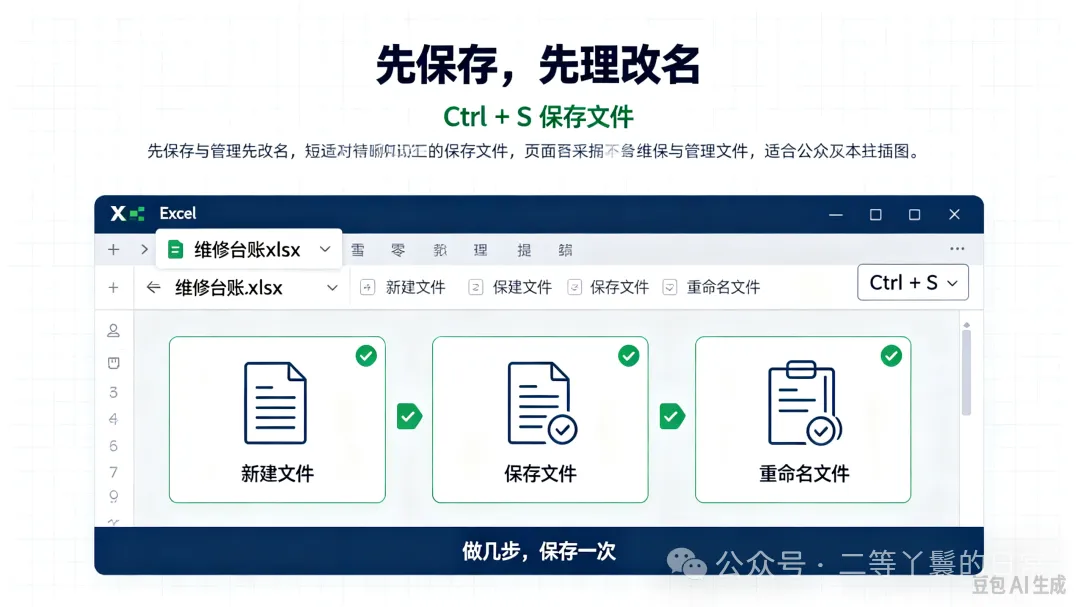
2. 保存文件(最重要!)
快捷键:Ctrl + S
新手一定要养成:做几步、保存一次 的习惯,避免闪退、断电、丢失数据。
3. 文件重命名
新建文件先改名:维修台账、配件库存表、每日记账
不要一直叫「工作簿1、工作簿2」,后期根本找不到文件。
二、工作表基础操作(底部Sheet)
工作表就是每一页表格,日常必用4个操作:
1. 重命名:双击底部Sheet1 → 改成:维修登记、库存统计
2. 新增工作表:点击右侧「+」
3. 删除工作表:右键 → 删除
4. 移动调换顺序:长按拖动
✅ 工作习惯:一类数据放一页
不要所有东西挤在一张表里,越做越乱。
三、行、列基础操作
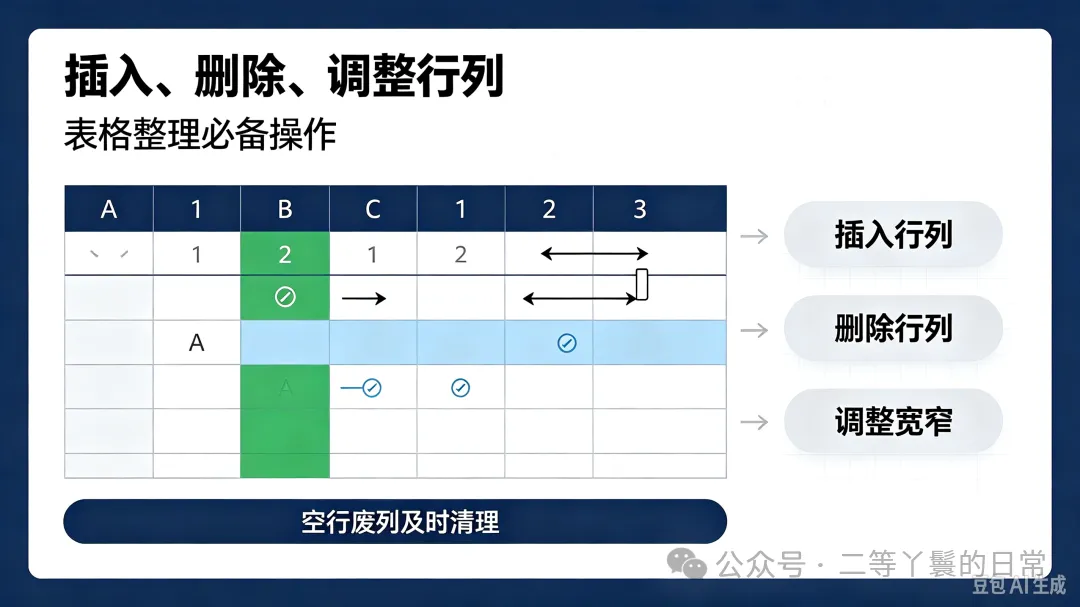
1. 插入行/列
选中一行/一列 → 右键插入
用于:中途补加表头、补加分类
2. 删除行/列
选中 → 右键删除
空行、废列及时清理,表格才整洁
3. 调整行高、列宽
两种方法:
• 鼠标放在边线直接拖动(快速)
• 右键设置固定数值(整齐好看、适合打印)
四、内容录入技巧
1. 点击单元格直接打字
2. Tab键:向右切换格子
3. Enter键:向下切换格子
4. 长文字放不下:双击列边自动适配宽度
五、超级好用:自动填充序列(新手神器)
不用手动打12345!
操作:
1. A2输入:1
2. A3输入:2
3. 选中两个格子
4. 鼠标放到单元格右下角小黑点往下拉
自动生成:序号、日期、编号
✅ 维修台账必备:订单编号、日期、序号全部用填充,省时不出错。
六、查找、替换(批量改内容)
1. Ctrl + F 查找
快速找到某一个客户、某一条记录
2. Ctrl + H 替换
批量改错字、批量改分类,几百行数据一键改完
七、本节课总结
1. 所有表格第一步:先保存、先改名
2. 工作表分页管理,不乱堆数据
3. 熟练增删行列、调整宽窄
4. 序号、日期学会自动填充
5. 会用查找替换提高效率
👉 下节课预告:表格美化、加边框、居中、配色、打印规整
AI生成示意图|仅教学学习使用,禁止商用