ARTICLE · 1354872
(免费到2027/2/10)开会时的文档和白板,交给 Claude Meetings
CLAUDE MEETINGS · ANTHROPIC 新功能 · 2026.11.12
把开会时的文档和白板,交给 Claude Meetings
开会时最费劲的往往不是讨论,而是散会以后:谁来写纪要,谁来整理待办,谁来把大家说的计划做成文档。Anthropic 的 Claude Meetings 想把这一步搬到会议进行当中。它是 Team 和 Enterprise 方案的测试版功能,目前只支持 Google Meet。这篇文章按官方介绍页、帮助中心和媒体报道,讲清谁能用、怎么开、怎么加会、哪些免费到 2027 年 2 月 10 日、有哪些限制,再放几个能查到来源的案例。网友和第三方的测试,都会标明是个人体验。
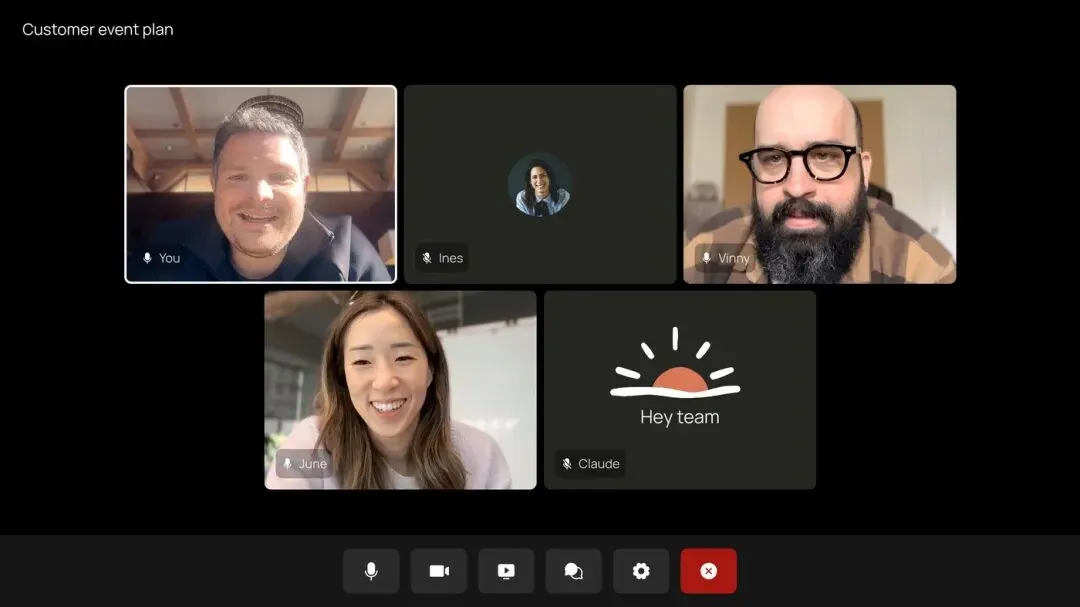
图1:Claude 在通话里是一个看得见的参会者。来源:Anthropic 官方介绍页「Introducing Claude Meetings」,2026-11-12。
一、谁、什么时候、能做什么
11 月 10 日,Anthropic 发布了 Claude Whiteboards、Claude Sheets 和 Claude Data,并在官方帖子里写了一句「Claude Meetings is coming soon」。11 月 12 日,Claude Meetings 的官方介绍页上线,帮助中心的发布说明同一天写明:它开始以测试版向 Team 和 Enterprise 方案推送,覆盖 Claude 网页端和 Claude Desktop。TechCrunch 和 Axios 在 11 月 10 日就报道了这组新功能,所以你会同时看到两个日期:10 日是公布,12 日是官方文档记下的开始推送日。推送是逐步放出的,账号里有没有入口以实际为准。
官方说它能做的事有这几样。Claude 作为可见参会者加入 Google Meet,进来时会在会议聊天里发一条通知。你说一声「Claude」再提问,或者在 Meet 聊天里打字,它默认用文字在聊天里回答。你说「Claude, make a doc」或「Claude, make a whiteboard」,它就开始做文档或白板,邀请里的同事可以在会议进行时一起改。它还会写笔记和待办。会后所有内容都在 claude.ai 里这场会议的页面上,受邀的同事还会收到一封带链接的回顾邮件。帮助中心写明,它保存的是转写、摘要和屏幕描述,不保存音频。
二、哪些方案能用,开关和默认值
所有者页面里一共有三个开关:Claude Meetings 本身、是否允许有外部客人的会议、以及成员已连接的工具能不能在会议里被 Claude 使用。
要特别说清楚的是:官方只写了 Team 和 Enterprise,没有提到 Pro 和 Max。这不是所有付费个人方案今天都能用。11 月 10 日同时发布的白板和表格,在付费方案里可以单独使用,但那是会议之外的功能,别和 Meetings 混在一起。另外,测试期里启用了零数据保留(ZDR)、HIPAA 就绪配置或客户管理密钥(CMEK)的组织暂时不能用。
还有一处要自己核对:官方两个页面对外部客人的默认值写得不一样。介绍页说,默认情况下有外部人员受邀时 Claude 不进会,中途有外部人加入它会离开;帮助中心则写,Team 方案默认允许外部客人,Enterprise 才是默认只限内部。Team 的所有者请直接去看开关本身。每个人在 Settings → Capabilities → Meetings 里还有自己的「Meetings with external guests」设置。
三、怎么加会
在 Claude 里打开 Meetings。 连接 Google 日历。所有者要先为组织启用 Google Calendar。 选中日历里的一场会议。 点「Add Claude」。
想让它自动进会,到 Settings → Capabilities → Meetings → Auto-join,可以选所有会议,或除一对一以外的所有会议,所有者不能替你设置。Claude 通常不用询问就能进会;如果它请求进入,主持人放行即可。
会中的用法很直接:叫它的名字提问,或者在聊天里打字;让它做文档或白板,数量不限;看它在通话里的画面方块,能知道它此刻在做什么。想暂停,让它停止聆听或在会议页操作;想让它走,直接说,或在会议页点「Remove Claude」,再加回来会回到同一个会议页。它最长待八小时,离开前会提醒。
加会之前,官方有一句硬要求:先确认通话里的每个人都同意被转写。
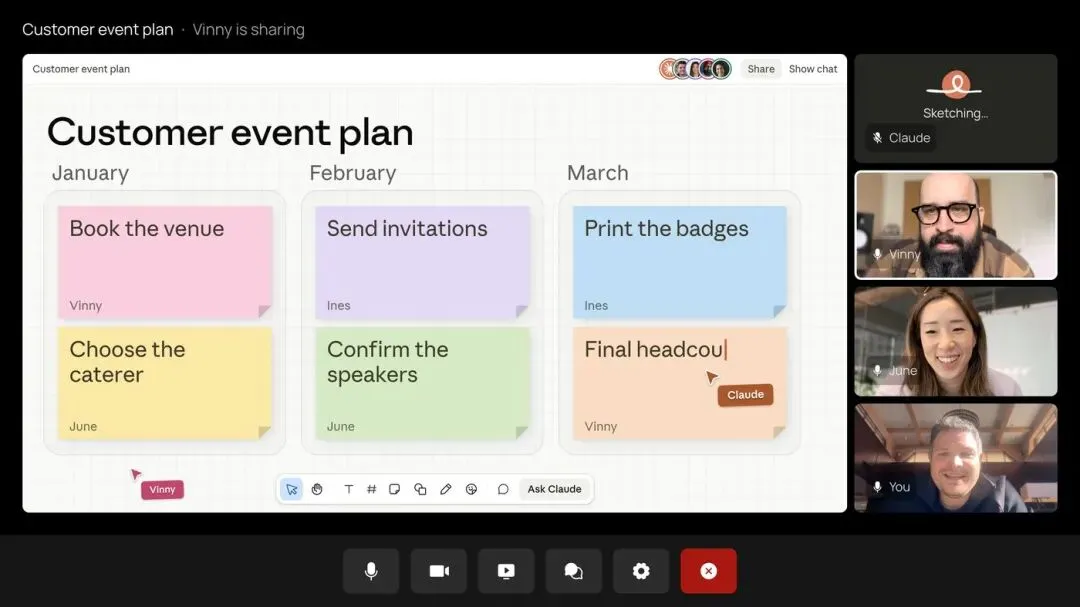
图2:团队一边开会一边在白板上排日程,Claude 的状态方块显示它在画。来源:Anthropic 官方介绍页,2026-11-12。
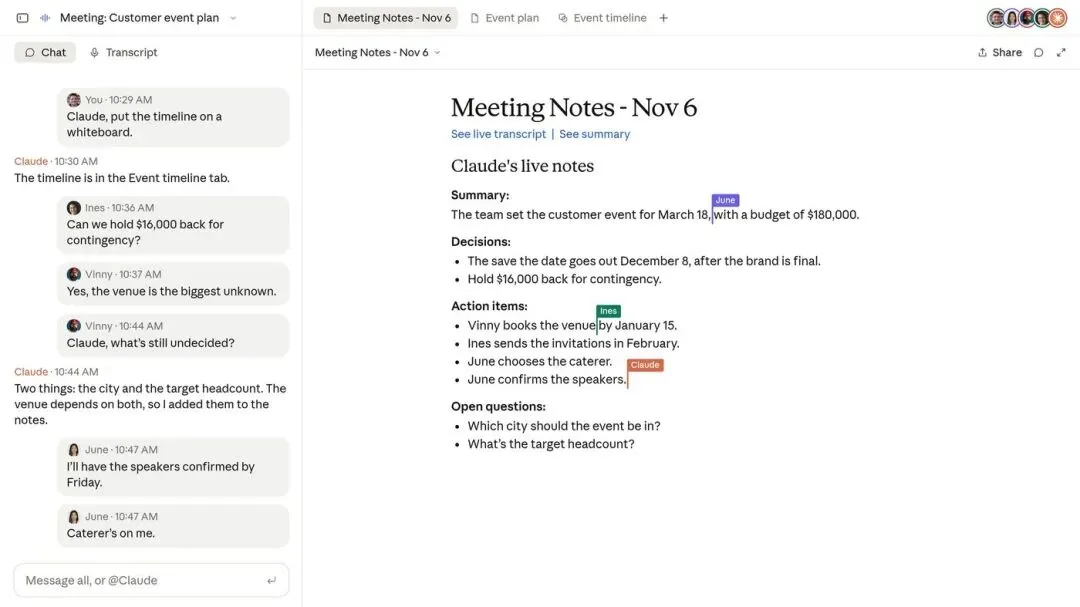
图3:会议页。左边是会议聊天,右边是 Claude 的实时笔记,同事可以同时编辑。来源:Anthropic 官方介绍页,2026-11-12。
四、测试期哪些算套餐,哪些免费到 2027 年 2 月 10 日
两点提醒。第一,官方只写了「through February 10, 2027」,没有写具体时区,到期的精确时刻以账号里的提示为准。第二,2 月 10 日以后文档和白板怎么收费,官方没有公布,VentureBeat 的报道也写明 Anthropic 没有披露。所以不能写成「永久免费」,也别以为笔记和转写免费到这一天,官方只写了它们在测试期内含。
五、能查到来源的案例
下面按官方、Anthropic 内部、外部排列。网友帖子都是个人体验,我们没有复现,也不当作产品保证。
案例 1:官方示例,客户活动策划。 官方介绍页里,团队在策划一场客户活动,有人说「Claude, start a doc for this plan」,Claude 把大家已经说过的内容写成文档,同事边聊边改。谈到预算,有人问去年活动花了多少,Claude 先请求批准再去查,把数字发到会议聊天里,并和当前计划对比。谈到时间线,有人让它放到白板上。散会前,有人让它给团队发一份回顾。来源:Anthropic 官方介绍页。
案例 2:官方发布视频,做新口味馅饼的头脑风暴。 @claudeai 在 11 月 12 日发的介绍视频里,一个团队在会上头脑风暴「今年的特别口味」,有人让 Claude 按从易到难排序,它把便签分成「最容易、中等、最难」三列;之后有人让它整理接下来的步骤,会议笔记里出现了一份带负责人和日期的发布计划。这是官方演示,不是客户案例,下面三张是视频截帧。来源:@claudeai 发布帖。
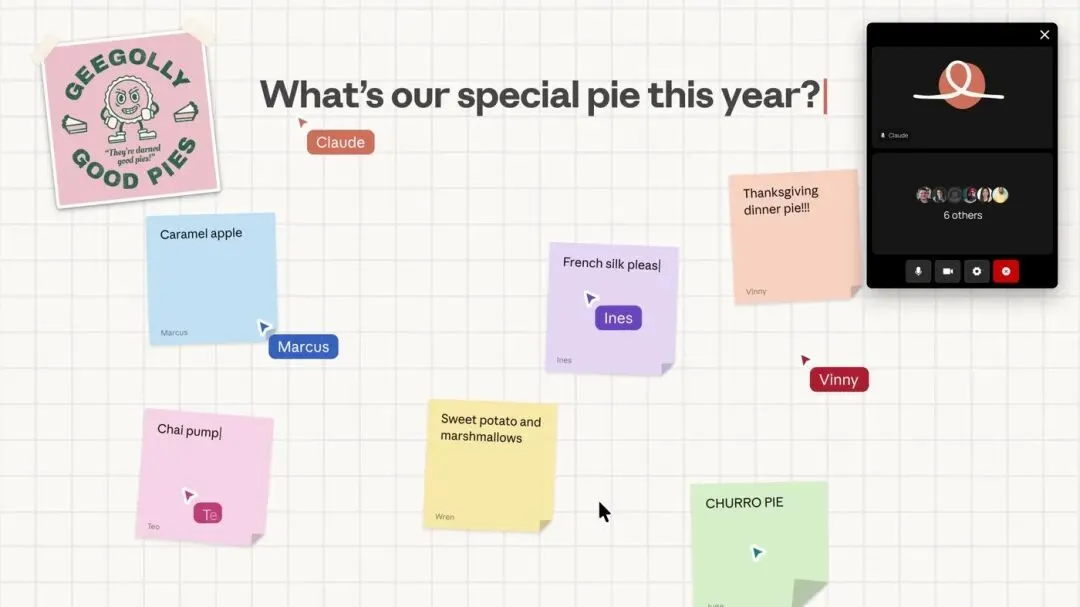
图4:视频第 23 秒左右,便签板上汇集了大家的想法。来源:@claudeai 发布视频截帧,2026-11-12。
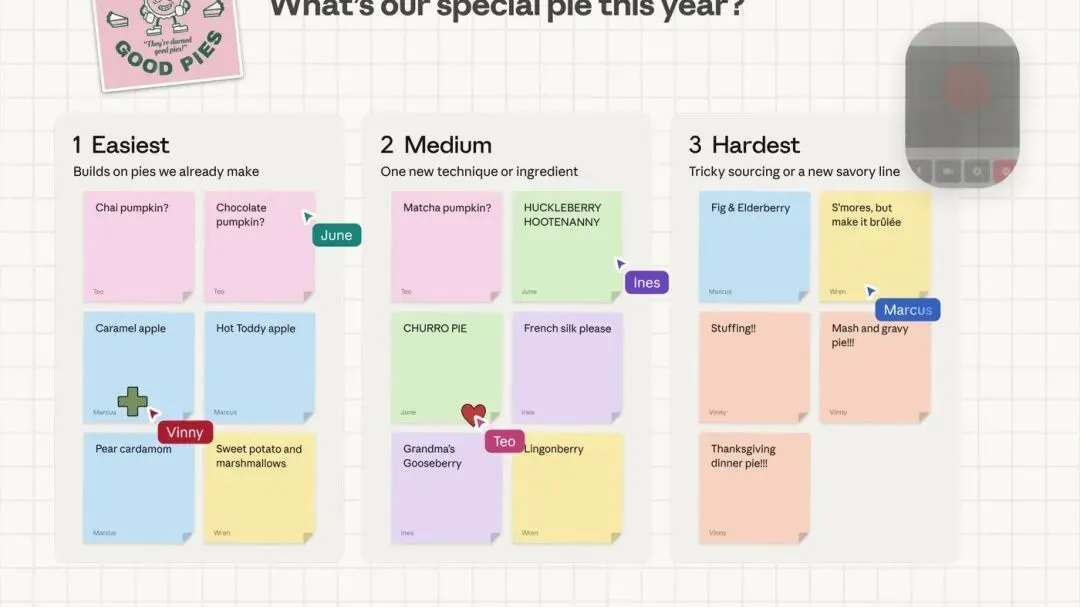
图5:视频第 35 秒左右,便签被分成 Easiest、Medium、Hardest 三列。来源:同上。
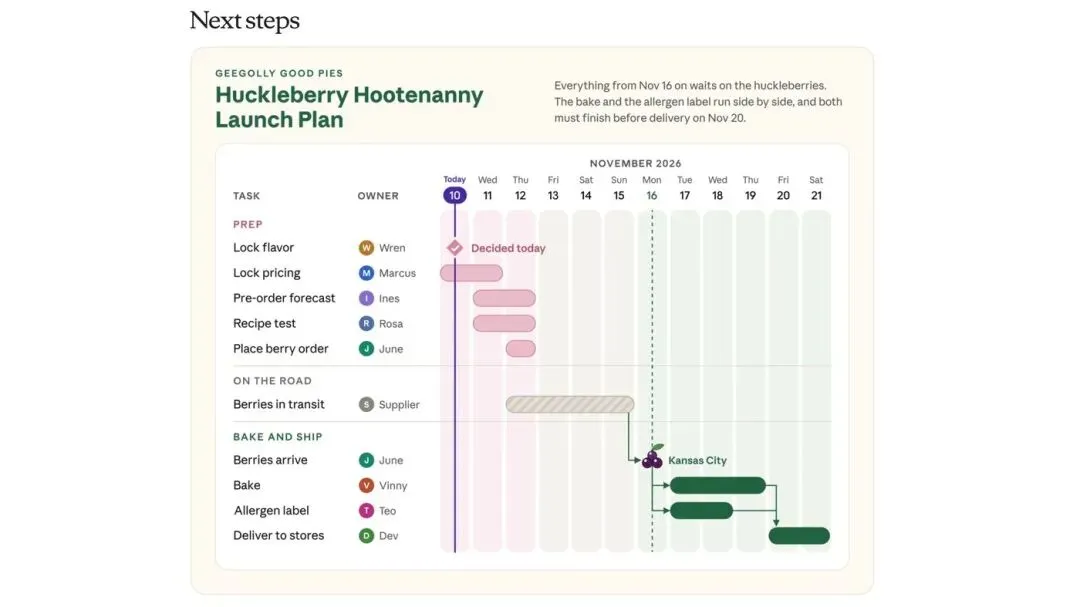
图6:视频第 51 秒左右,会议笔记里的「Next steps」发布计划。来源:同上。
案例 3:Anthropic 自己的会。 Axios 在 11 月 10 日报道,Anthropic 负责知识工作产品的 Nicholas Lin 说,公司内部测试了大约两个月,现在几乎所有会议里都有 Claude。他还说,目前 Claude 基本上等人下指令,之后会更主动。来源:Axios。
案例 4:Anthropic 员工的个人体验。 在 Anthropic 做 Applied AI 的 Kevin Bai 在 11 月 12 日(UTC 时间)发帖说,Claude Meetings 最好用的一点是不用再自己写笔记、记待办,甚至不用自己去做待办,他常常一边和人说话一边给它下指令,会议没结束活就做完了。这是公司员工的个人说法,不是中立评价。来源:@zkevinbai 的帖子。
案例 5:一个小团队的自测。 RelatableAI 在 11 月 12 日发布文章,说他们用三个人开了一场 25 分钟的规划会。当有人清楚地说出「我周四下午三点前更新草稿并发链接」,Claude 能抓到负责人、期限和事项;但当大家随口说「也许有人该查一下价格」,它有时会生出一条多余的待办,或者把任务安排给最后发言的人。这是该团队自述的小范围测试,没有第三方复核。来源:RelatableAI。
案例 6:一位创业者的个人体验。 创业者 Imran Choudhary 在 11 月 13 日发帖说,他这周先在团队里试,又在一场和天使投资人的会上试,Claude 当场给他出建议,会后把谈话变成了任务。这是他个人的说法。来源:@FounderImran 的帖子。
案例 7:分析机构的提醒。 Gartner 在 11 月 11 日发布简评,标题是「Anthropic's Claude Meetings Risks Creating Another Meeting-Data Silo」。公开摘要建议企业应用负责人先别急着把它用进自己的会议,启用前先验证它能不能在组织批准的会议平台、存储库和支持模式里运转。全文需要订阅,这里只引公开摘要。来源:Gartner First Take。
六、和别的会议助手怎么比
只写有来源的事实。
Grok Bot:官方文档写,Team、Enterprise 和 Ultra 方案下,把 Google Meet、Zoom 或 Microsoft Teams 的链接发给 Bot,主持人放行后它就进会,记笔记、在会议聊天里回答,会后发摘要和待办。这一能力记在 11 月 11 日的官方更新说明里。它覆盖三个平台,官方这页没有提会中现场生成文档或白板。
Google Meet 和 Teams:VentureBeat 写道,Meet 已经在符合条件的方案上提供 Gemini 记笔记,Teams 里的 Facilitator 支持共享的实时笔记,还能根据讨论、聊天和共享文件起草 Word 文档。
Zoom:官方产品页写,AI Companion 无论你是参会者还是主持人,都可以加入 Google Meet、Microsoft Teams 等会议。
Claude Meetings 目前只有 Google Meet。Anthropic 说正在和 Gong、Attention、Granola、Fireflies.ai、Otter 和 Plaud 合作,之后可以把转写发给这些工具,但官方写的是「即将」,现在还不能用。所以选哪个,要先看你们团队用哪个会议平台。
七、限制和隐私,试用前要知道
仅支持 Google Meet,其他平台官方写的是「即将推出」,没有给日期。 启用 ZDR、HIPAA 就绪配置或 CMEK 的组织测试期不可用。 外部客人:被允许时,Claude 会听会、记笔记、发通知,但不在会议聊天里回复,客人说的话会进入笔记和转写,客人拿不到会议页和回顾邮件。 Claude 在 Meet 聊天里发的任何内容,通话里所有人都看得见;会议页上的聊天只在组织内部可见。 它保存转写、摘要和屏幕描述,不保存音频。会议页和转写保留多久,我在官方介绍页和帮助中心里没有找到说明。 调用已连接的工具要经过本人同意,第一次会问,同意后之后默认有效。现在口头提出请求时,每次都会再确认是谁在说话。工具的使用计入用量。 它生成的待办和文档是草稿,前面案例 5 提到过会多出待办,必须有人在散会前后核对。
八、先试哪一场
先选一场内部的规划会或复盘会,把外部客人和成员连接器这两个开关先关上。开会前告诉大家会转写,散会前用一分钟口头确认谁负责什么,再打开会议页核对待办和文档,改完再分发。试一两次,再决定要不要打开自动加入。
你们团队的会议主要开在哪个平台上?如果 Claude 只能进 Google Meet,你会先拿哪一种会议来试,是周会、复盘会,还是客户会?欢迎在评论区说说。