ARTICLE · 1359711
PDF转Word怎么转才能不丢排版?合同红章签名原样还原
PDF转Word最怕的就是转完排版乱掉:手头一份合同、证件扫描件或者图纸,想改两行字、加个批注,结果用普通工具转成 Word 之后,字体变了、表格歪了,盖的红章和签名直接没了。改都没法改,只能重新对着原文件手抄。
为这个我前后试过好几款转换工具。有的只认文字、丢图表,有的转完一堆乱码方块。最后留下这款用图片思路做还原的小工具,虽然不是万能,但在保住原样这件事上确实靠谱。
软件介绍
PDF 转 Word(图片整理)工具
一款 Windows 桌面小工具,专门用来把 PDF 的每一页原样搬进 Word。
它跟常见的文字提取型工具思路不一样:不是去识别 PDF 里的文字再重新排版,而是把每一页渲染成图片,按原顺序塞进 Word。好处是字体、图表、印章、签名这些元素,全都能按原样保留,不会出现文字错位或者符号变方块的情况。
不过得先说清楚它的定位:它保的是'看起来一模一样',不是把文字变成可编辑。如果你转完想直接改正文,还得另用 OCR 识别。另外页数特别多(比如 500 页以上)时,300 DPI 渲染会比较慢,建议先用 150 DPI 试一份。
功能上它支持一次性添加多个 PDF,按添加顺序逐个处理;输出精度给了 150 / 200 / 300 三档,日常归档用 200 就够;还带一个 MD5 逐像素去重,重复页(比如相同的封面、目录)只留一次,省得文档又臭又长。
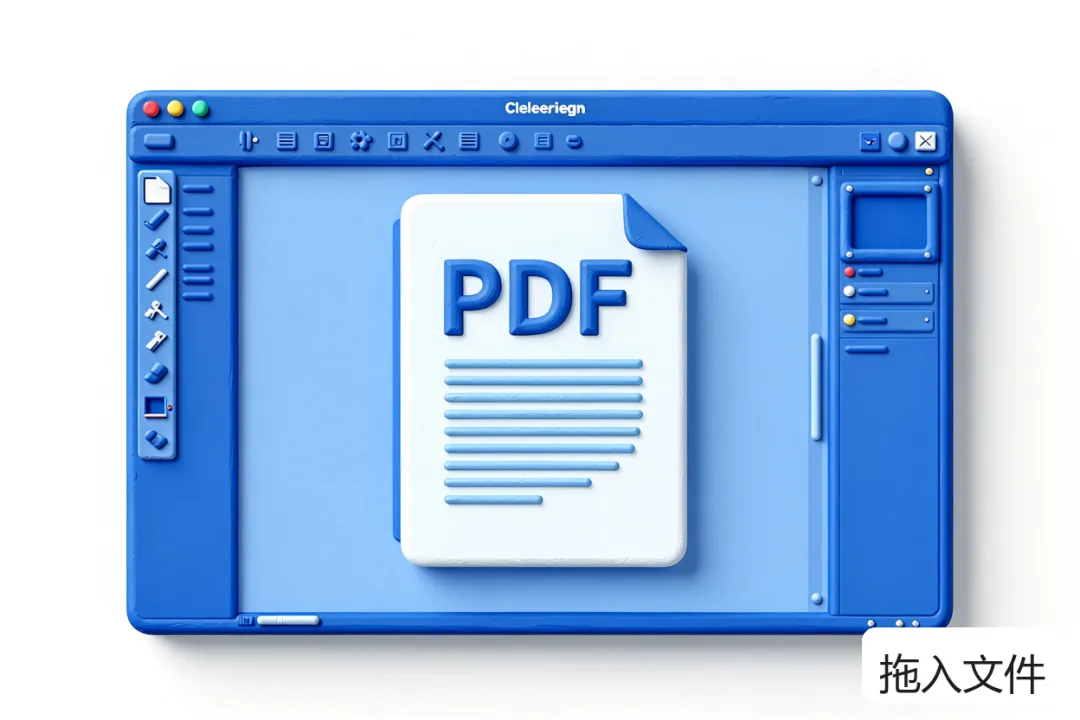
打开软件,把要处理的 PDF 文件拖进窗口,或者点添加按钮多选。支持一次性加好几个文件,软件会按你添加的顺序,一个一个处理,最后合并到同一个 Word 里。
步骤一 · 把 PDF 拖进去
步骤二 · 选个合适的精度
在输出设置里挑 DPI:150 适合快速预览和内部传阅,文件小;200 是日常归档的默认档,清晰度够用;300 留给正式交付、打印输出的场景。档位越高图越清楚,生成的 Word 也越大,按需求选就行。
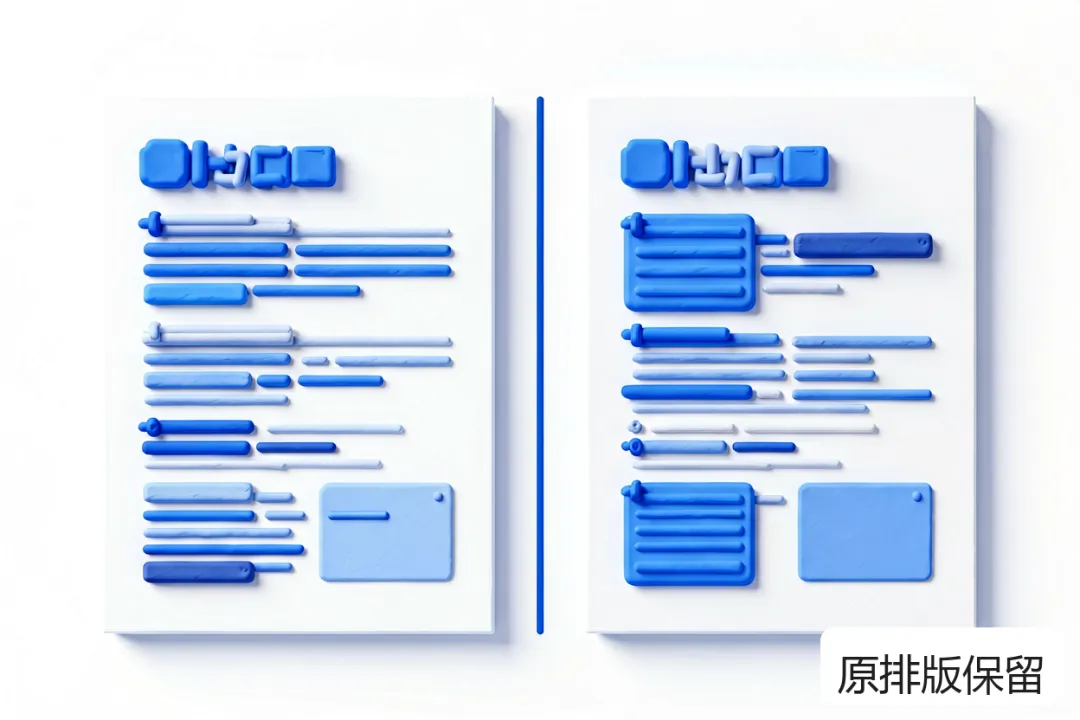
步骤三 · 点开始,等它跑完
设置好输出路径,点开始转换。软件会把每页图片自动居中放好(宽度固定 15 厘米),文件之间用 PDF 原名做标题隔开,页脚还会插入居中的 — 1 —、— 2 — 页码。去重数量和处理结果会在结束后的窗口里显示,一目了然。
还能这么用
除了转普通文档,它在几个场景特别好使:把不同人发来的 PDF 幻灯片汇总成一份会议材料;把 CAD 导出的图纸 PDF 整理进 Word 方便批注;还有盖章合同、证件扫描件这种必须留原样的文件,用图片还原能保证印章签名一个不丢。
软件需求
如果你有想要的软件,可以加我,免费为你提供。
软件获取
文章所有软件工具点击下方“多多神器”公众号对话框回复“888”即可获得。
小伙伴们记得点“在看”和“赞”,谢谢大家!
猜你可能喜欢