ARTICLE · 1381541
Excel中VLOOKUP函数的使用方法
Excel中VLOOKUP函数的使用方法
在处理表格数据的时候,VLOOKUP是一个被使用得相当频繁的函数。它的作用,是在一张表格的某一列当中去查找指定的内容,然后把这一行里面对应的另一个单元格的值给取出来。说得再具体一点,就是当手上有一份商品清单,知道编号却不知道名称的时候,可以用这个函数根据编号自动地把名称匹配出来,而不用一条一条地用眼睛去找。掌握了它的用法之后,原本需要花上半天时间才能做完的数据核对工作,往往几分钟就能够完成。
要使用这个函数,先得弄清楚它的基本写法。一个完整的VLOOKUP函数,通常包含四个部分,写成公式的样子就是VLOOKUP括号,第一个是要找什么,第二个是到哪个范围里面去找,第三个是找到之后取这个范围里的第几列,第四个是要求精确匹配还是大致匹配。这四项之间用英文状态下的逗号隔开,顺序是不能随意调换的。很多人一开始觉得它难,其实就是被这几个参数搞混了。
第一个参数,也就是要找的内容,可以是一个具体的数值,也可以是某个单元格的位置。实际使用的时候,更多地是引用单元格,因为这样把公式往下拖动的时候,查找对象就会自动跟着变化。第二个参数是查找的范围,这里有一条必须记住的规则,那就是要查找的那一列,一定要放在所选范围的最左边,否则函数是没办法工作的。比如要靠编号找名称,就得把编号列选在范围的第一列。
第三个参数是一个数字,表示找到目标之后,要取范围里第几列的值。如果范围是从A列到C列,A列是第一列,B列是第二列,C列就是第三列,想取哪一列就写对应的数字。这里容易出错的地方,是这个数字数的是所选范围内部的列,而不是整张工作表里的列号。第四个参数决定匹配的方式,日常用得最多的,是精确匹配,也就是写成零或者FALSE,意思是必须找到完全一样的内容才算数。
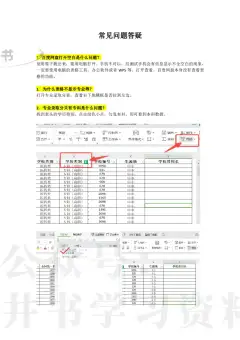
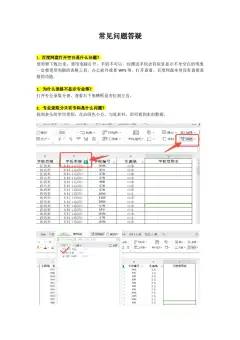
来看一个简单的例子。假设A列存放着商品编号,B列存放着商品名称,另外在D列给出了一批需要查询的编号,现在想把对应的名称填到E列。做法是在E列的第一个单元格里输入函数,要找的内容指向D列这一行,查找范围选中A列到B列,取的列数写二,匹配方式写零,然后按下回车键,名称就显示出来了。接下来把鼠标放在这个单元格的右下角,等光标变成小十字之后往下拖动,下面的结果就会一次性地全部填好。
在使用当中,有几种错误提示是经常会碰到的。一种是N/A,它的意思是函数没有找到相匹配的内容,出现这种情况,多半是查找对象在范围里面根本不存在,或者两边的格式不一致,比如一边是数字一边是文本,看起来一样实际上配不上。另一种是REF,表示第三个参数所写的列数超过了查找范围实际拥有的列数,把这个数字改小一点就可以解决。
除了上面这些,还有几个细节值得留意。一个是在往下拖动公式的时候,如果不希望查找范围跟着一起移动,就需要在范围的前面加上美元符号,把它固定成绝对引用,否则范围每往下移一行就会错位。另一个是,VLOOKUP只能从范围的最左列往右边去取数,没有办法反过来向左查找。此外,当范围里有重复的编号时,函数只会返回它遇到的第一个,这一点也要心里有数。
总的来说,VLOOKUP是一个实用性很强的工具,它的原理并不复杂,关键在于把四个参数的含义逐个弄清楚,并且在使用的过程当中注意查找范围的最左列、列数的数法以及引用的方式这些细节。刚开始接触的时候,可以先用一份简单的数据来练手,把公式多写几遍,看看改动某一个参数之后结果会发生什么样的变化,等熟练之后,这个函数能够为日常的表格处理节省下大量的时间。