 夜雨聆风
夜雨聆风
SolidWorks 2026 是达索系统推出的一体化 3D 机械设计软件,集三维 CAD 建模、仿真分析、产品数据管理等功能于一体。软件操作高效、功能强大,广泛应用于工业零件、钣金焊接、工程制图、机械装配等领域,可帮助用户快速完成产品模型设计与开发。
安装教程:
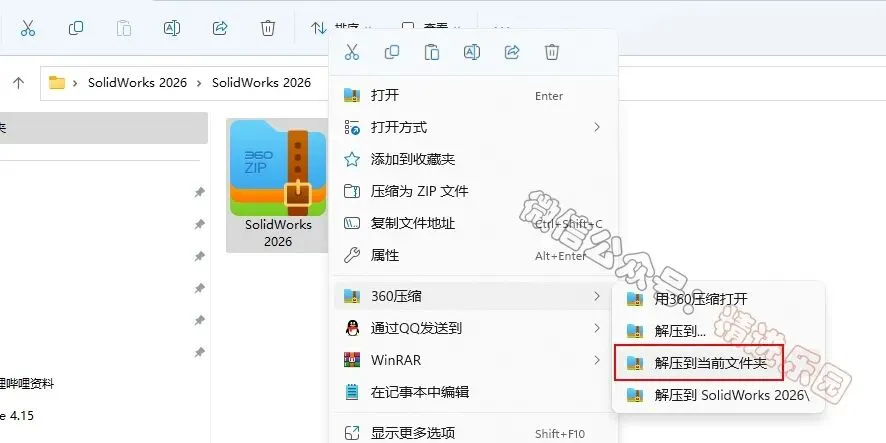
2、找到【Crack】文件夹,右键【打开】它
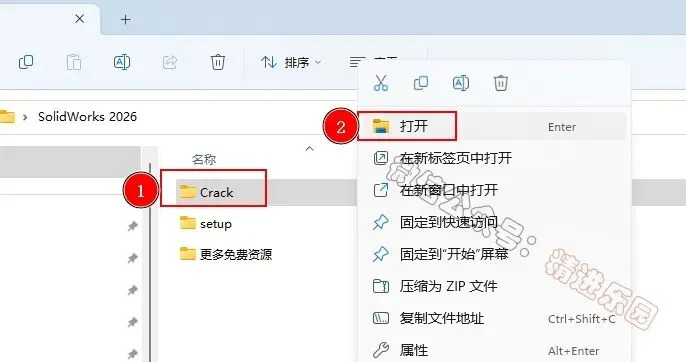
3、找到【SolidWorks_Flexnet_Server】文件夹,右键点击【复制按钮】
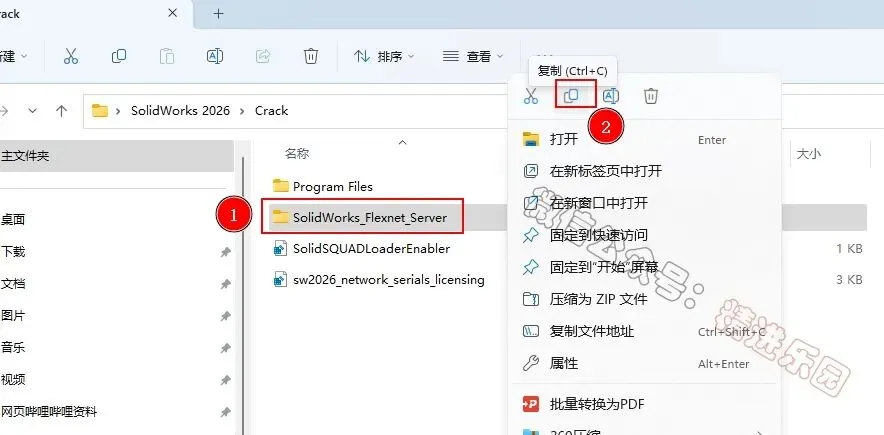
4、打开本地C盘,再右键文件夹的空白处,点击【粘贴按钮】

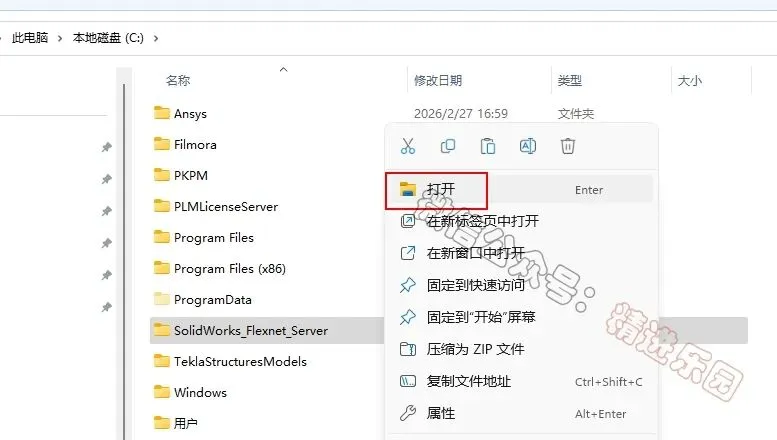
5、找到粘贴的【SolidWorks_Flexnet_Server】文件夹,右键【打开】它
6、找到【server_install】程序,右键选择【以管理员身份运行】它
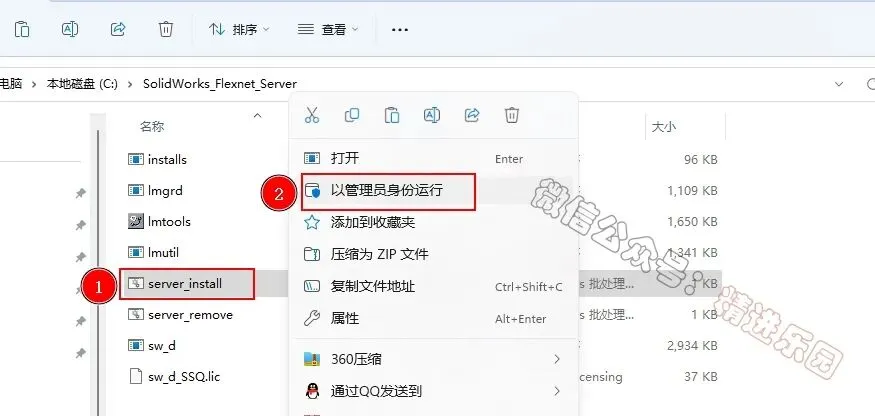
7、点击右上角【关闭按钮】
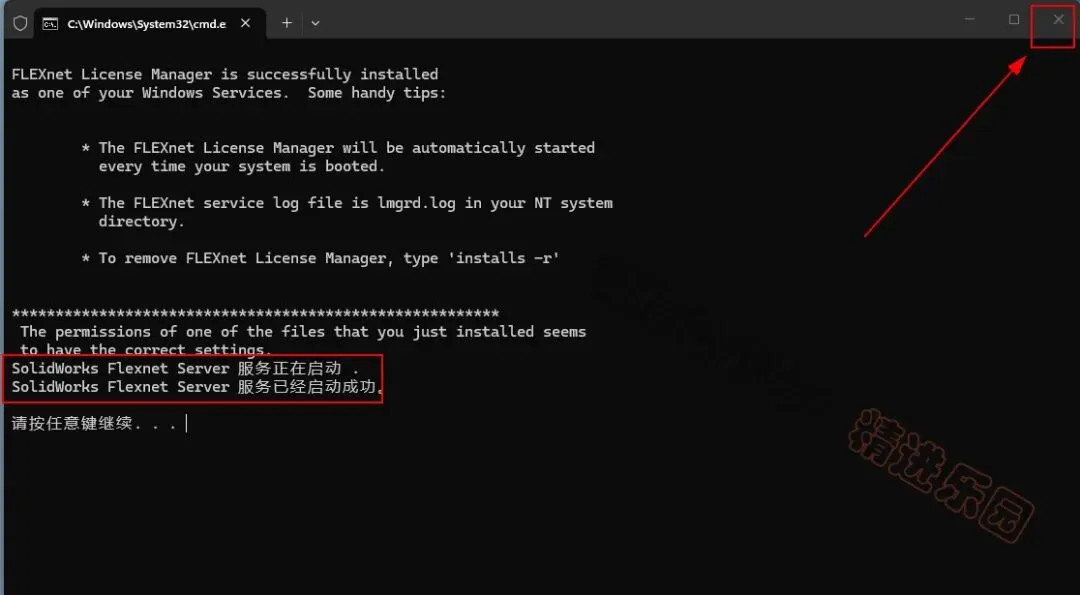
8、找到【sw2026_network...】文件,右键【打开】它
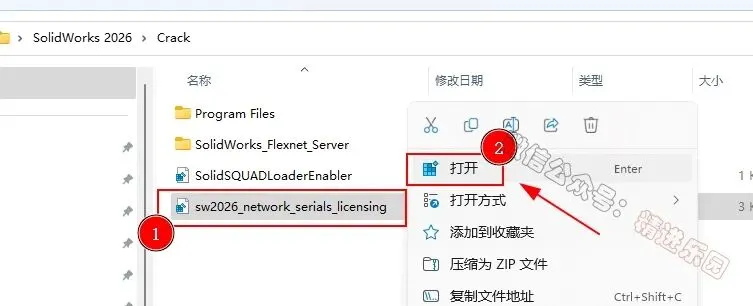
9、点击【是】

10、点击【确定】

11、断开网络连接(关闭WIFI或是拔掉网线)。

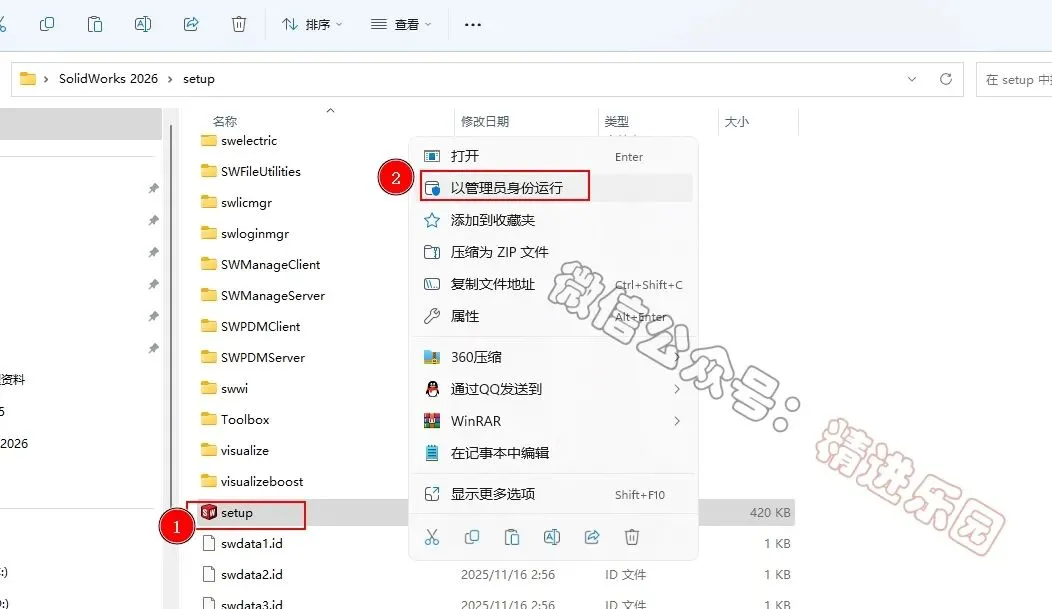
12、回到SolidWorks 2026文件夹,找到【Setup】文件夹,右键【打开】它
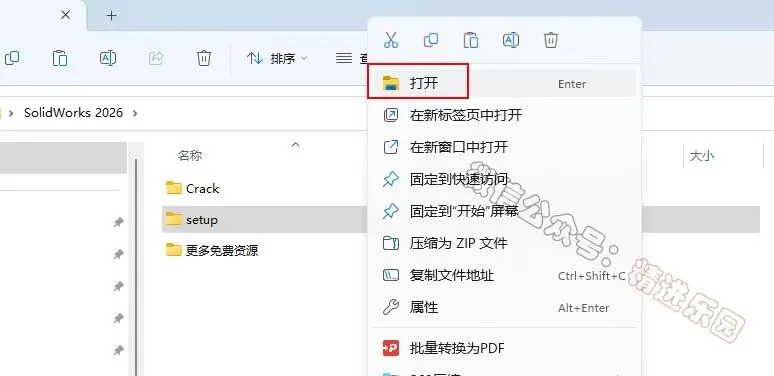
13、找到【setup】应用程序,右键选择【以管理员身份运行】它
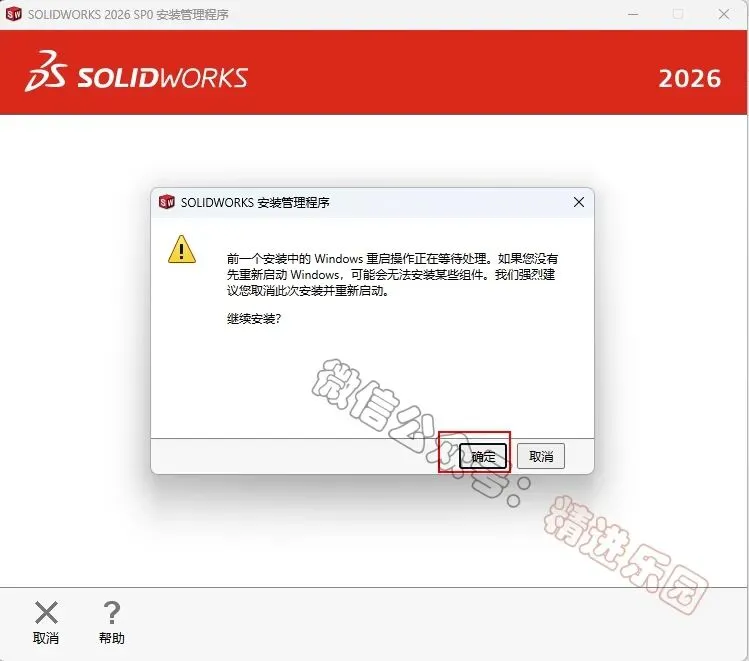
14、点击【确定】
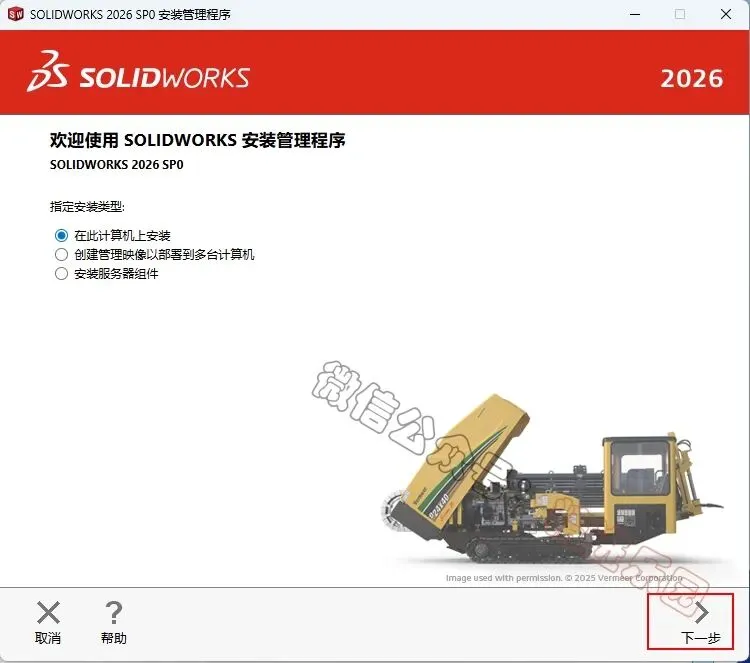
15、点击【下一步】
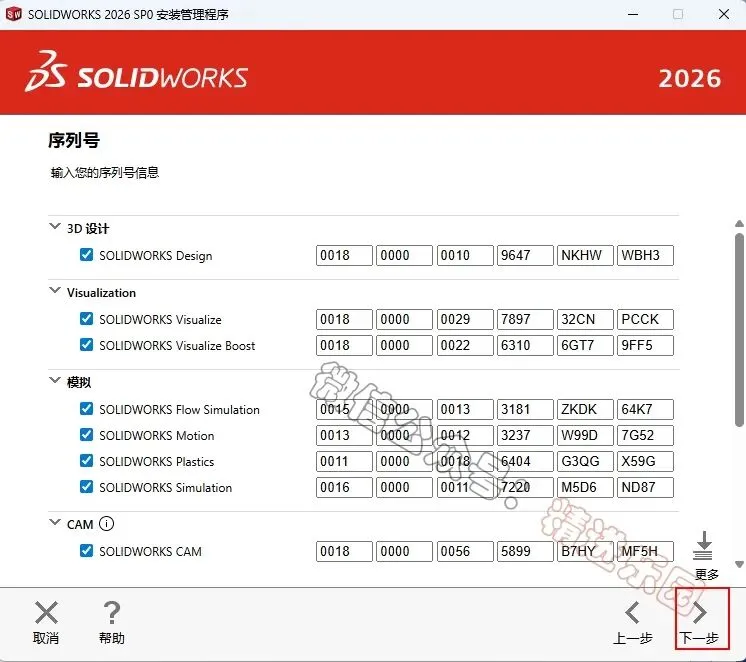
16、点击【下一步】
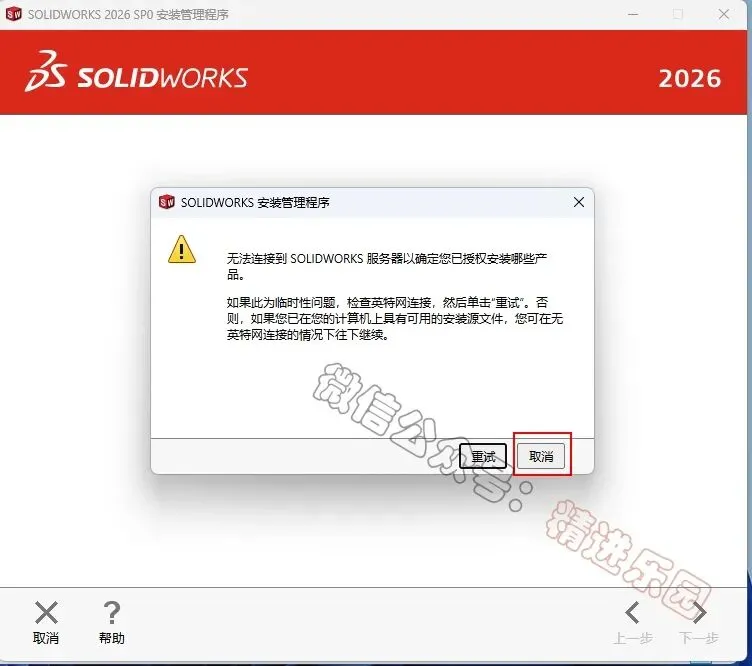
18、点击【更改】安装位置
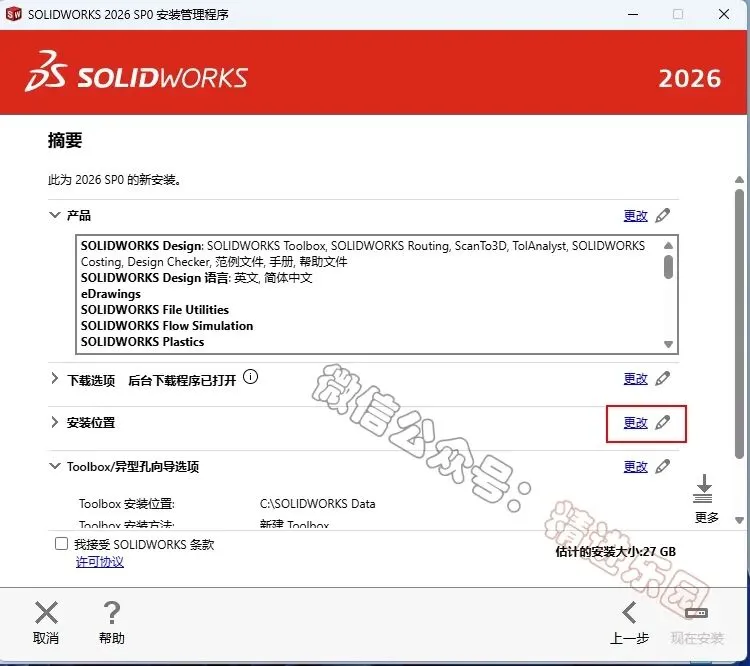
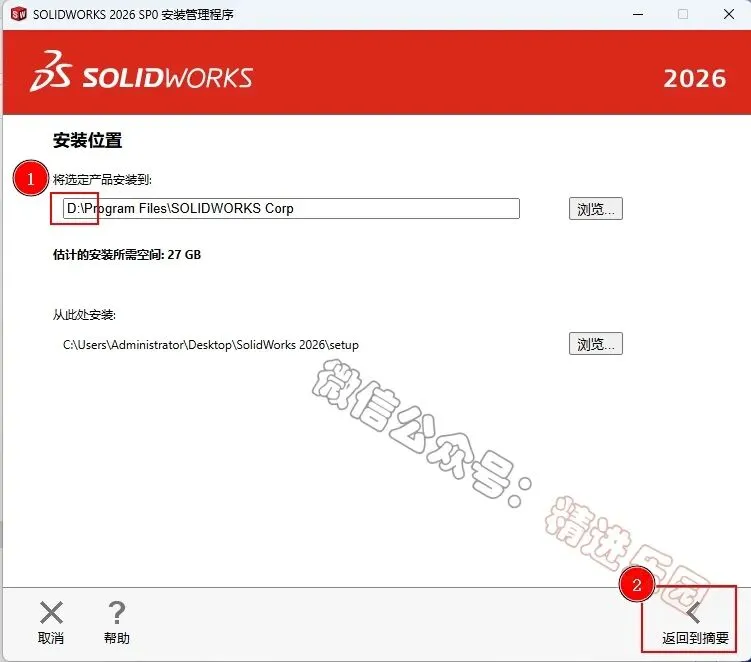
19、修改路径地址中的首字符C可更改安装位置,本例安装到D盘,点击【返回到摘要】
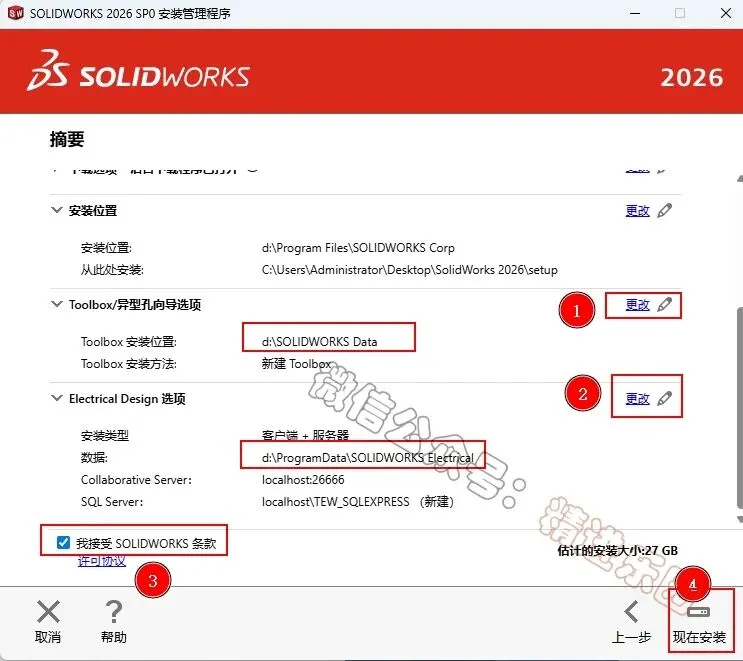
20.同上更改Toolbox与Electrical安装位置,勾选【我接受..】,点击现在安装。
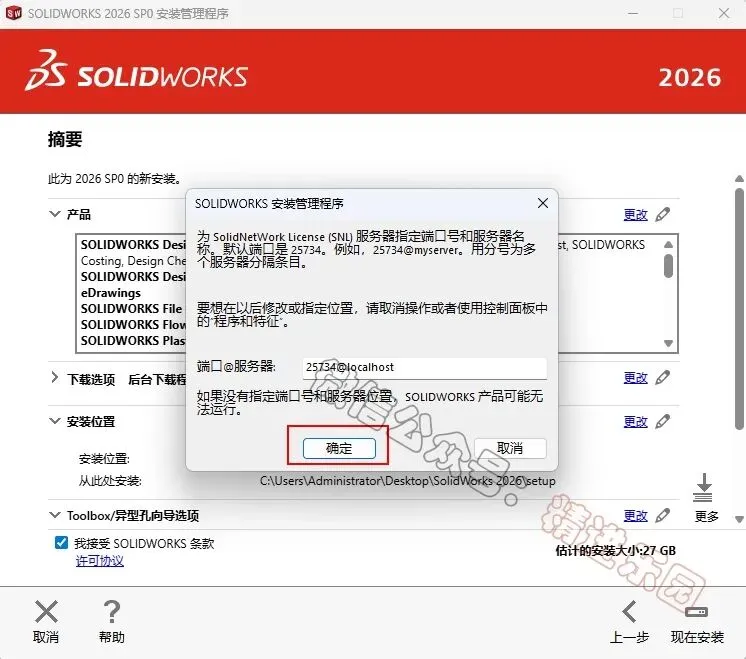
22、若有提示,点击【确定】
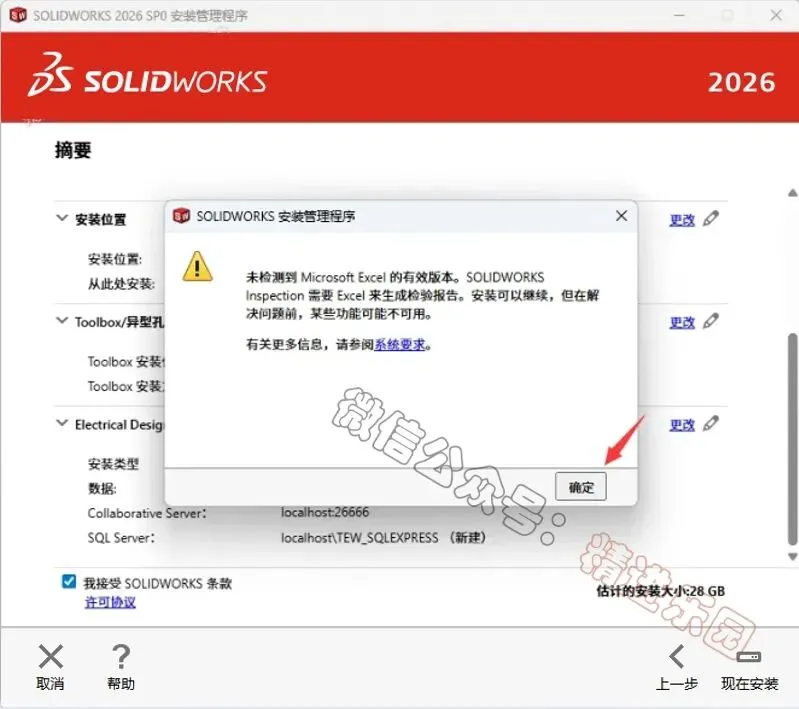
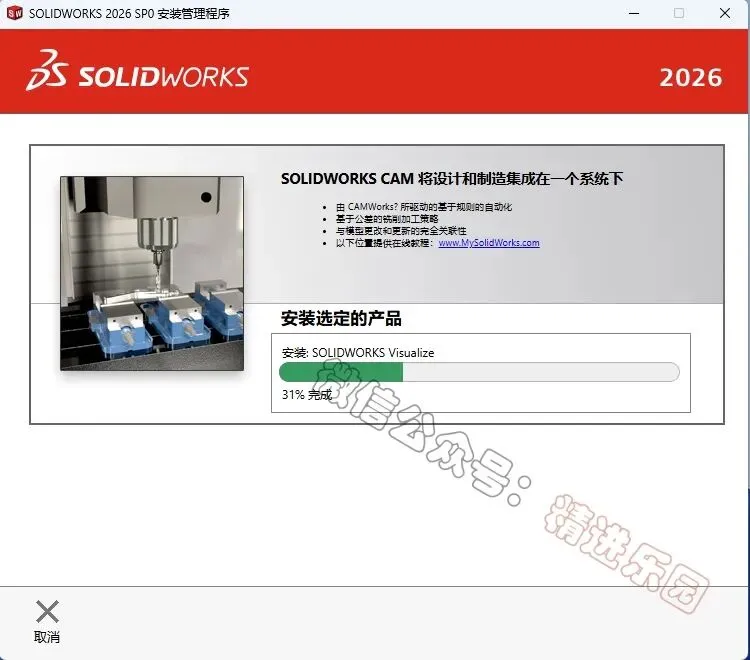
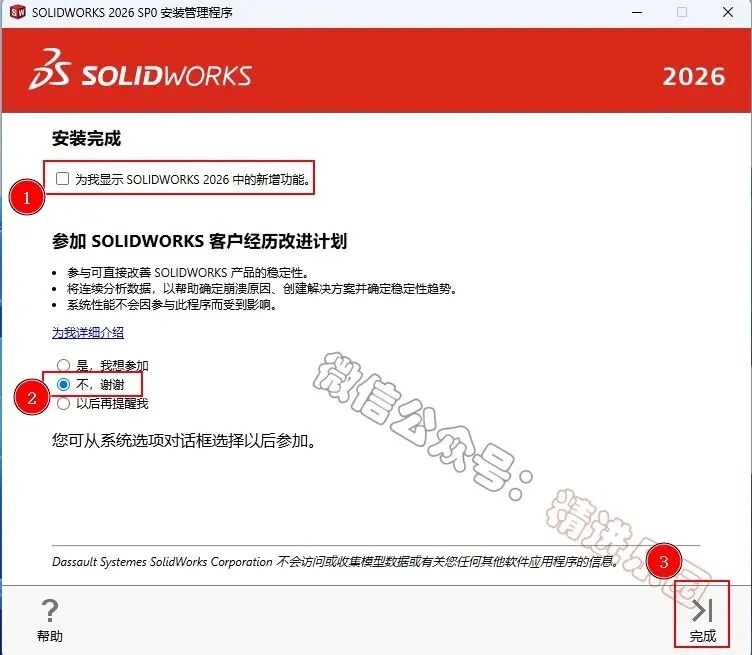
24、取消勾选【为我显示...】选择【不,谢谢】,点击【完成】
25、回到Crack文件夹,双击运行图示【SolidSQUAD..】文件,然后点击是。
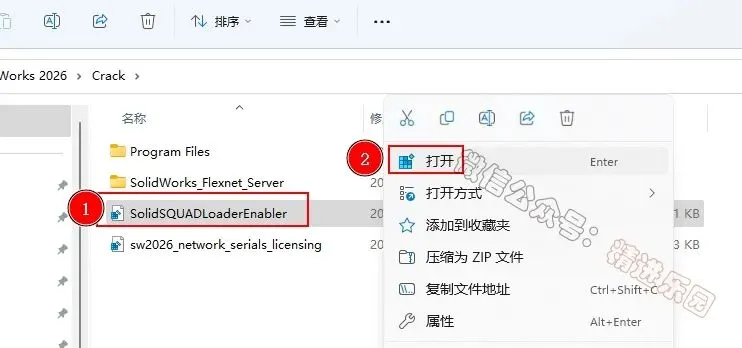
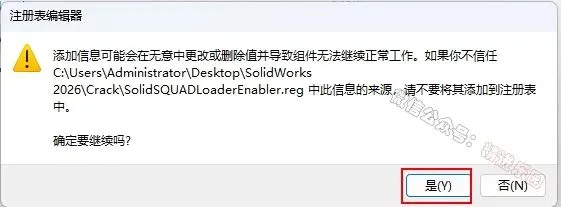
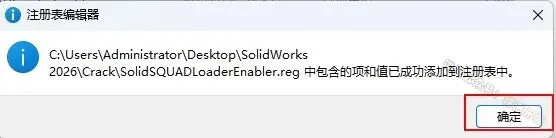
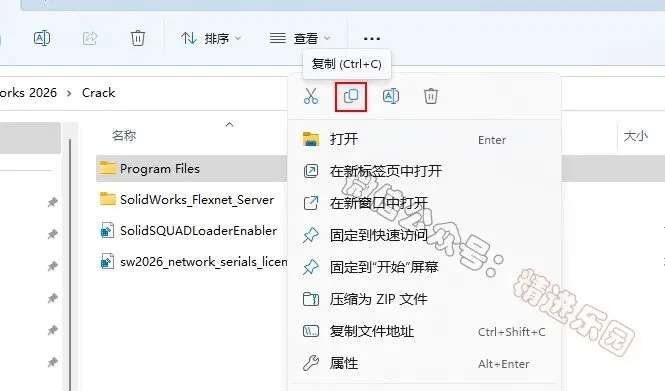
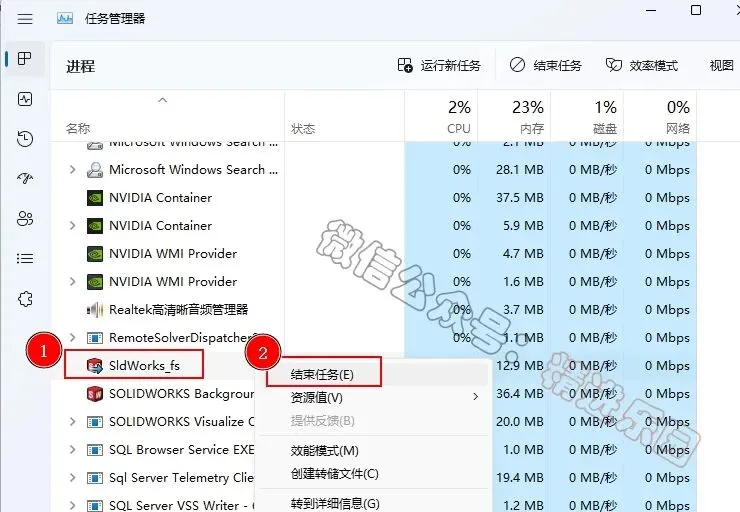
29、在键盘上按快捷键"Shift+Ctrl+Esc"打开任务管理器,鼠标右击【SldWorks-fs】选择【结束任务】。
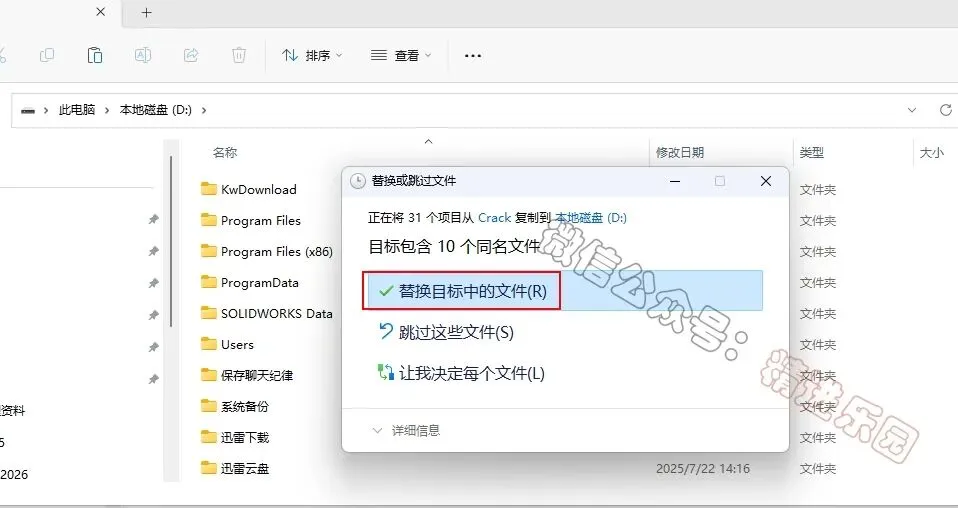
30、打开D盘根目录(第17步设置的路径),在空白处右键【粘贴】按钮

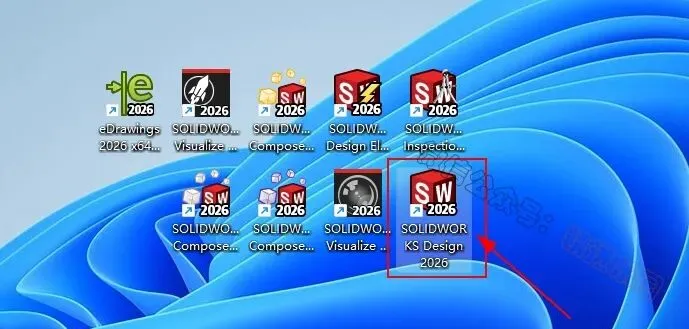
32、双击打开桌面【SOLIDWORKS 2026】软件。
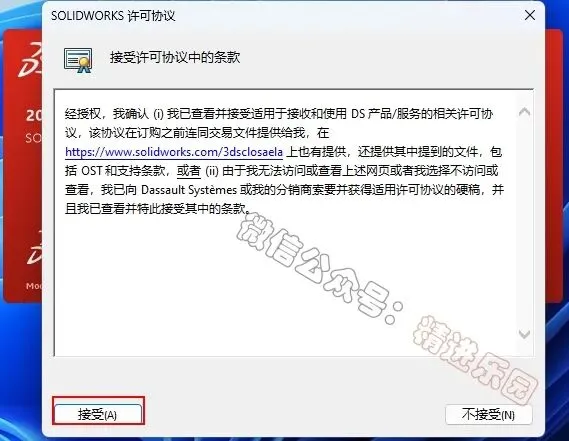
34、安装完成,运行界面如下。
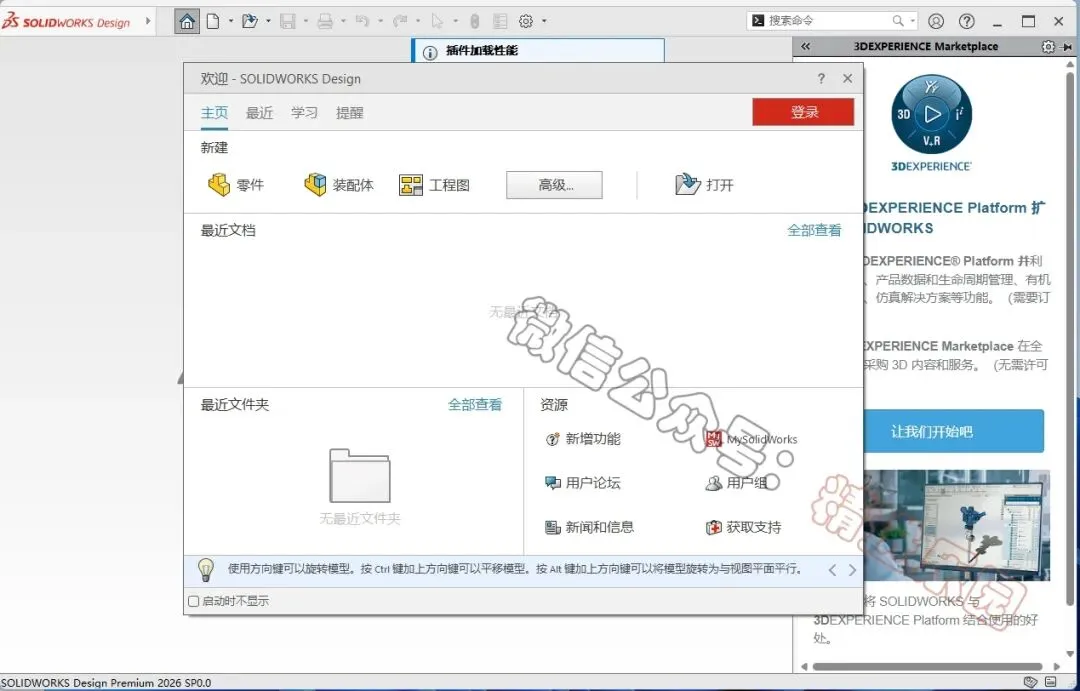
35、以上就是SolidWorks 2026软件安装的全过程,要是对你有帮助的话,请为小编点个赞!