 夜雨聆风
夜雨聆风
“开学才三天,电脑打开Word都要转圈圈!”
“PPT做到一半直接卡死,差点想砸电脑!”
这几天小A收到不少类似的私信:明明上学期还好好的,怎么新学期一开电脑就卡成PPT?

(图片由AI生成)
先别急着换电脑。很多时候,电脑变慢不是因为它“老了”,而是被几个“隐形刺客”拖了后腿。今天小A就带你揪出这些作妖的玩意儿,让电脑恢复流畅。
情况1
开机自启的“钉子户”

你想想:每天一开机,少说七八个程序同时启动。电脑要同时处理这么多任务,加载自然就慢了。
小A解法
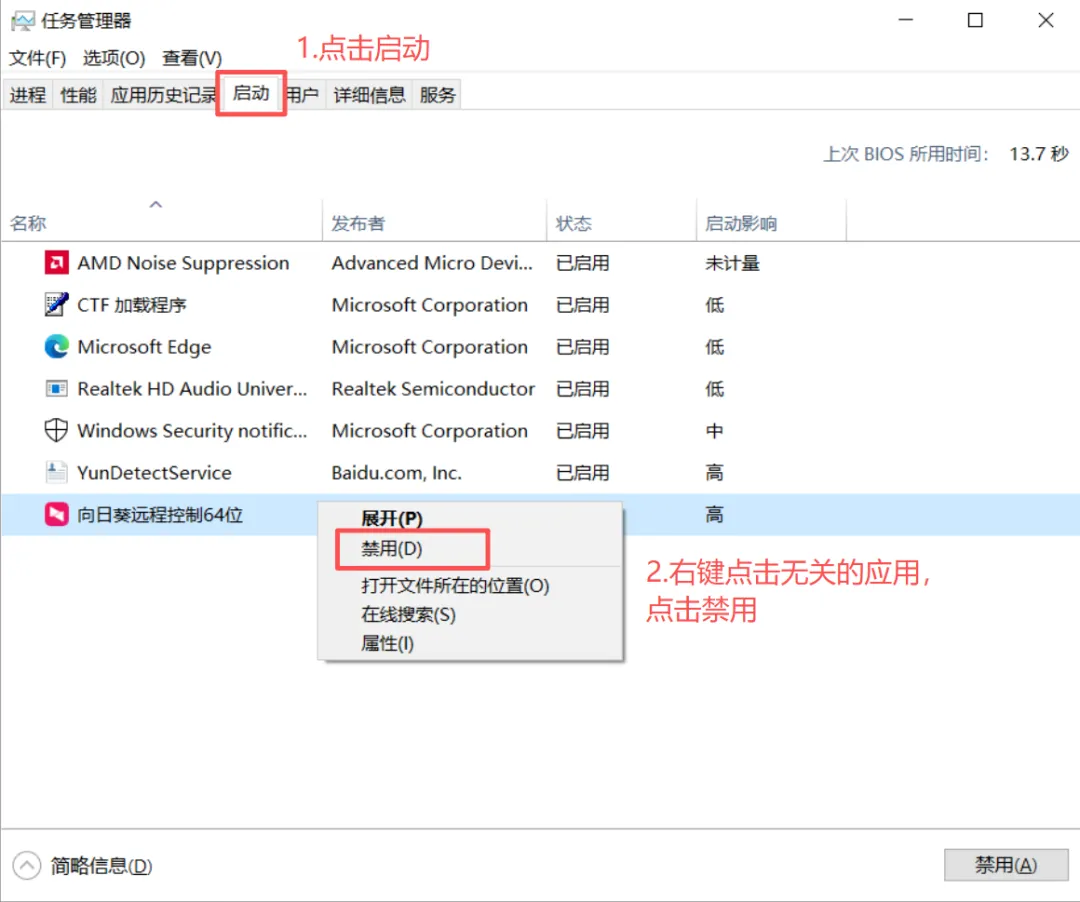
按住 Ctrl+Shift+Esc 打开任务管理器 → → 点击【启动】选项卡 → 右键点击那些“已启用”但你不需要的软件,选择【禁用】。保留安全软件即可,其他软件让它们“睡醒再启动”。
情况2
浏览器标签页的“内存刺客”

查资料时一口气开几十个标签页,想着“一会儿还要看”就一直留着?这些网页其实在后台悄悄吃着你的内存。一个标签页就是一个小程序,开多了内存直接被掏空。
小A解法
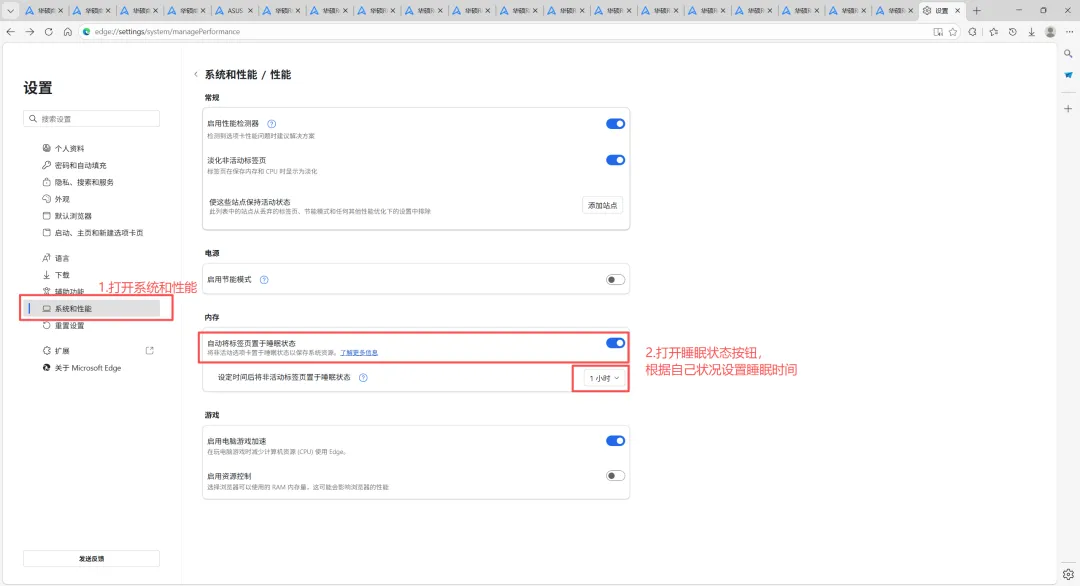
养成随手关掉无用网页的习惯。或者使用浏览器的“标签页休眠”功能,让暂时不看的网页进入“待机”状态,点击时才重新加载。
情况3
C盘“爆红”的聊天记录

默认把聊天记录、缓存文件全塞C盘。一个学期下来,几十G的图片视频直接把C盘塞满,系统想跑都跑不动。
小A解法
打开电脑版 → 左下角的 【三】→ 点击【设置】→在【账号与存储】中更改【存储位置】,改到别的盘。然后用电脑自带的【磁盘清理】,把临时文件清一波,C盘瞬间瘦身。

情况4
下载软件附赠品

回想一下:上次下载软件时,是不是一路狂点“下一步”,没留意那些小勾勾?结果电脑里多了一堆东西,它们互相唤醒、弹窗打架。
小A解法
右键点击左下角【Windows图标】→ 选择【设置】→ 进入【应用】→ 在应用列表中找到最近突然出现、你根本不认识的软件,逐一卸载。下载软件除了去官网外,小A还推荐可以去华硕大厅下载。


ROG枪神9Plus:它搭载英特尔酷睿Ultra9处理器275HX,24核心,睿频飙到5.4GHz。浏览器开多个网页,再打开PS修图、PR剪视频,照样丝滑使用。

1TB PCIe 4.0固态,读写快到飞起。而且双M.2插槽,想扩容直接加,还有免工具快拆设计,打开后盖供电自动断开,简单方便。

👇 华硕商城 👇
满99元享8折
新人礼29元抢无线鼠标


