 夜雨聆风
夜雨聆风保姆级】微信接入 Openclaw 教程:打造你的 24 小时 AI 私人助理
一、安装方式
1. 一键安装(推荐)
在电脑终端执行:
1 curl -sSL https://raw.githubusercontent.com/fastclaw-ai/weclaw/main/install.sh | sh
2. 通过 Go 安装
1 go install github.com/fastclaw-ai/weclaw@latest
3. 通过 Docker 运行
1 docker run -it -v ~/.weclaw:/root/.weclaw ghcr.io/fastclaw-ai/weclaw start
二、启动与登录
1. 启动服务 1 weclaw start
2. 按照终端提示完成操作: • 显示二维码,使用微信扫码登录 • 自动检测已安装的 AI Agent(Claude、Codex、Gemini 等) • 配置自动保存至 ~/.weclaw/config.json• 启动完成,开始接收并回复微信消息 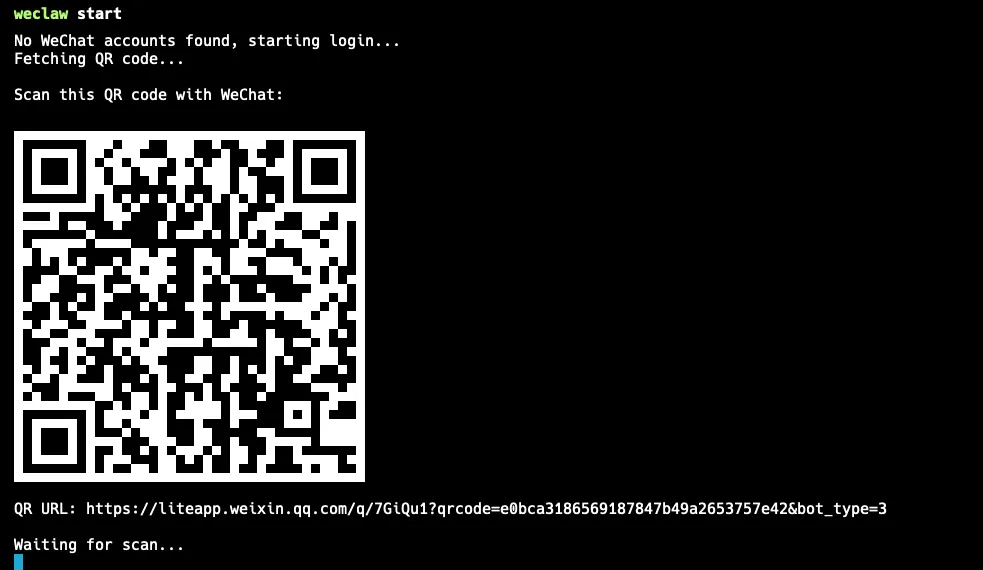
三、测试与调试
1. 打开微信对话框,发送消息进行测试验证 2. 若对话失败: • 检查并调整本地支持的大模型 • 修改对应配置文件 • 重启 weclaw 服务 • 再次测试验证 3. 配置正常后,即可在微信中与小龙虾(OpenClaw)进行对话 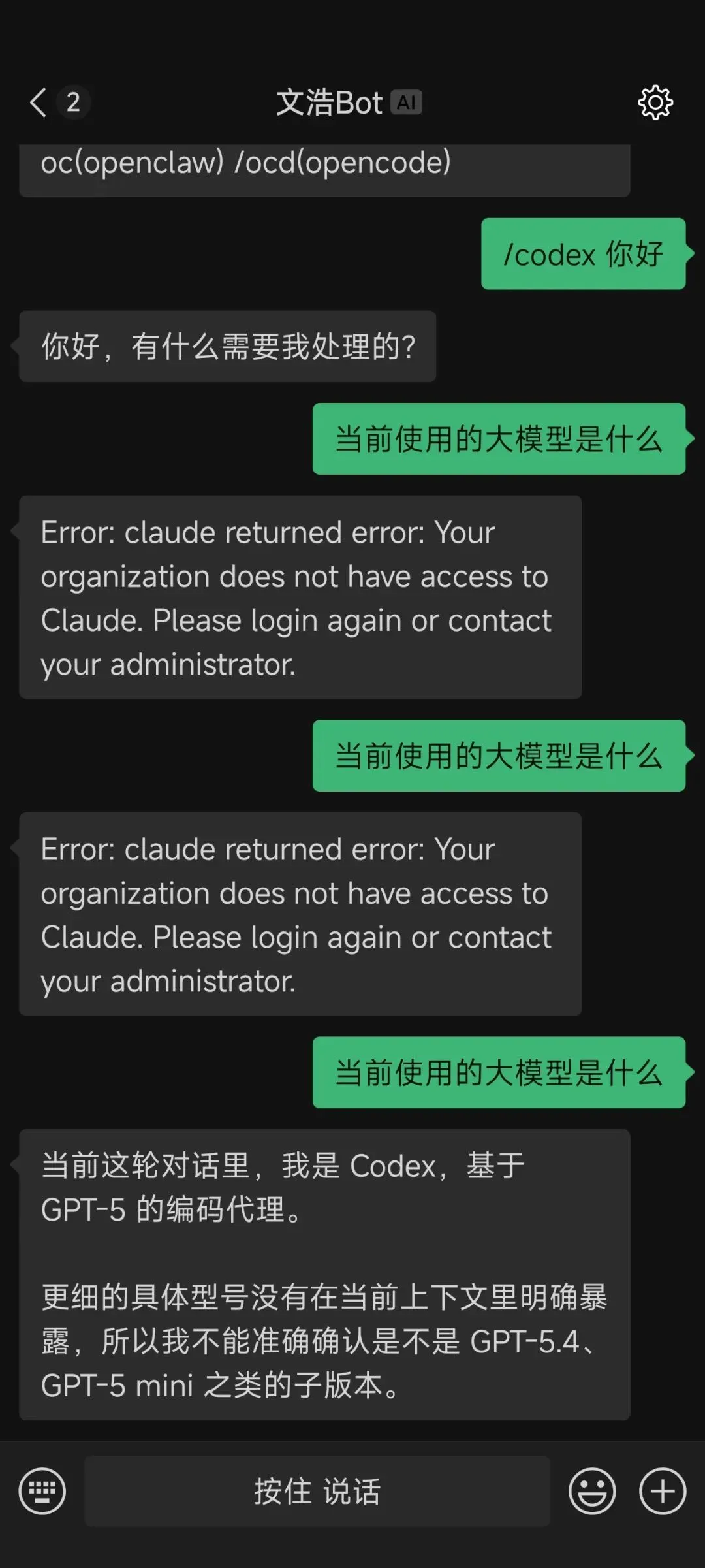
四、高级功能
• 支持自定义机器人名称与头像
聊天命令
在微信中发送以下命令:
快捷别名
五、设置开机自启(macOS)
使用 launchd 配置开机自启:
1 2 cp service/com.fastclaw.weclaw.plist ~/Library/LaunchAgents/launchctl load ~/Library/LaunchAgents/com.fastclaw.weclaw.plist