 夜雨聆风
夜雨聆风不痴迷于工具本身
聚焦问题解决方案和高效的工作效率
你的C盘,是不是又双叒叕飘红了?系统越用越卡,却不敢乱删东西?微软自带的工具总感觉“差那么点意思”?
别急,今天给你安利一款Windows系统终极“后悔药”和“清道夫”——Dism++。它体积小巧、绿色免费,但功能强悍到让许多收费软件都自愧不如。简单说,它就是个图形化、超级增强版的“系统管家”,专治各种Windows不服!
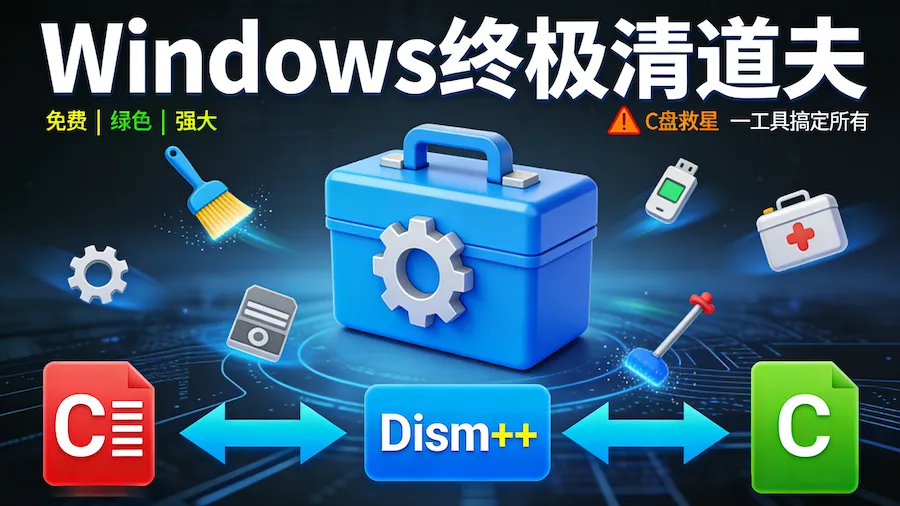
一、 何方神圣?小白也能用的“系统瑞士军刀”
Dism++是一款绿色、开源、免费的神器。你不用安装,下载一个exe文件,右键“以管理员身份运行”就能直接使用,用完即走,不留痕迹。
它的内核基于微软官方的DISM工具,但用直观的图形界面,把那些晦涩难懂的命令行操作,变成了我们点点鼠标就能完成的事情。你可以把它理解为:
一个威力加强版的“磁盘清理”,能挖出系统藏得最深的垃圾。
一个可视化“系统设置中心”,轻松管理启动项、服务、隐私设置。
一整套“系统维护工具箱”,涵盖备份、还原、修复、镜像制作。
文章末尾获取下载地址
二、 它到底能干啥?核心功能一招鲜吃遍天
下面咱们就用人话,盘盘它最核心、最常用的几个本事:
🧹 深度清理,给C盘“刮油瘦身”
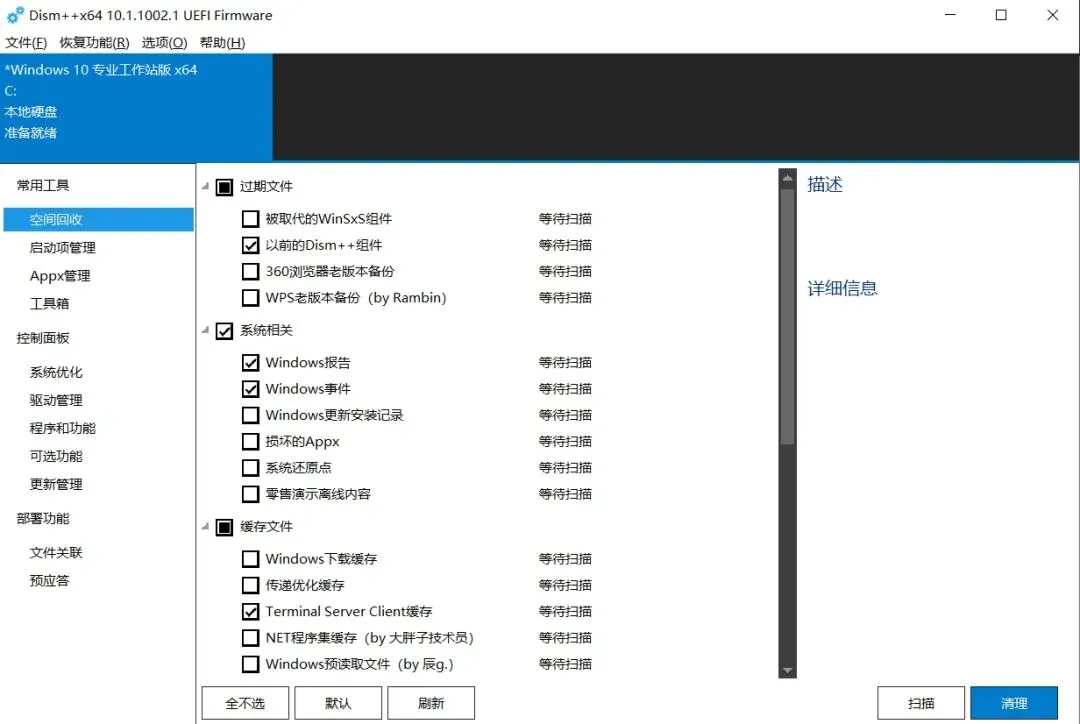
空间回收:不只是清回收站!它能精准清除Windows更新后留下的“垃圾堆”、陈旧的系统组件、临时文件等,一次清理轻松腾出几个G甚至十几G空间,是真正的“空间救星”。
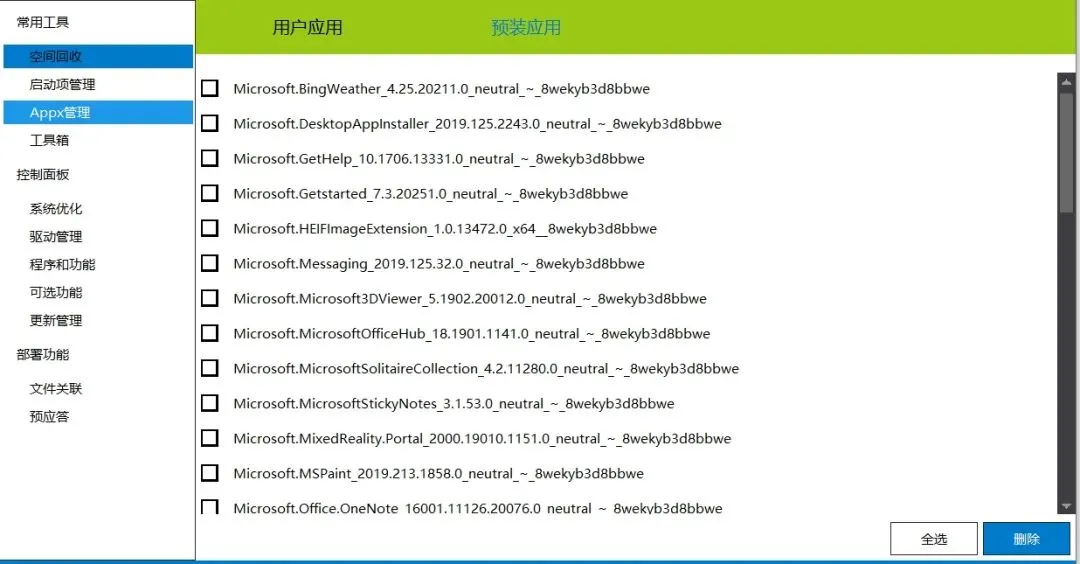
“甩掉”预装应用:讨厌Win10/Win11里自带的Xbox、人脉等应用?用它不仅能卸载,而且卸得比系统设置里更干净、更彻底。
⚙️ 一键优化,打造专属顺滑系统
系统调教:想隐藏快捷方式小箭头?关掉烦人的自动更新?恢复Win10经典右键菜单?这里集成了海量隐藏选项,勾勾选选就能搞定,无需折腾注册表。
启动项管理:开机慢?在这里可以一目了然地管理所有开机自启动的程序和服务,果断禁用那些“拖油瓶”,让开机速度飞起来。
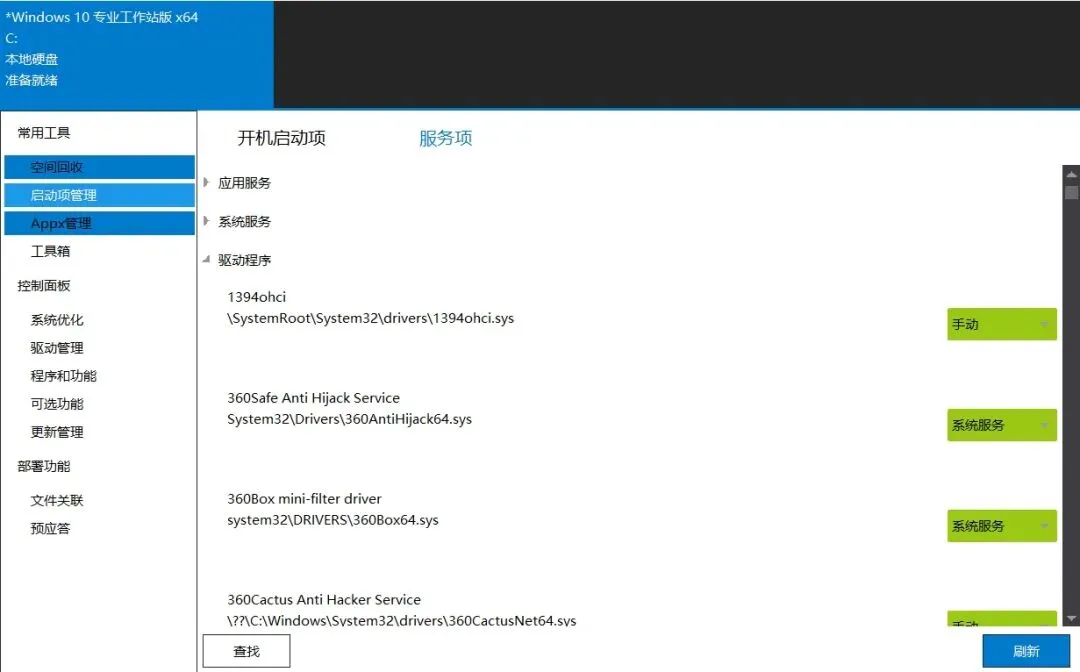
💾 驱动与更新,管理更自如
驱动备份/还原:重装系统前,用它完整备份驱动,装好后一键恢复,再也不用满世界找驱动了。
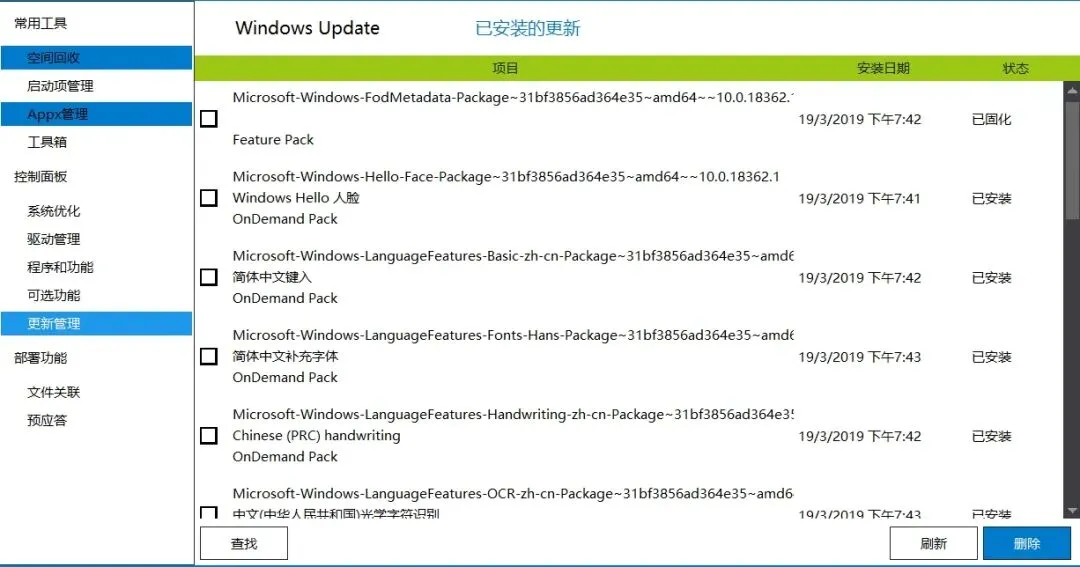
更新卸载:万一某个Windows更新补丁导致系统蓝屏、卡顿,可以在这里精准“揪出”并卸载它,快速回退到稳定状态。
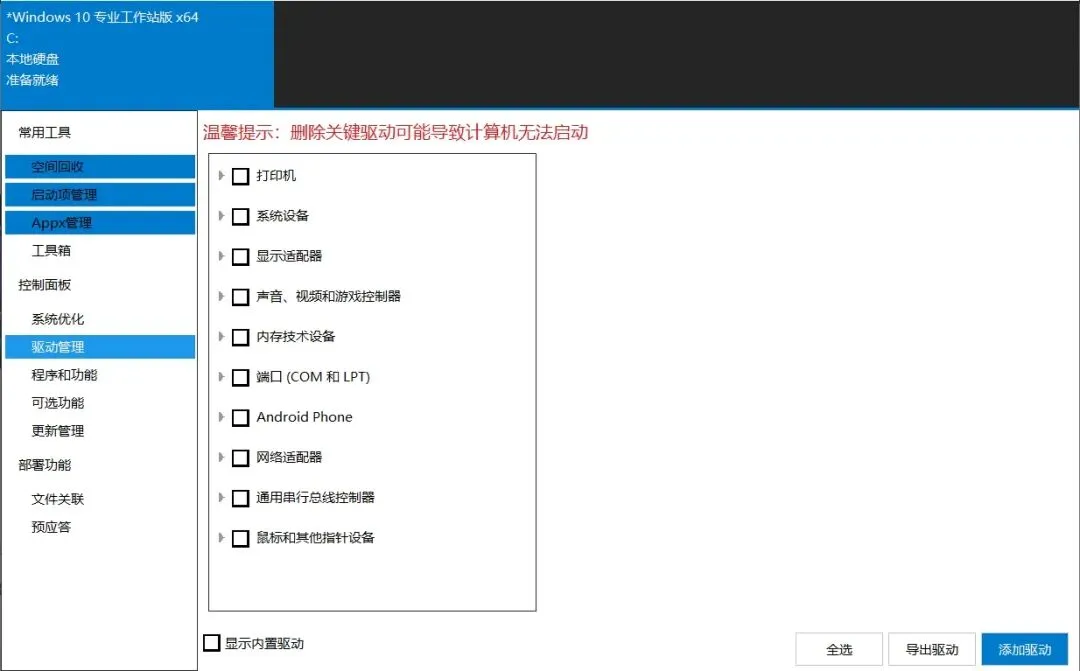
💿 黑科技备份,系统“时光机”
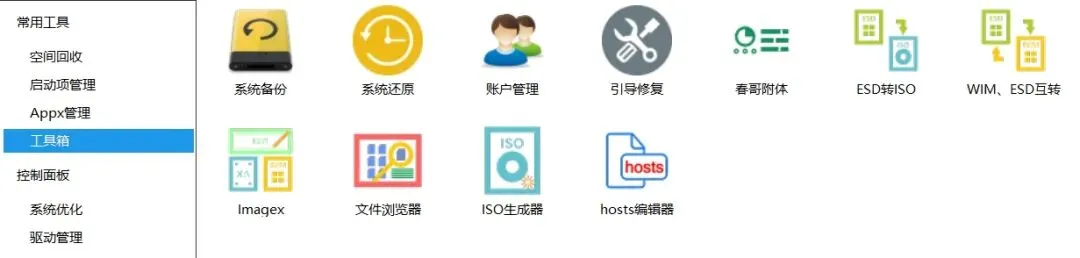
热备份/热还原:这才是大招!无需进入PE系统,在Windows正常运行时,就能直接把整个C盘备份成一个镜像文件。系统出问题了,只要还能进得去,就能直接还原,堪称“原地复活术”。
引导修复:系统崩溃进不去了?用U盘启动进PE,用它点一下就能快速修复引导问题,救急必备。
忘记密码:如果你忘记了开机密码,用U盘启动进PE,使用账户管理功能就可以清除密码。
🔄 镜像处理,玩机达人必备
对于喜欢折腾系统、自己封装镜像的朋友,它还能:
将微软官方的ESD格式镜像转为通用的ISO格式,方便制作启动U盘。
挂载、编辑系统镜像,集成驱动、删减组件,打造属于自己的定制版系统。
三、 谁适合用?
所有Windows用户:尤其是C盘常年告急、觉得系统有点“钝”的朋友。
电脑小白:想深度清理和优化,又怕操作复杂搞坏系统?Dism++界面友好,有中文说明,大部分功能点一下就行。
进阶玩家/IT管理员:需要管理多台电脑、封装系统、进行深度维护,它是效率利器。
四、优势对比
相较于其他系统工具,Dism++在多个方面展现出独特优势:
💡 最后,两个重要提示:
务必右键,选择“以管理员身份运行”,否则很多功能无法使用。
绿色软件,建议下载后放在D盘等非系统盘的固定位置,方便随时取用。
总结一下,Dism++就像你电脑里的“多功能军刀”,平时用不上,但关键时刻(系统臃肿、崩溃、需要优化时),它能帮你省下大量时间和精力,甚至省下一笔重装系统的钱。如此纯净强大的免费工具,还不赶紧收进你的工具箱?
后台回复:dism,获取下载

往期精彩