夜雨聆风
夜雨聆风

关注【朗晟智研】公众号,菜单栏点击【科研福利】,即可获取【四月学长的百宝箱】小程序!
一
什么是MathType?
MathType是一款广泛使用的数学公式编辑器,它可以与多种文档处理软件和演示软件(如Microsoft Word、PowerPoint等)集成,让用户能够创建和编辑数学符号和方程式。使用MathType可以轻松地在文档中插入复杂的数学公式,支持代数、微积分、统计、几何等多种数学领域的公式编辑。
MathType的功能不仅限于基本的数学符号输入,它还支持LaTeX和MathML编码,允许用户导入这些格式的公式,并将公式导出为多种格式以适应不同的应用场景。此外,MathType还提供了定制化的功能,比如公式样式的调整、快捷键的设置,以及与各种在线平台的兼容性,如学术论文提交系统和LMS(学习管理系统)。
二
安装包获取方式
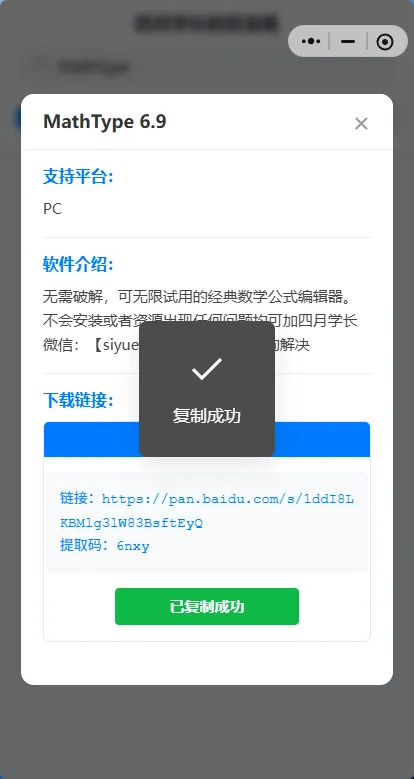
打开【四月学长的百宝箱】小程序,在搜索框输入需要的资源。选择对应的选项,点击复制链接,即可获得对应资源啦。

✦
✦
✦


✦
✦
✦
三
安装及重置试用期教程
1. 安装教程
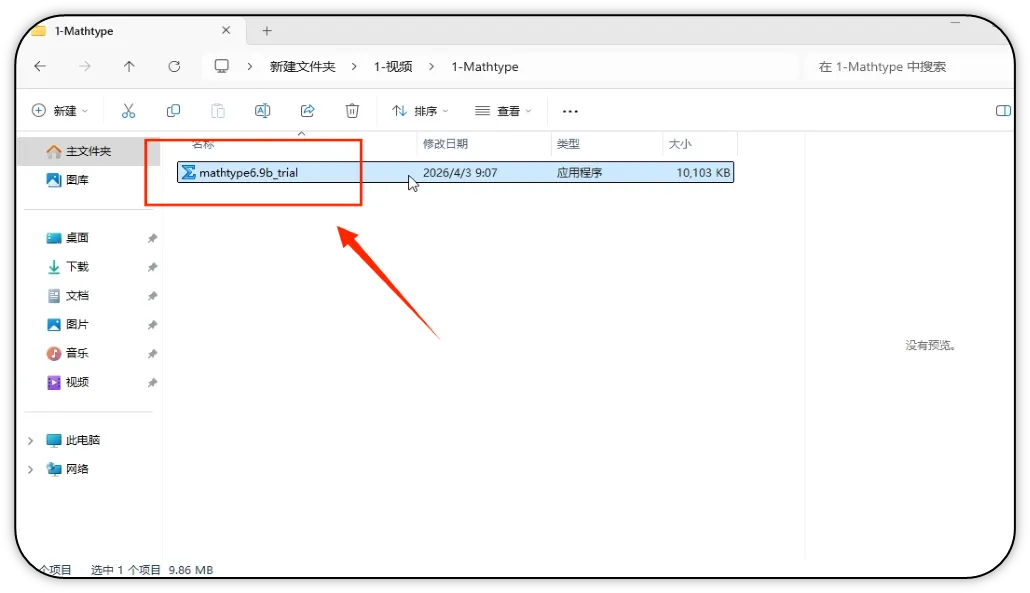
1)首先找到下载好的MathType安装包,用鼠标双击它,就能启动安装程序啦。
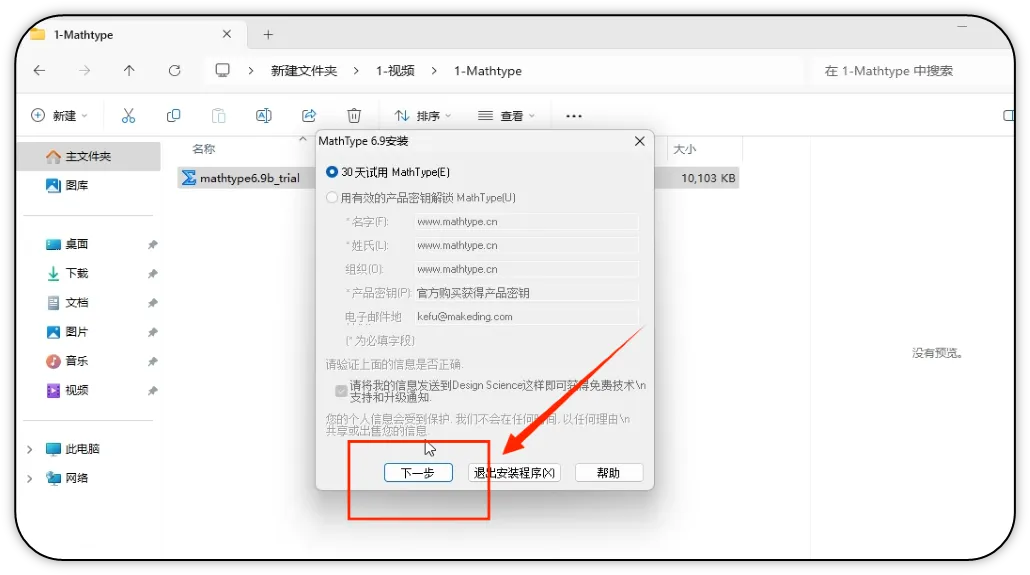
2)安装程序启动后,界面会出现【下一步】按钮,直接用鼠标点击【下一步】,继续安装流程。
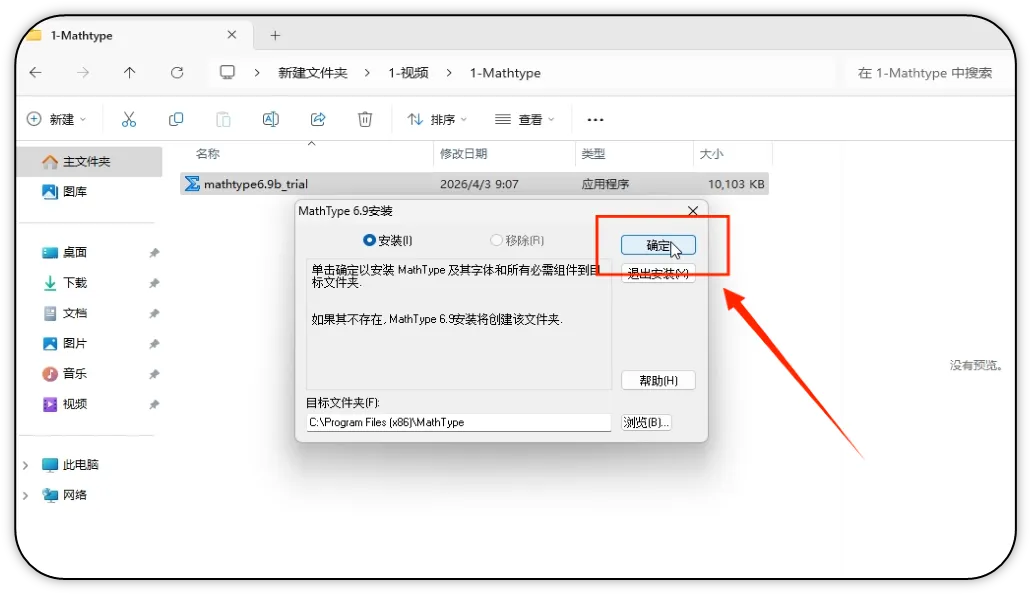
3)接下来会弹出一个确认窗口,大家直接点击【确定】就可以(这里不要调整安装位置)。
4)这里会弹出一个确认窗口,点击【是】。
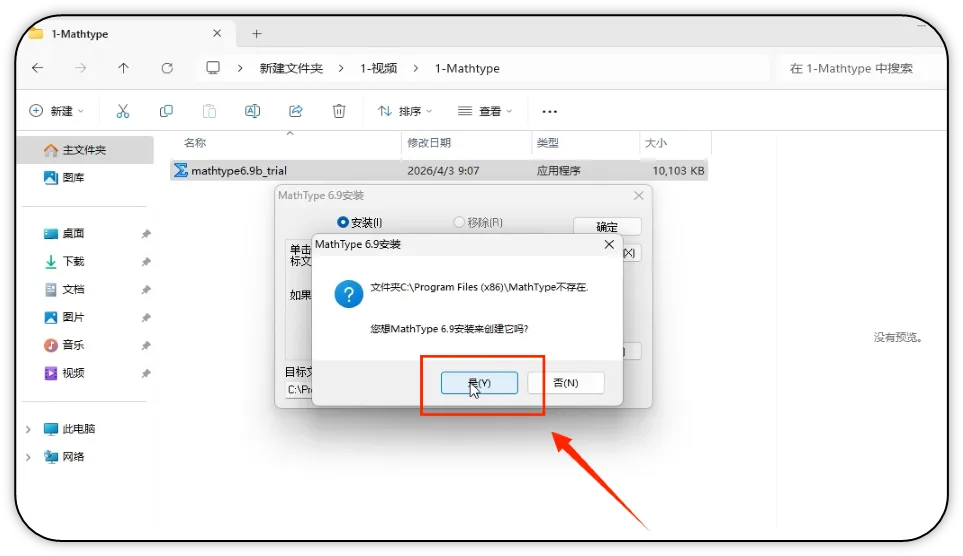
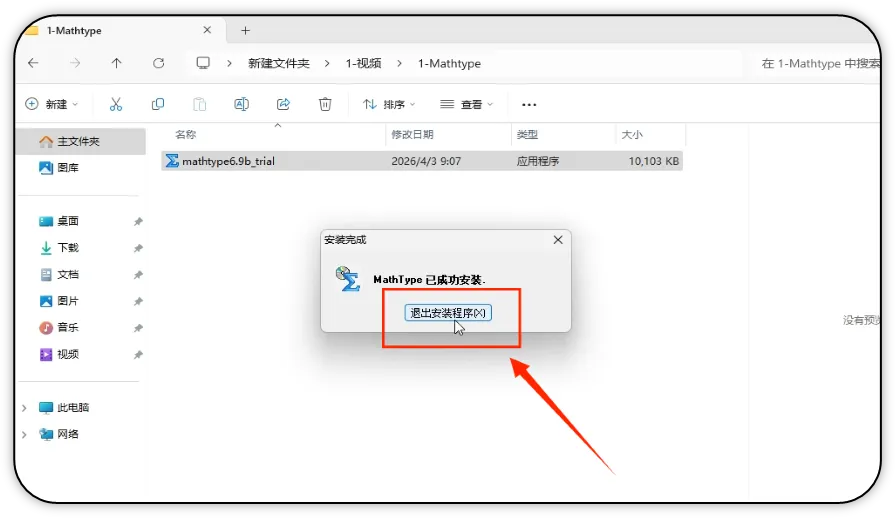
5)等待一小会儿,安装就完成了,此时点击【退出安装程序】,关闭安装窗口即可。
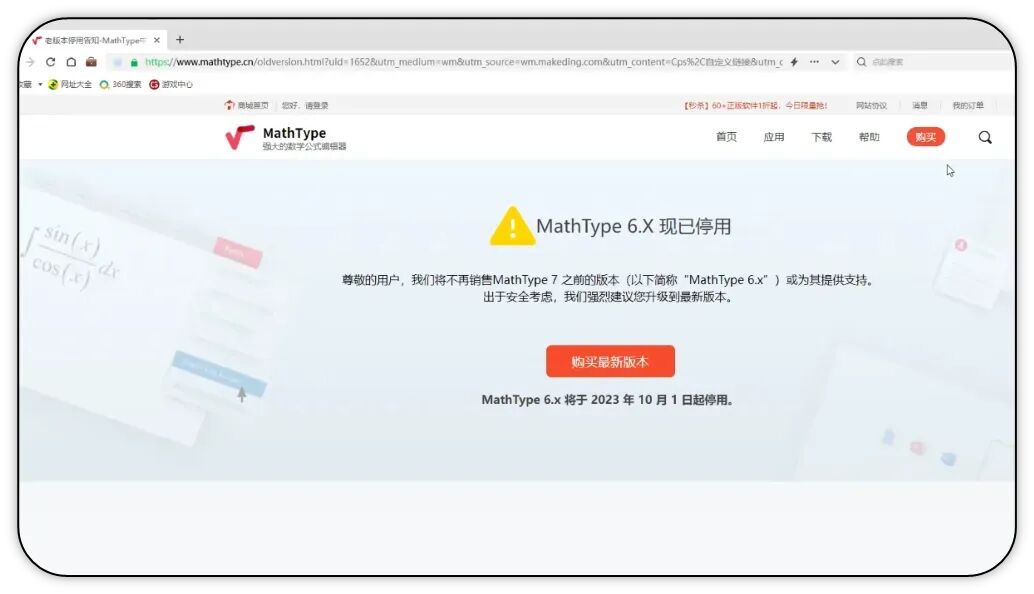
6)退出后可能会弹出一个【现已停用】的提示框,大家不用管它,直接无视就好,不影响后续使用。
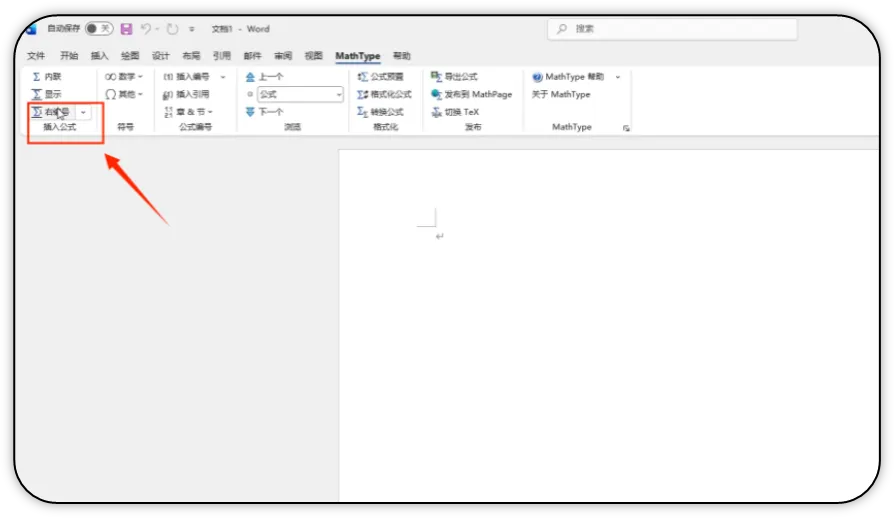
7)打开我们电脑上的Word软件,在Word的菜单栏里,找到【MathType】选项,用鼠标点击它。
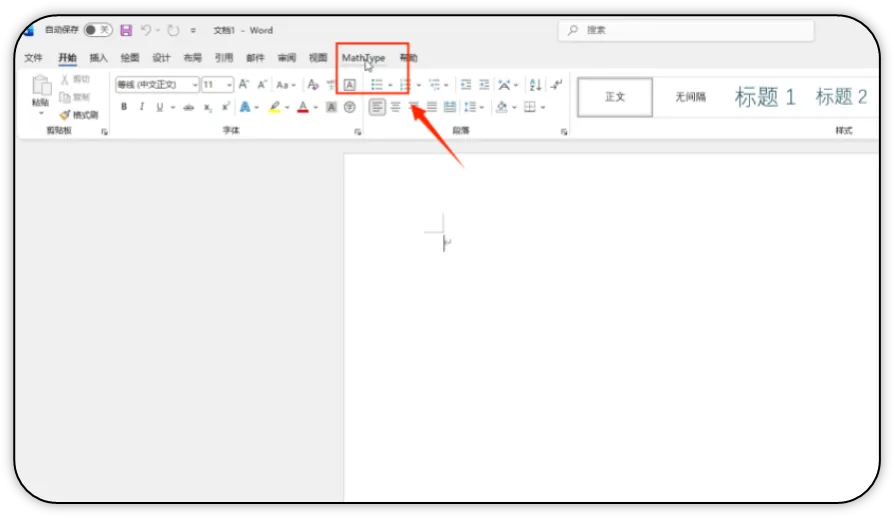
8)点击【MathType】后,会弹出它的操作面板,找到【右编号】按钮,点击一下。
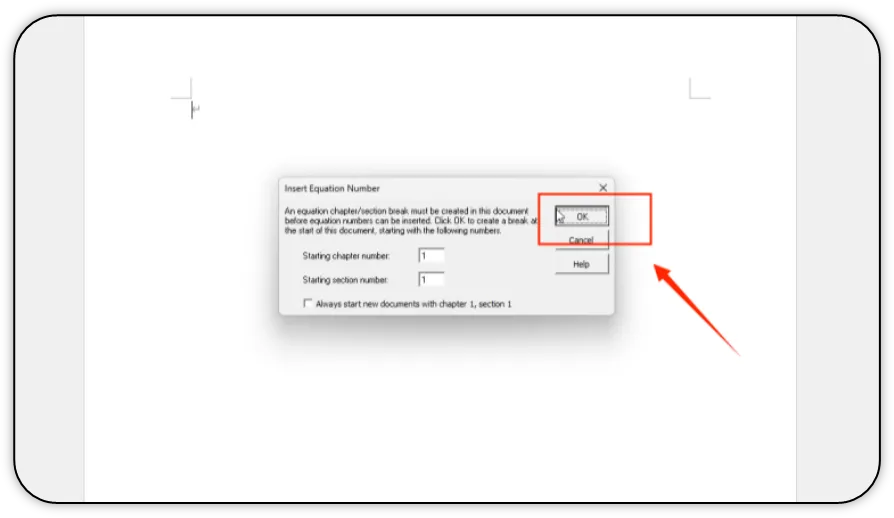
9)点击【右编号】后,会弹出一个小窗口,直接点击窗口里的【OK】按钮即可。
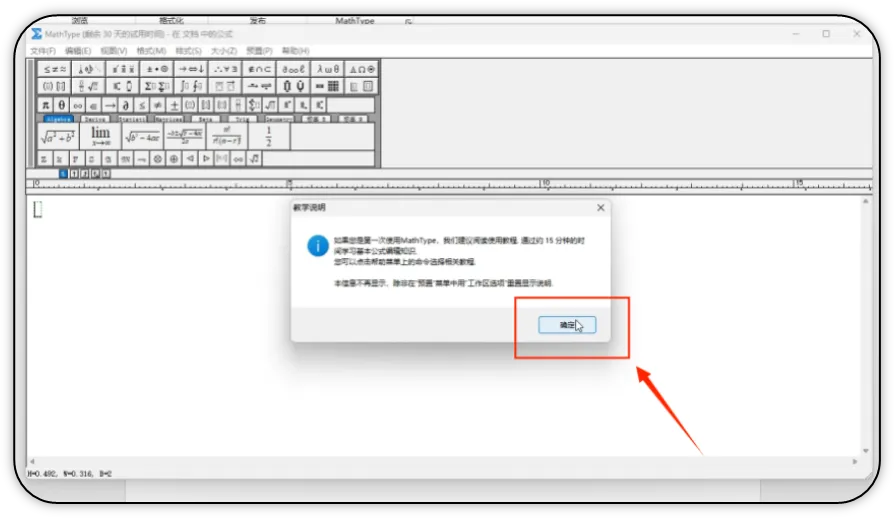
10)接着又会弹出一个确认窗口,还是直接点击【确定】。
11)最后会弹出试用提示,选择【继续试用】,就可以正常用啦。
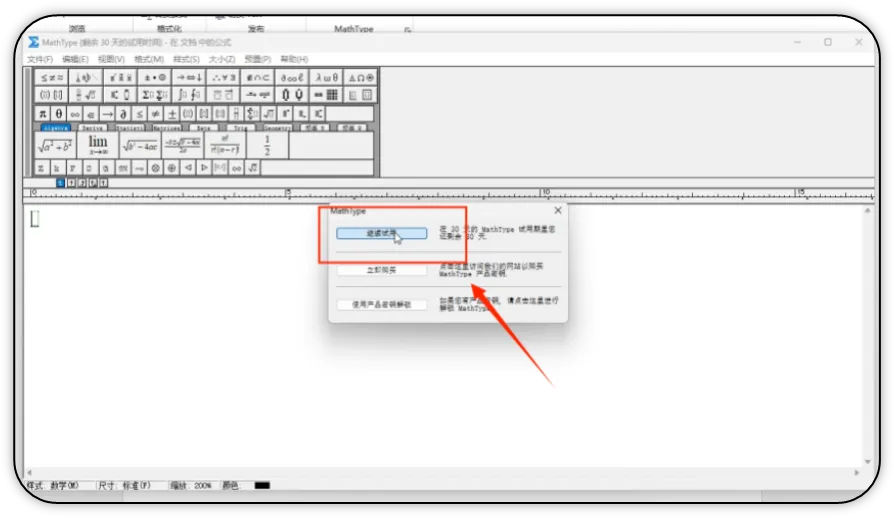
这时我们的使用时间为30天(试用期),下面学长来教大家怎么重置试用期时间。这样我们只要再快到期的时候重置一下,就可以无限期地续时间使用啦。
2. 重置试用期教程
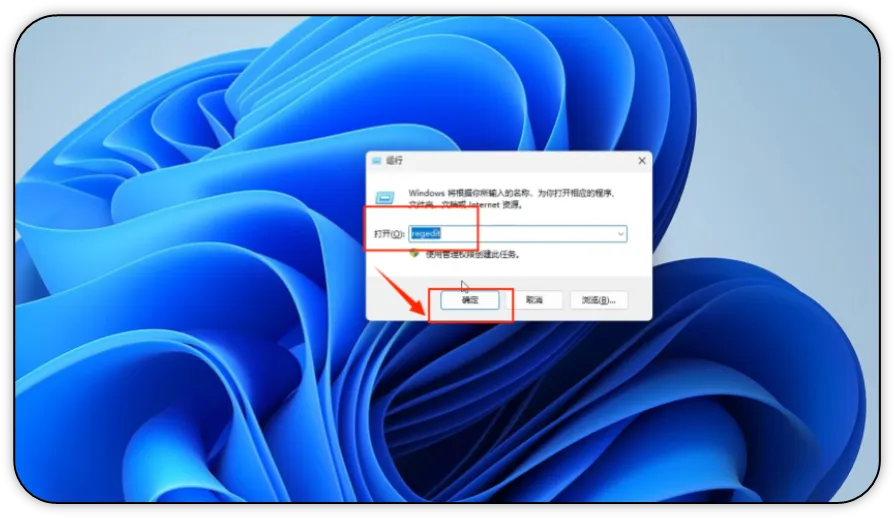
1)先按电脑键盘上的【win键+R键】,同时按下这两个键,就能调出运行窗口,在窗口的输入框里,输入【regedit】,输完后点击【确定】,打开注册表编辑器。
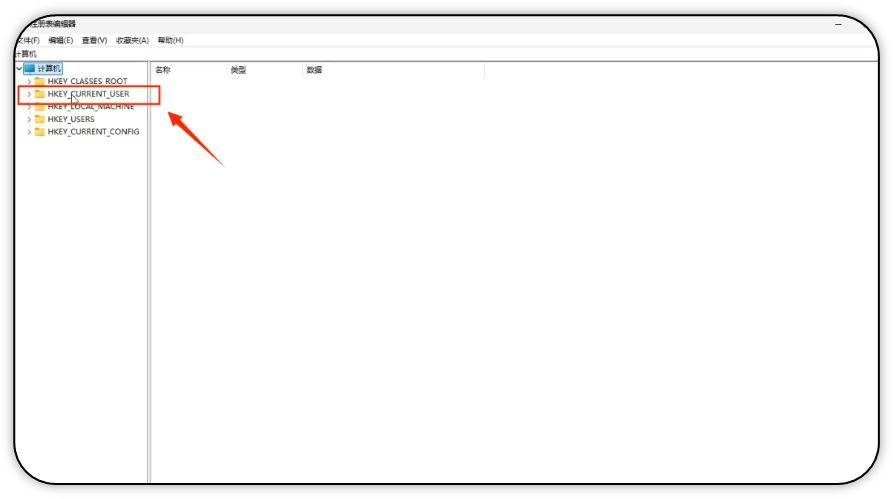
2)打开注册表编辑器后,在左侧的列表里,找到【计算机】一栏,展开后找到【HKEY_CURRENT_USER】,用鼠标点击展开它。
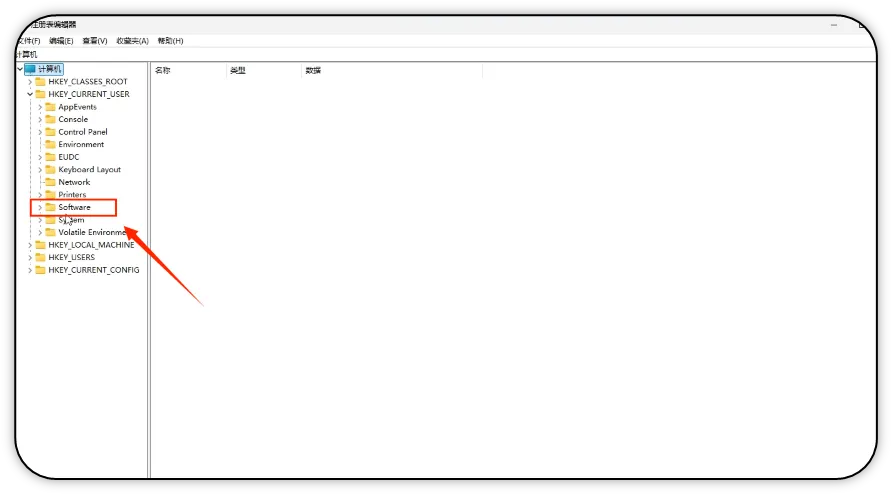
3)展开【HKEY_CURRENT_USER】后,在里面找到【SOFTWARE】选项,继续点击展开。
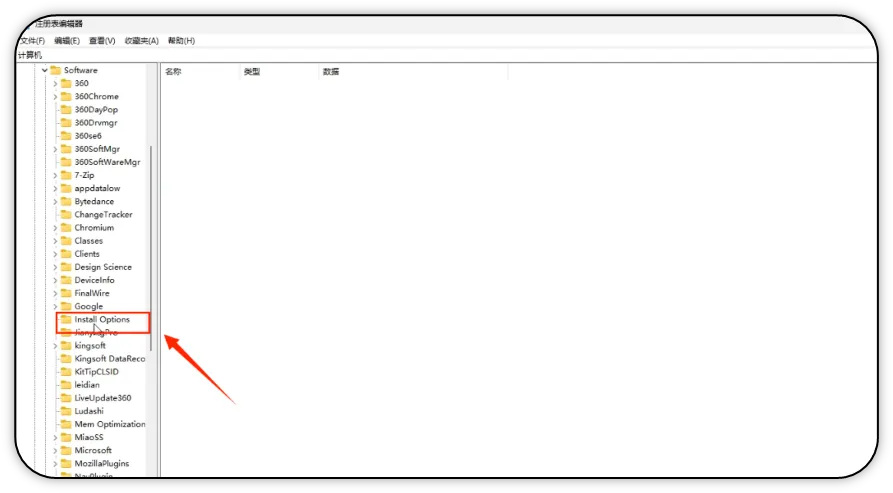
4)展开【SOFTWARE】后,找到【Install Options】文件夹,点击选中它。
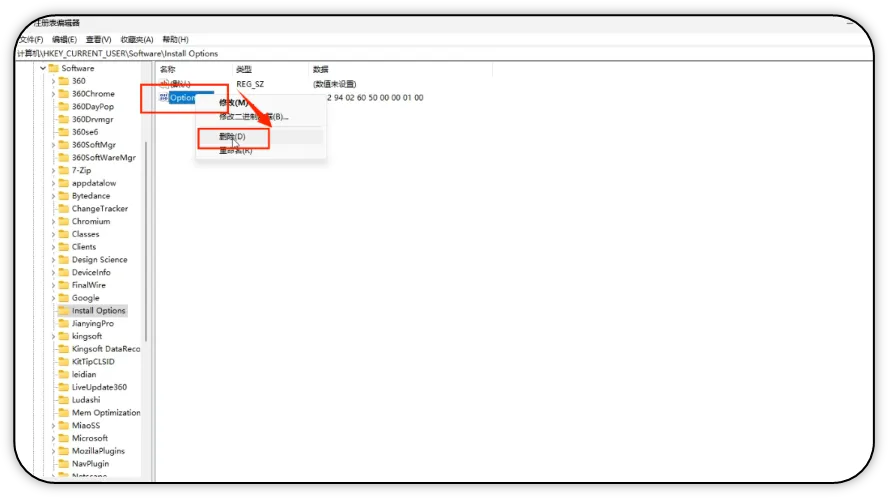
5)选中【Install Options】后,看右侧的文件列表,找到【Options 6.9】这个文件,用鼠标右键点击它,选择【删除】,删除这个文件。
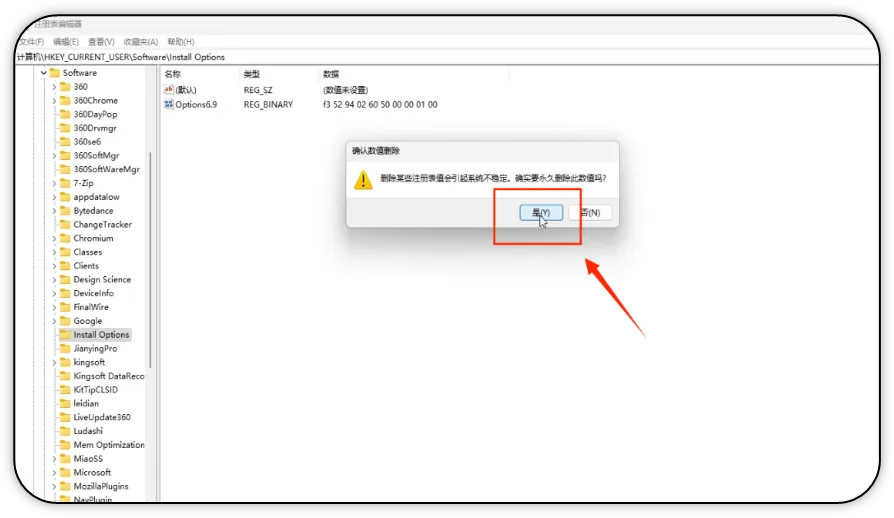
6)删除时会弹出确认窗口,询问是否确定删除,点击【确定】,完成删除操作。
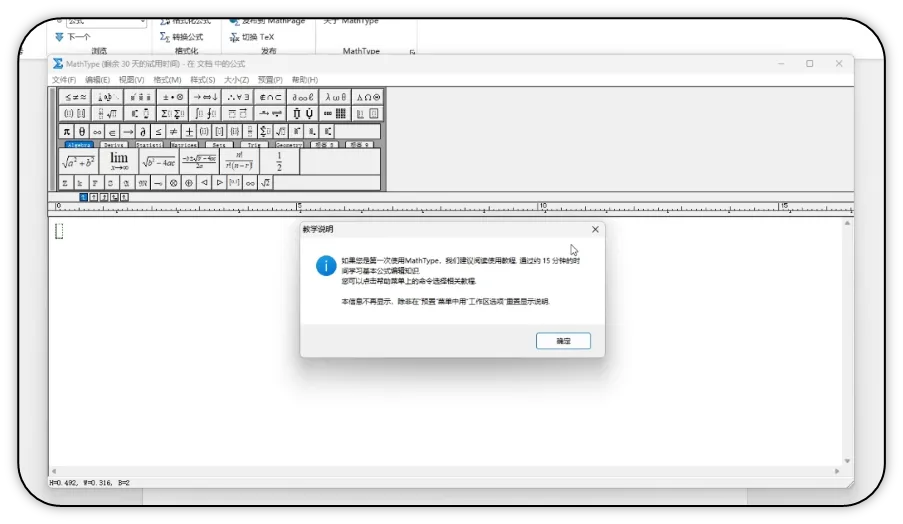
7)做完以上步骤后,MathType的试用期状态就已经刷新啦,重新打开【MathType】,又可以继续使用30天,反复操作就能一直用哦!
四
可能出现的问题
问题1:
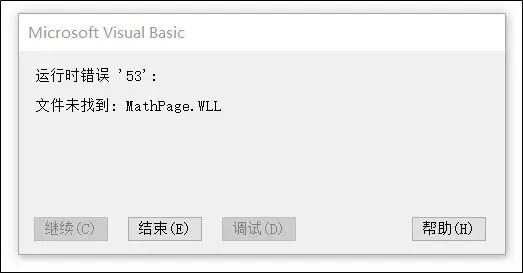
安装完Mathtype6.9后,打开Word2016报错“The MathType Dll cannot be found”,而且一直报错比如错误‘53’,文件未找到:Mathpage.Wll,要疯狂点击好几下鼠标才能退出。
解决办法:
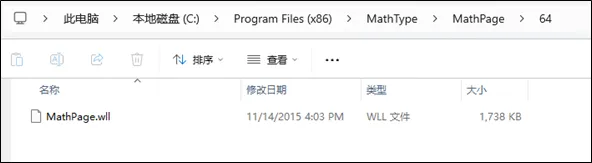
根据你的电脑是64位还是32位,找到MathPage.wll。这里我的电脑是64位的,就找到“C:\Program Files (x86)\MathType\MathPage\64”路径下的MathPage.wll文件(这里要根据自己的系统选择64还是32文件夹下面的MathPage.wll文件)。
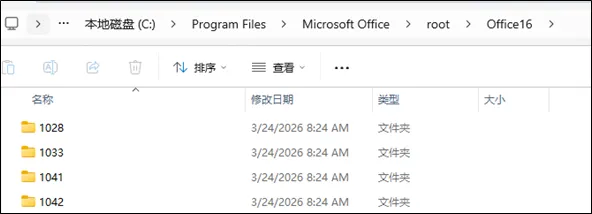
复制MathPage.wll文件到“C:\Program Files\Microsoft Office\root\Office16”中粘贴,替换。问题解决(如果没有这个路径可能你的office装到了别的盘,自己找一下)!
END


关注我们
微信号:Zhiyan366
公众号:朗晟智研