 夜雨聆风
夜雨聆风🔔 关注「省心办事指南」
办事少跑腿 | 生活少踩坑 | 职场更轻松
📊 用AI做Excel表格, 10秒搞定半天工作量
Excel函数记不住、数据整理费时间?面对密密麻麻的表格,明明一个小时就能完成的工作,公式就查了40分钟?

如今,AI工具彻底改变了Excel的使用方式,不用学VLOOKUP、不用记复杂函数,普通职场人也能秒变表格高手,加班做表的日子彻底结束。
😫 你是否也有这些Excel痛点?
VLOOKUP嵌套到第三层就晕了?
数据透视表点半天出不来想要的结果?
熬夜加班做报表,领导说"数据好像不对"?
表格格式乱七八糟,要花大量时间调整?
选择合适的AI工具
根据你的工作场景和预算,推荐以下5款AI表格工具:
🏆 Excel自带Copilot(企业首选)
适用场景:公司配有Microsoft 365账号的职场人
核心优势:无缝集成在Excel内部,不用切换软件,数据安全性高
使用示例:直接在Excel中输入"帮我算一下每个部门的平均工资"
🎯 ChatExcel(免费神器)
适用场景:偶尔用Excel、不想花钱的职场人
核心优势:完全免费、不需要注册、上传Excel直接对话
使用示例:上传表格后输入"帮我把销售额按季度汇总"
🧠 Kimi(万能AI助手)
适用场景:需要写公式、排错、分析数据的职场人
核心优势:公式生成精准、支持长文本理解、可以追问修改
使用示例:输入"帮我写一个Excel公式:如果A列大于100,B列显示'达标'"
精准提示词,让AI更懂你
很多人用不好AI,是因为提示词不够具体。记住:指令越具体,结果越精准。
❌ 模糊需求:"帮我分析销售数据"
✅ 精准指令:"帮我分析这份销售数据: 1. 按产品类别汇总销售额 2. 计算每个类别的同比和环比 3. 生成可视化图表 4. 写一份300字左右的分析结论"
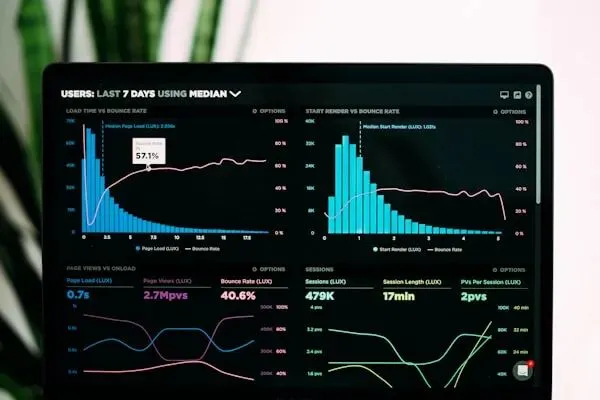
AI让数据处理变得简单高效
检查结果,轻松完成
AI生成结果后,只需做2件事:
数据验证:随机抽查5-10个数据,确认计算正确
结论润色:AI写的分析通常比较官方,修改2句话让它更符合你的表达习惯
📊 数据统计类:
请帮我整理XX数据,计算XX,生成清晰Excel表格,步骤简单易懂。
📈 分析报告类:
帮我分析这份数据:1. 按XX汇总;2. 计算XX比例;3. 找出Top3;4. 生成图表和结论。
🔍 问题排查类:
我的公式=VLOOKUP(A2,Sheet2!A:D,2,0)返回了#N/A,怎么解决?
💼 真实案例:从加班到9点到5点准时下班
场景:电商运营需要分析3000行销售数据,制作周报
传统方式:手动整理数据 → VLOOKUP关联 → 透视表分析 → 手动写结论,耗时8小时
AI方式:上传数据 → 输入提示词 → 等待1分钟AI自动生成表格、公式、图表和分析,耗时30分钟
结果:下午5点准时下班,数据准确率从85%提升至99%
⚠️ 使用AI工具的3个注意事项
数据安全第一:不要上传含敏感信息的表格(工资表、客户名单等),建议先脱敏再上传
关键数据必查:AI也会出错,重要数据一定要自己验证
学习基本逻辑:不要只会复制粘贴,至少看懂AI生成的公式逻辑,万一出错能自己修复
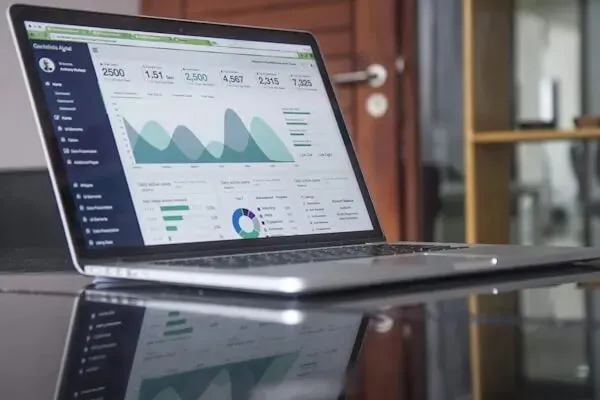
AI不是要取代Excel,而是要解放你的时间
💡 觉得有用,记得收藏 + 转发,帮更多人摆脱加班的痛苦!
关注「省心办事指南」,每天一个实用干货,办事更省心。