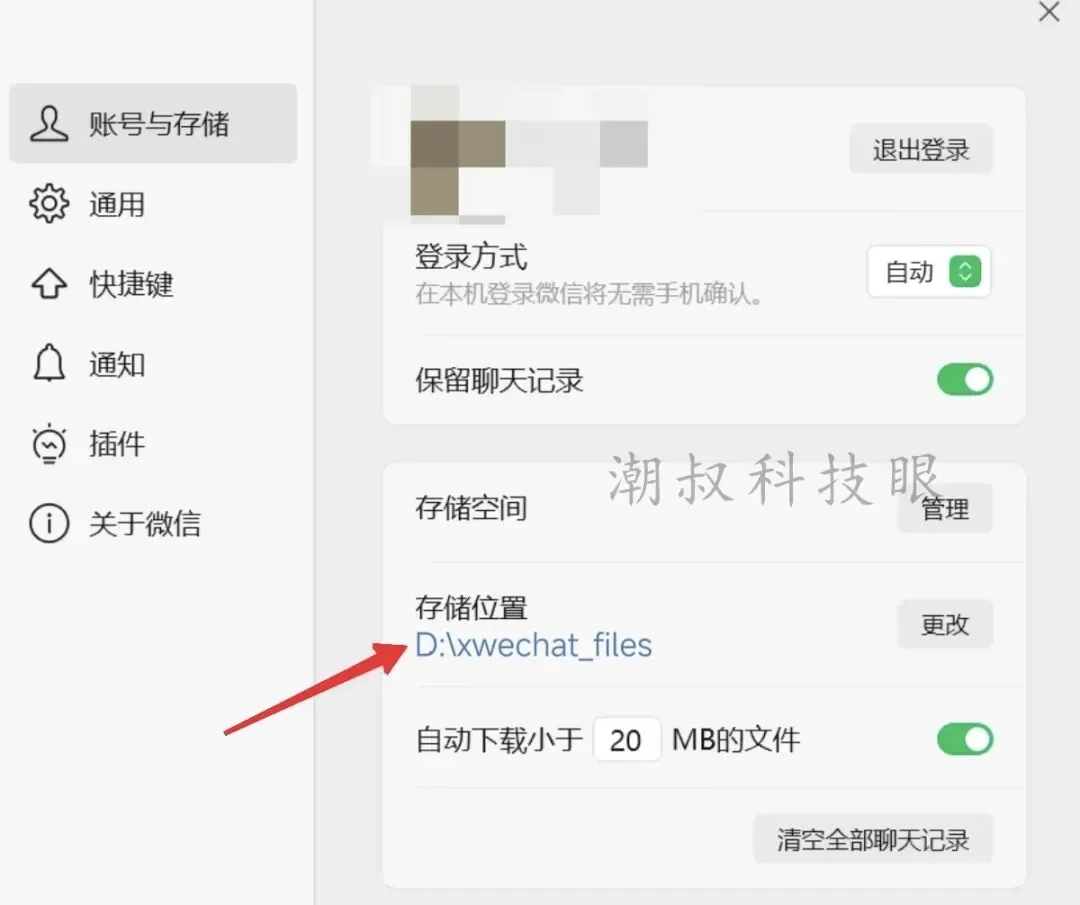
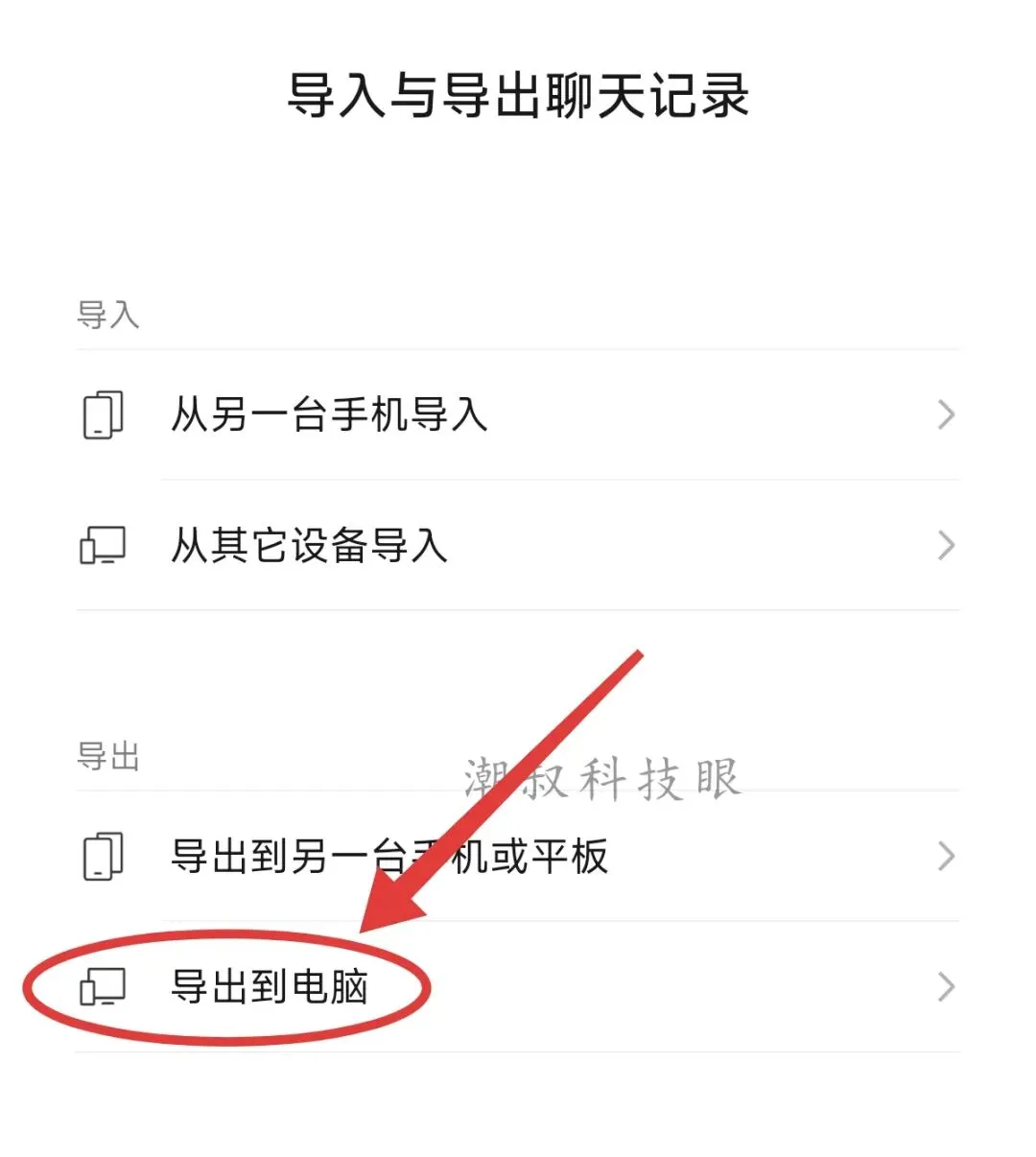
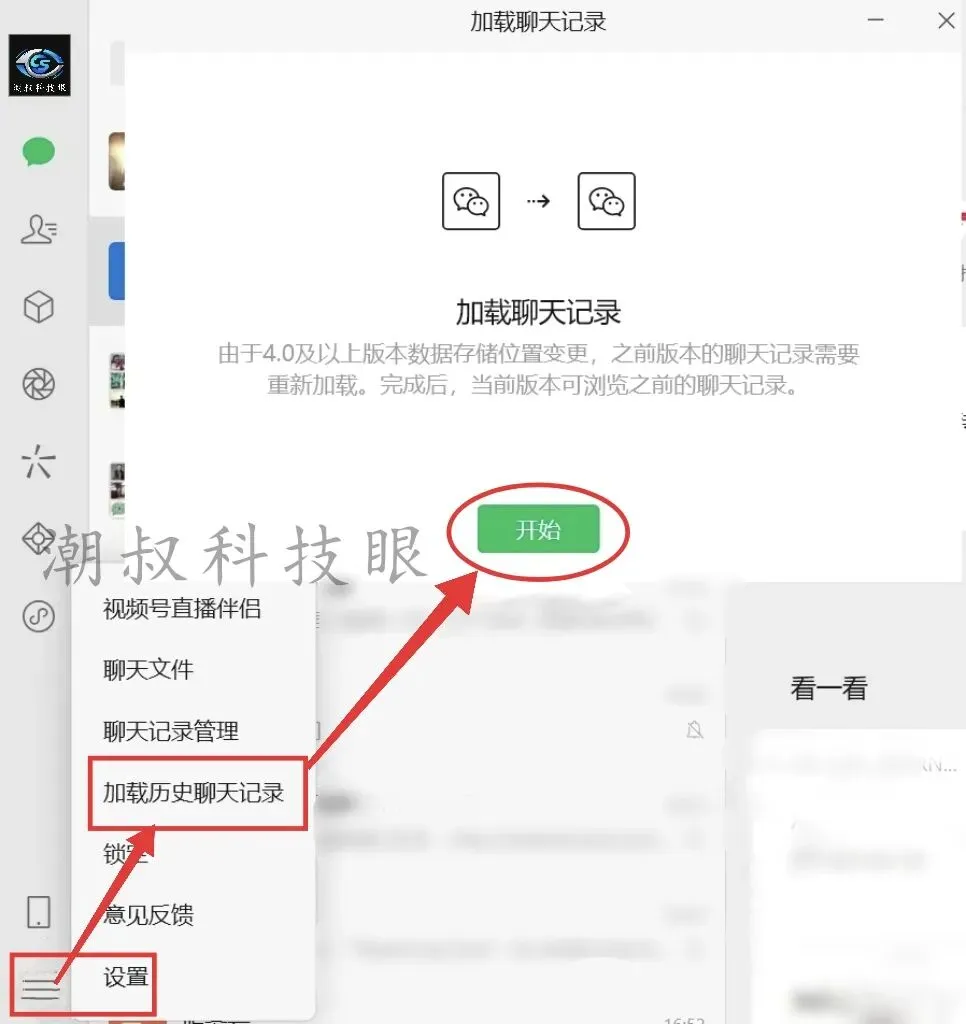
电脑系统或微信重装后,PC端聊天记录恢复方法:恢复备份、设置或覆盖存储目录,附失败后终极处理方案由于某些原因,咱们的操作系统、PC微信需要重装,例如系统无法启动、微信卸载重新安装等,当然还有其他一些情况。总之,诸如此类都会遇到微信聊天记录丢失的问题。很多宝子以为再也没法恢复,其实并非如此。按照潮叔提供的方法,大概率能找回历史数据。本文针对微信电脑版4.x版本,结合旧版微信情况,通过存储路径、备份情况等,整理如下恢复方案。一、先判断:备份和存储目录重装系统后,PC微信能否恢复记录,重点取决于存储路径和数据备份,前者有可能恢复失败,而后者通常能恢复成功。1、媒体文件存储是否还有?系统配置之初,如果请资深人士帮忙,或者自身对电脑比较熟悉,通常会将微信存储路径修改至D盘等非系统盘(没有存到C盘)。①存储目录完好:假如你的微信媒体文件(图片、视频、文件和表情等)在D盘,而重装系统只清空C盘数据,也就是说D盘历史数据都在,原始数据完整保留,可通过后文方法尝试恢复。②存储目录在C盘:除非提前备份,否则重装系统后C盘全部清空,之前的微信聊天记录、图片、视频、文件(word、excel、pdf等)会直接丢失,恢复方案参照后文。2、装系统前是否备份?①有备份:无论存储路径在哪,只要提前备份,都可以顺利还原聊天记录,成功率最高、操作最简单。②没备份:假如没有提前备份,就无法直接还原,只能通过修改路径、文件替换、手机迁移等方式尝试。温馨提示:既然你能读到本文,也足以说明你99.99%是没有提前备份的,就算有或许也是许久以前的。二、PC微信2种本地恢复方法针对没有备份(或备份太久)、原始数据在C盘以外的情况,可尝试以下2种方法。1、修改存储路径恢复这是常规恢复方式,通常可恢复成功。①重装系统后,在电脑上安装微信电脑版4.x,扫码登录微信账号;②打开微信「设置」,在「账号与存储」界面找到「存储位置」选项;③将默认存储路径,手动修改为重装系统前的D盘存储目录(历史数据);④保存设置并重新登录,微信会自动读取旧路径中的历史聊天数据、图片和文件,完成记录恢复。2、目录更名替换恢复若修改路径后仍无法读取数据,可继续进阶方法,即存储目录替换法,精准匹配原始数据:①登录微信电脑版4.x后,系统会自动生成全新的xwechat_files目录;②完全退出微信客户端(后台进程也要结束,这一点很重要);③打开新的存储路径,将系统新建的xwechat_files重命名为任意名称(避免覆盖丢失);④找到之前的微信历史数据文件夹,将其重命名为xwechat_files,并保证设置指向该目录;⑤重新登录微信,客户端会加载旧数据文件夹,恢复全部本地聊天记录、媒体文件。三、终极方案:手机迁移如果以上两种方法全部失败,且重装系统前没有做任何本地备份,那就只剩下一个方法——手机聊天记录迁移。注:手机微信通常留存更完整的聊天数据,是记录恢复的最后一招,假如你手机也经常删记录,那就真的头疼了。此外,手机媒体文件(原图、视频、大文件)往往很大,直接迁移容易卡顿、耗时过长,迁移前建议做好清理优化。1、打开手机微信,依次进入「我→设置→存储空间」;2、点击清理缓存和冗余文件,清理电脑上有的重复文件、高清原图、长视频、过期表情包等;3、也可批量删除3个月前、1年前的老旧媒体记录,只保留需要迁移的聊天数据(文字记录);4、这里要提示一下,微信存储空间清理只删文件(图片、视频、文件等),通常不会删除文字聊天记录;5、清理完成后,打开手机微信→我→设置→聊天记录管理→导入与导出→导出到电脑,即可完成迁移。重要提醒:必须保持网络畅通(手机和电脑同一WIFI),手机和电脑不要进行其他操作,不建议退出当前界面,否则很容易失败,根据数据大小,通常需要几十分钟到几个小时。四、旧版微信恢复技巧如果电脑微信是4.x以下旧版本,无需使用文件夹替换法,可尝试这样恢复:1、登录电脑微信后,点击左下角三条横线菜单;2、在弹出的菜单中找到「加载历史聊天记录」选项;3、点击该功能,微信会扫描电脑旧数据,加载恢复历史聊天记录。五、总结与建议微信是咱们日常使用最多的软件,产生的数据不仅庞大,同时也会有很多重要资料,一旦遇到软件或系统重装等问题,恢复起来就很麻烦,有时候还不一定成功。为此潮叔建议:一是把微信存储路径设置在非系统盘,二是养成定期手动备份数据的习惯,三是重装前做一次备份恢复效果最佳。-END-温馨提示:本文由潮叔科技眼原创,部分图片来源网络,侵删联系后台,感谢~
 夜雨聆风
夜雨聆风