 夜雨聆风
夜雨聆风🔥 S7-200 SMART 2.5保姆级安装教程|PLC编程软件一步安装不踩坑

🥰 哈喽各位小伙伴~本账号纯因个人爱好运营,专注整理各类实用软件的详细安装教程,全程无资源福利引流、无套路营销,只为给大家带来清爽纯粹的干货阅读体验~
📝 本篇图文所有内容均为本人亲自实操整理,仅做优质工具的学习经验分享,素材均来自公开网络渠道,仅用于大众学习参考,无任何违规用途,完全符合平台审核规范哦~
✨ 软件全新介绍
S7-200 SMART是西门子深耕国内工控市场,专为中国用户量身打造的高性价比小型PLC编程工具🌟,完美适配小型自动化控制、工控入门学习、简易项目实操等多种场景。搭配西门子SINAMICS驱动与SIMATIC人机界面产品,可快速搭建一体化小型自动化解决方案,V2.5版本优化了系统兼容性与操作流畅度,是工控人必备的实用编程软件。
📌 安装基础须知
软件名称:S7-200 SMART 2.5 软件大小:296MB 软件语言:中文简体 安装环境:Win7及以上Windows系统
🛠️ 完整安装教程
1、💻 先将S7-200 SMART 2.5安装包下载到电脑本地,右键点击安装包,选择【解压到S7-200 SMART 2.5\】完成文件解压。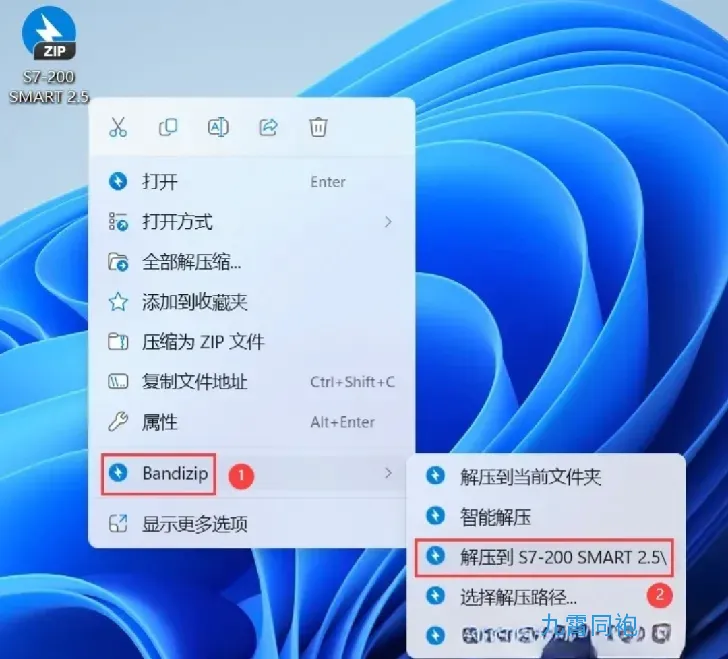
2、📂 解压操作结束后,右键打开解压完成的文件夹,进入安装文件根目录。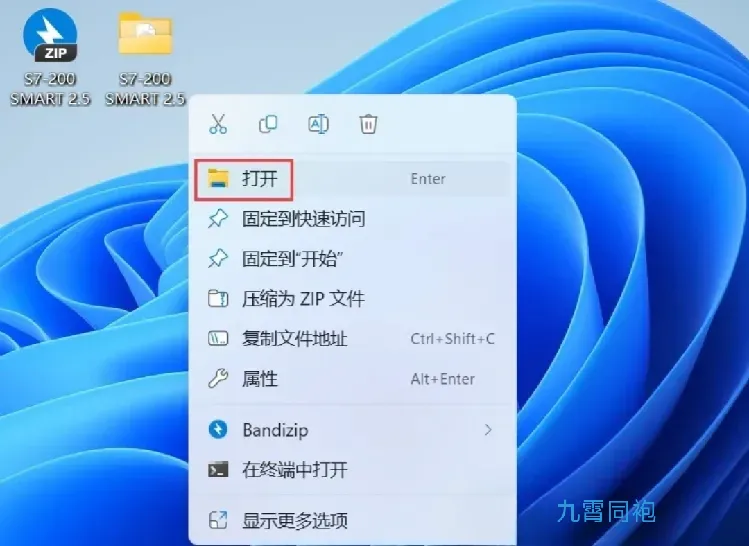
3、🔍 在文件夹内找到【Step 7…】格式文件,右键点击该文件,选择【装载】选项。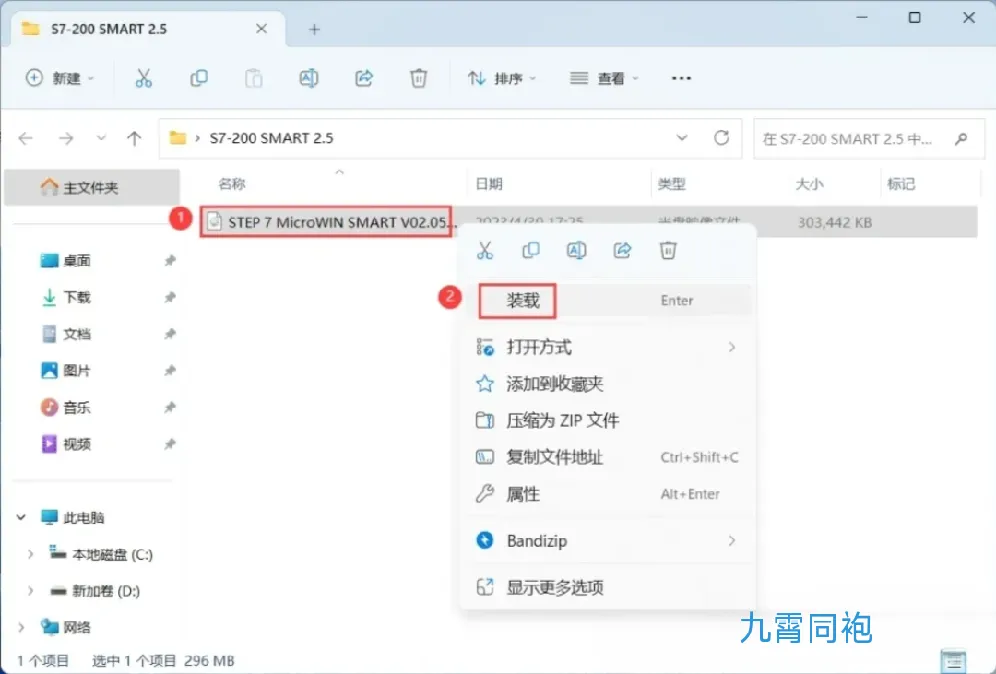
4、⚙️ 文件装载完成后,找到【setup】应用程序,右键选择【以管理员身份运行】,启动软件安装向导。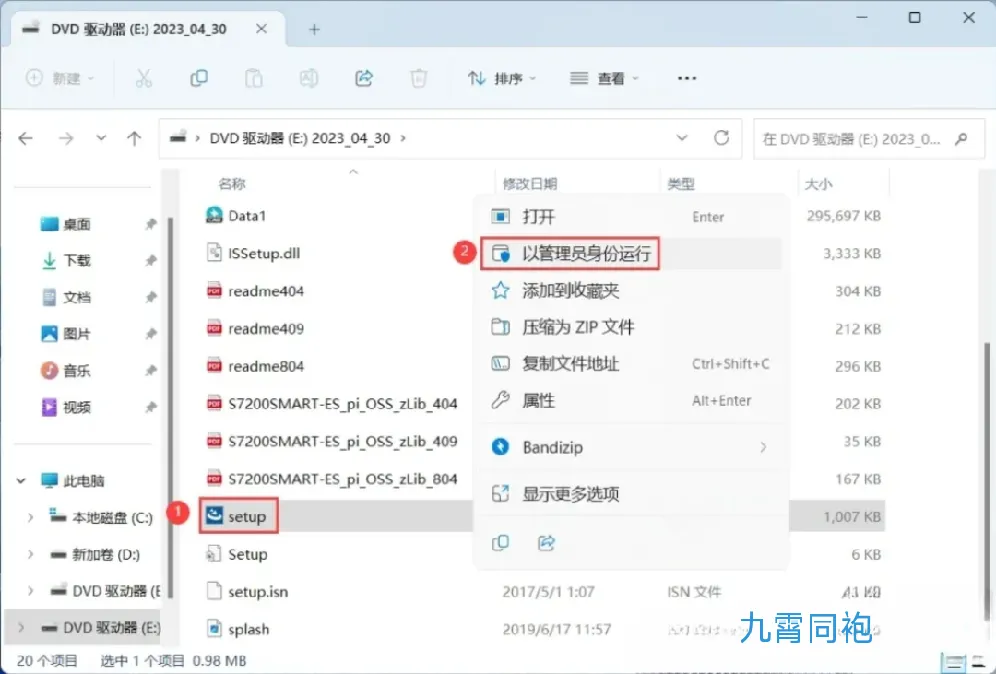
5、✅ 弹出安装语言选择窗口,默认选中中文(简体),直接点击【确定】即可。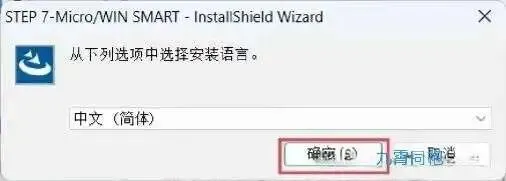
6、➡️ 进入安装向导欢迎页面,阅读页面提示信息后,点击【下一步】继续安装。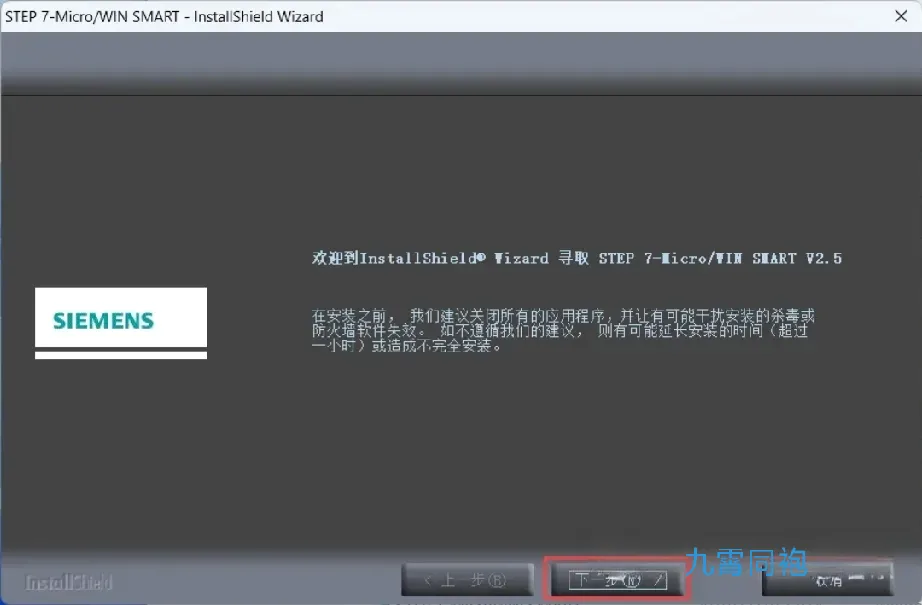
7、📜 勾选【我接受许可证协定和有关安全的信息的所有条件】,确认协议后点击【下一步】。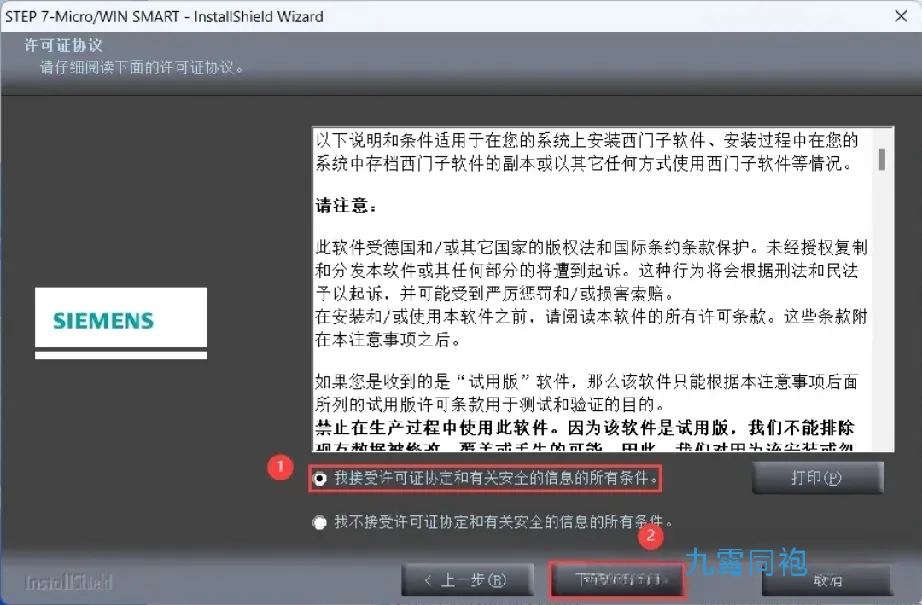
8、🗂️ 软件默认安装路径为C盘,可点击【浏览】自定义修改安装位置(推荐安装至D盘),设置完成后点击【下一步】。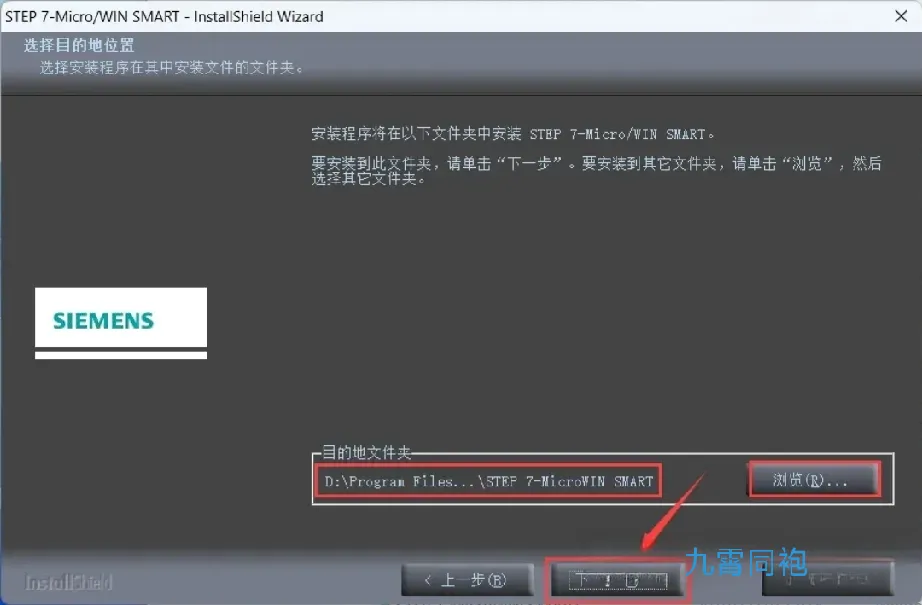
9、⏳ 安装程序自动开始部署软件文件,耐心等待安装进度条加载完成。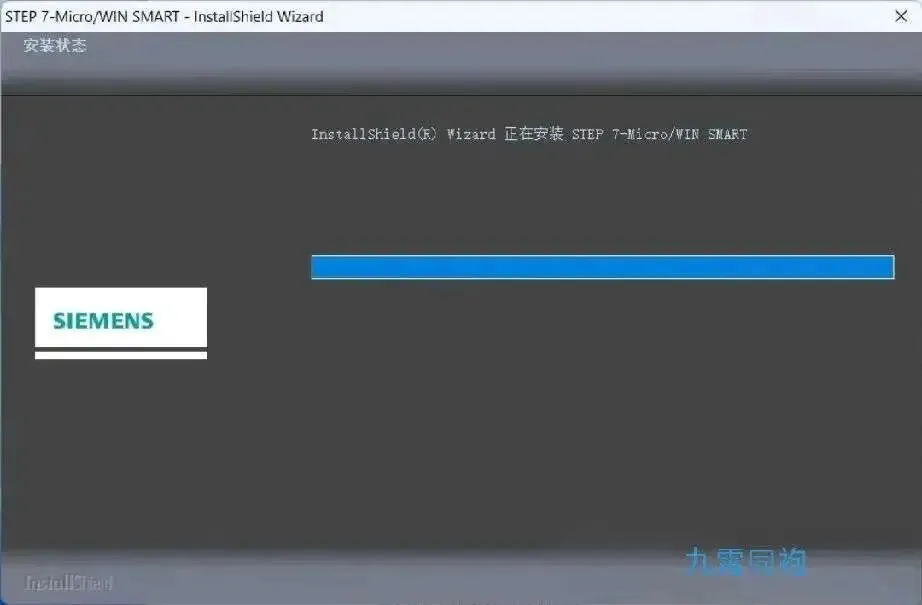
10、🔚 软件安装完毕后,勾选【否,稍后再重新启动计算机】,随后点击【完成】结束安装流程。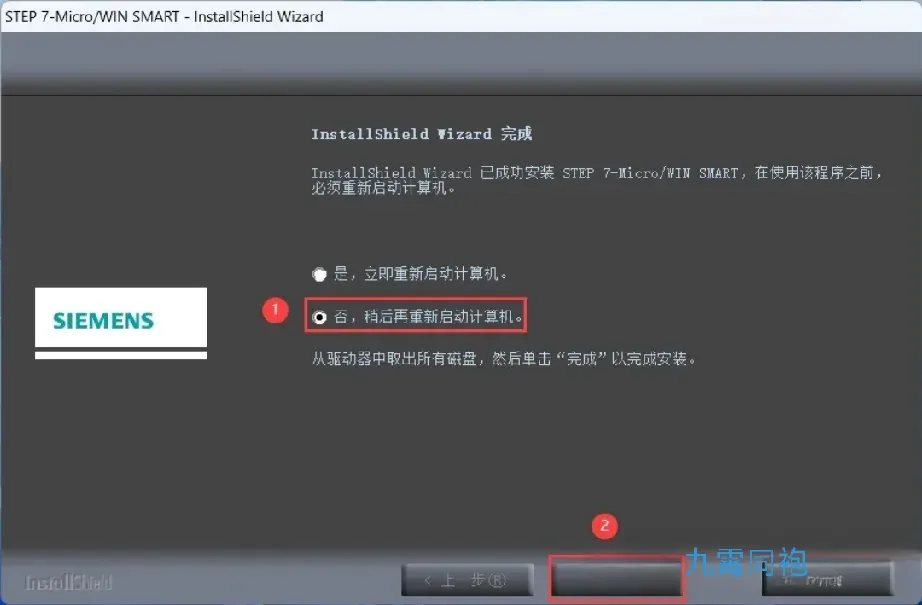
11、🖱️ 返回电脑桌面,找到【Step 7】软件快捷图标,右键点击图标选择【打开】。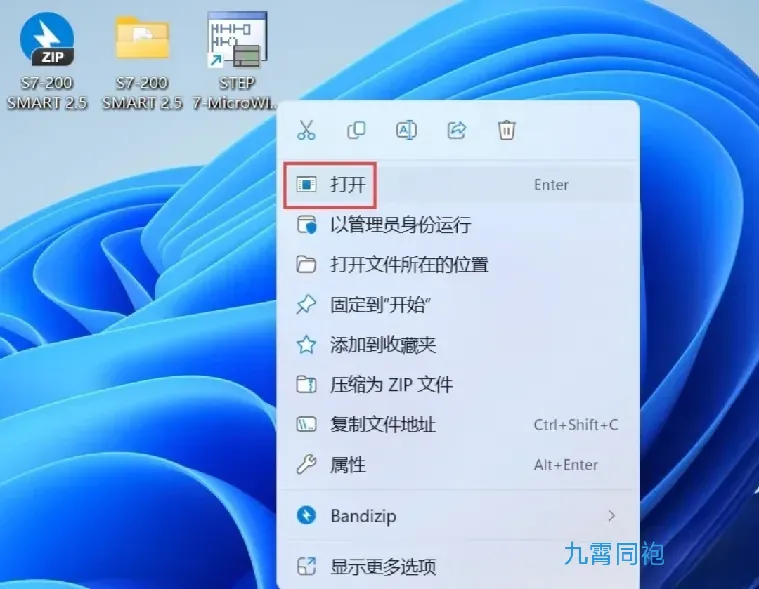
12、🚀 软件进入启动加载阶段,等待启动界面完整加载。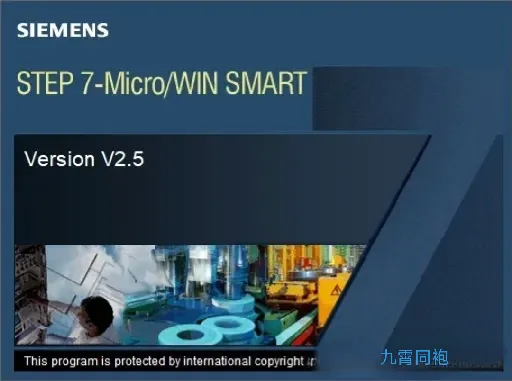
13、💡 软件成功启动并进入主操作界面,可正常开展PLC编程相关操作。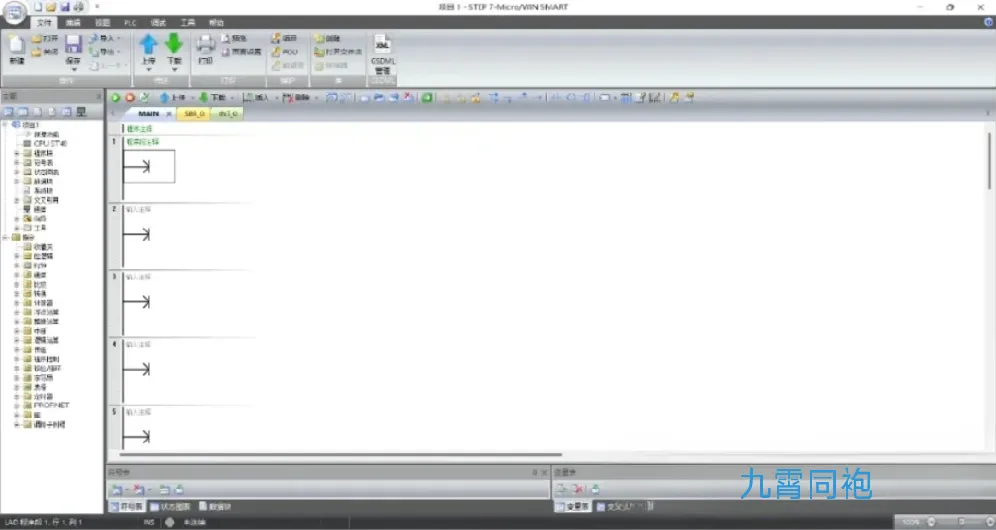
14、✅ 以上就是S7-200 SMART 2.5完整的安装实操流程,步骤适配全系版本安装逻辑,新手也能轻松跟着操作。
如果大家在安装过程中遇到小疑问,或是有专属的安装小技巧,都可以随心分享自己的使用心得~
🌷 愿各位工控学习之路顺遂无忧,工作得心应手、身体康健平安,万事皆能如愿以偿~