 夜雨聆风
夜雨聆风
Revit,大家熟悉吗,如果不是设计这个专业的可能没听过,它是主要被用在建筑设计、结构工程、机电水暖(MEP)以及施工管理等专业场景。支持多人实时编辑同一模型、自动生成施工图纸,并提供面向全生命周期的信息管理体系。 2026 版本引入了加速图形技术预览(Accelerated Graphics Tech Preview),MEP 工程师可以应用新的全局化电气导线类型与 HVAC 系统区工具,而结构团队则能通过参数化钢筋弯折功能更高效地处理复杂钢筋排布。 现在很多朋友要选择安装最新版Revit 2026,主要因为它在稳定性与功能迭代之间取得了比较理想的平衡。很多人在实际使用反馈中表示,R2026.4 版本相当稳定,能够胜任生产级项目,且加速图形等技术预览功能在启用后显著提升了日常操作的响应速度。相比更早期版本可能遇到的性能瓶颈,以及后续版本因功能增量不够突出而存在的升级顾虑,这个版本更适合需要稳定产出、同时希望体验图形性能改进的团队长期使用。 今天给大家分享Revit 2026版本的安装教程,不会安装的朋友可以参考。 | |


重要提醒:解压安装包之前,务必关掉【杀毒软件、电脑自带防火墙】,安装完再打开即可,否则会拦截重要文件!!!注意:如果电脑安装过其他版本的Revit,需要卸载才能装新的。
1.把安装包解压出来,然后打开文件夹
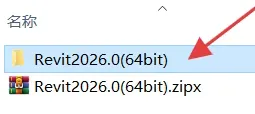
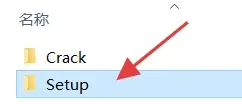
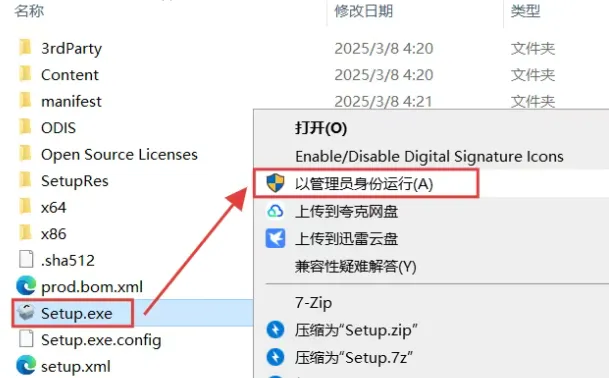
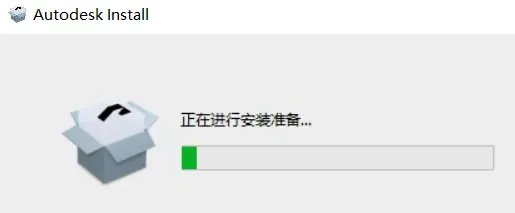
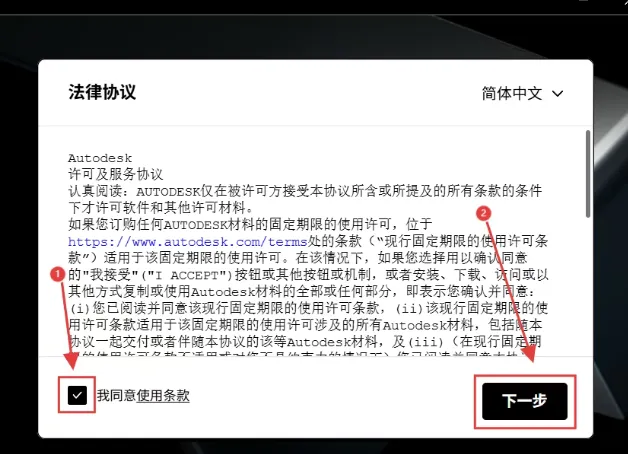
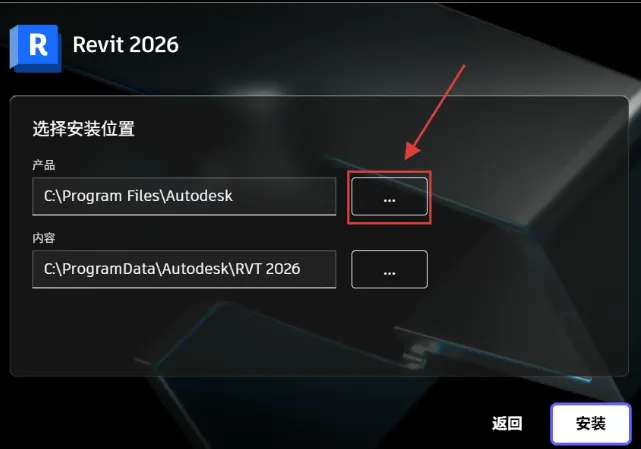
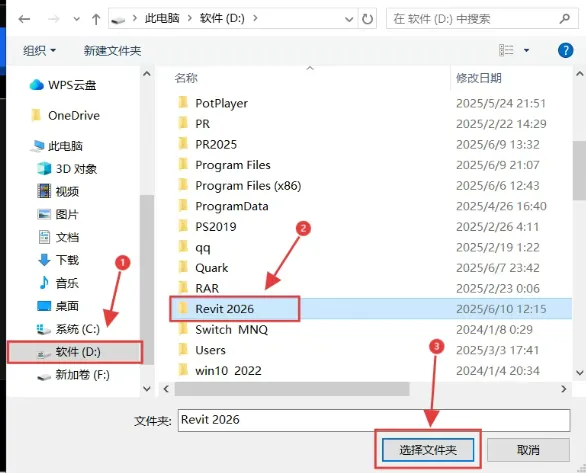
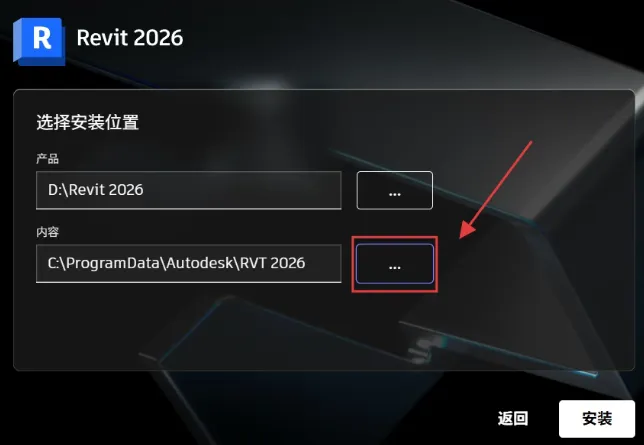
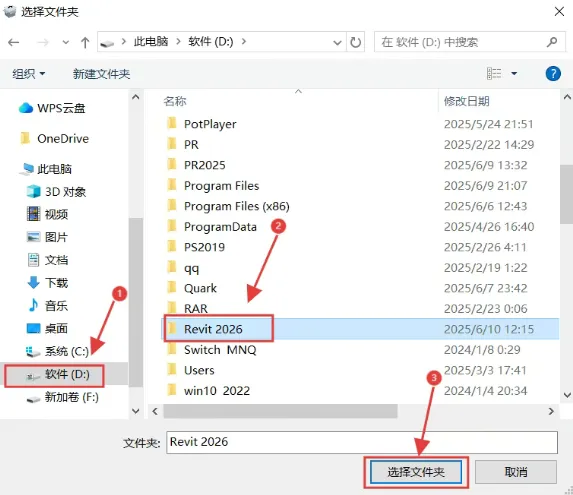
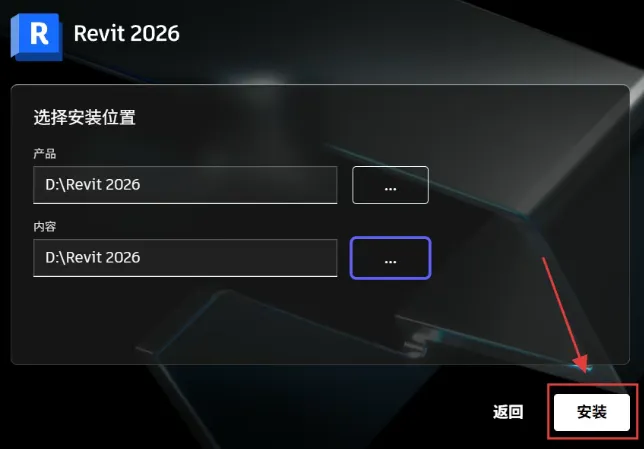
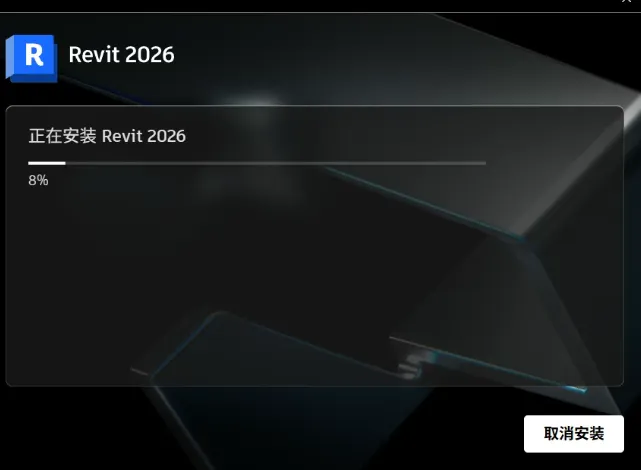
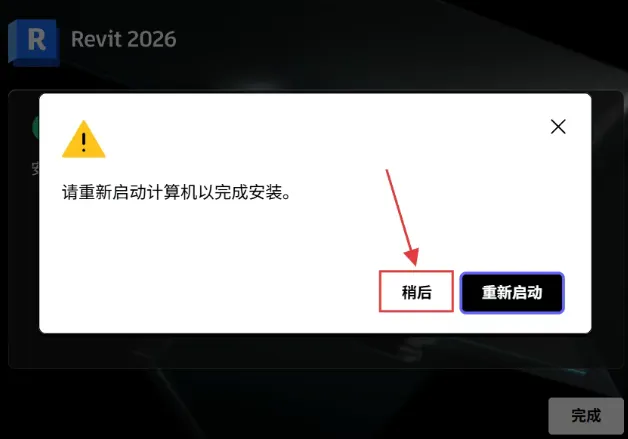
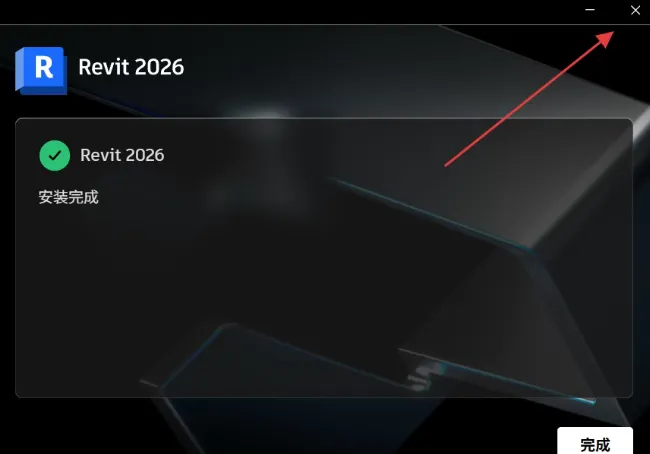
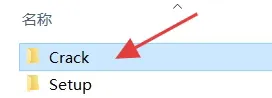
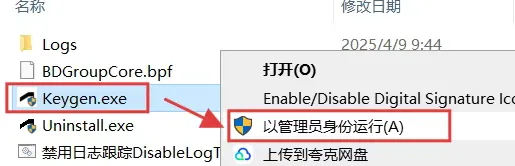
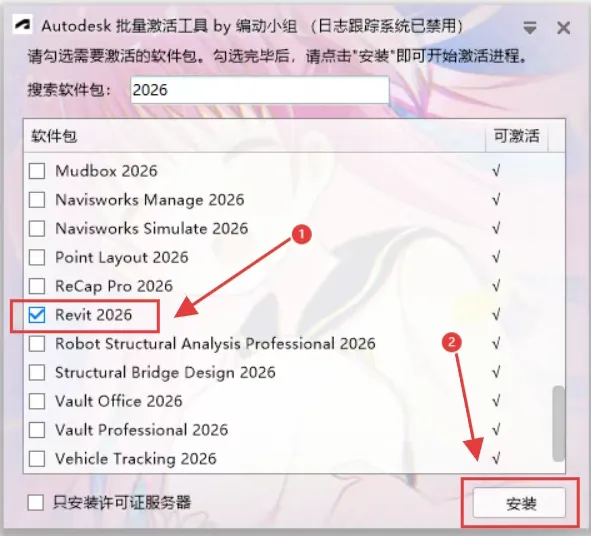
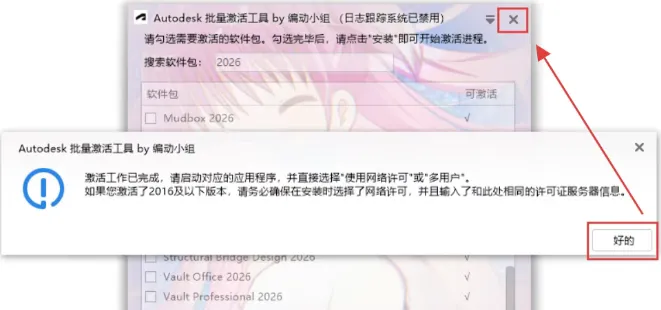
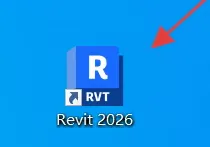
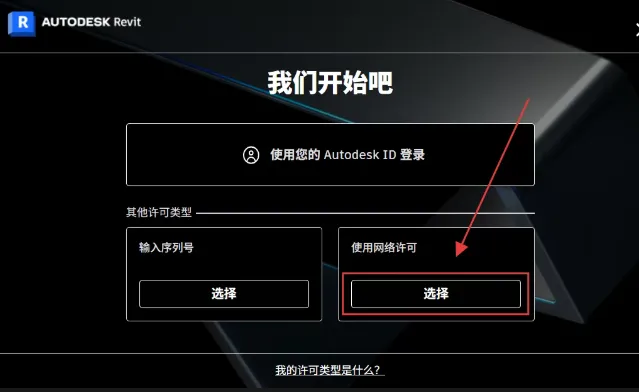
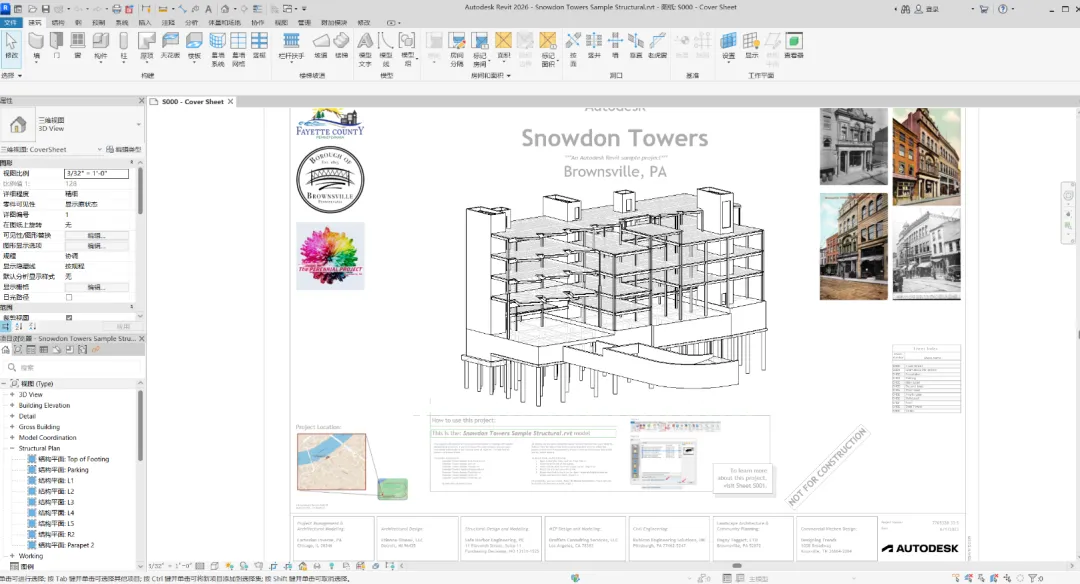

这就是Revit 2026版本的安装教程演示,这个软件的安装教程总体还是比较简单的,小编看到网上也没有太多关于这个软件的安装答疑,所以,大家多几遍安装细节,跟着软件圣手的教程,新手都可以安装成功 以上安装教程采集网络,仅供参考,有不懂的地方可以留言。