夜雨聆风 > > 办公文件 > Excel】时间格式二三事——显示格式和赋值格式
当前时间: 2026-08-14 14:18:44
分类:办公文件
评论(0)
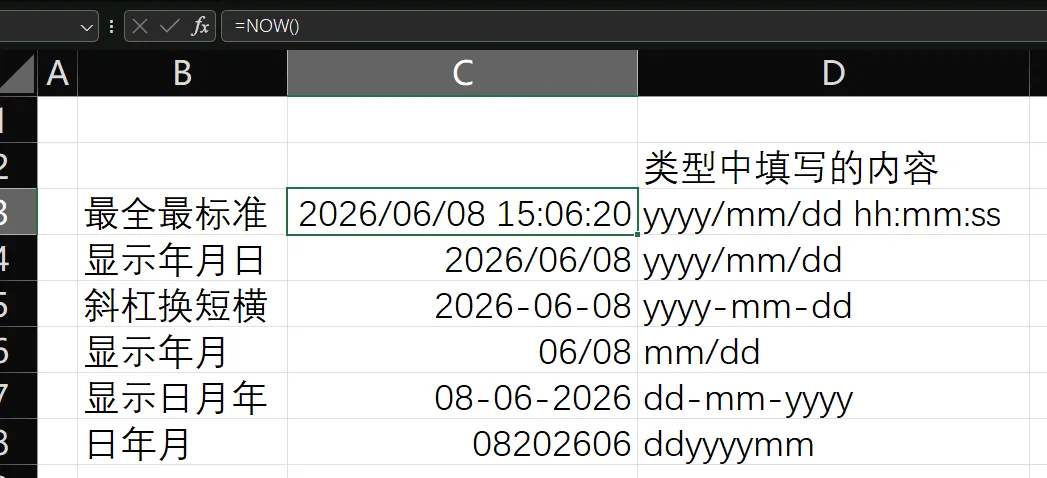
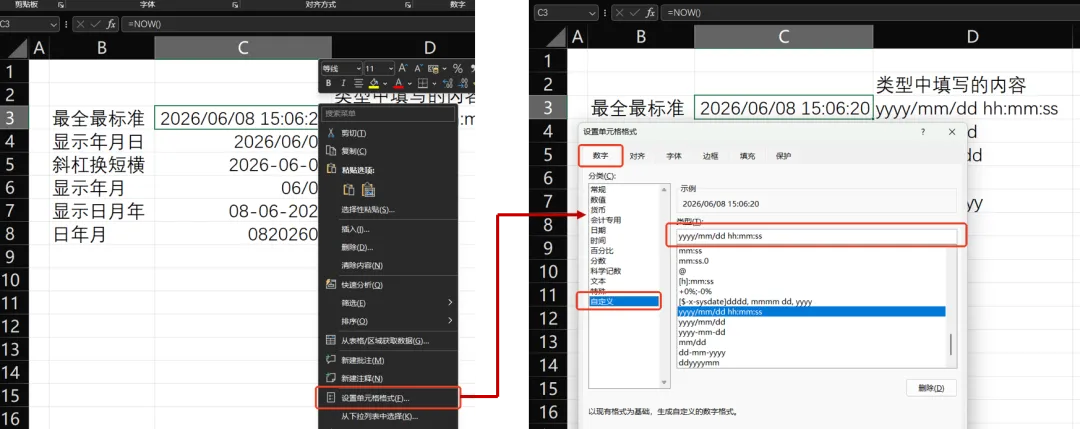
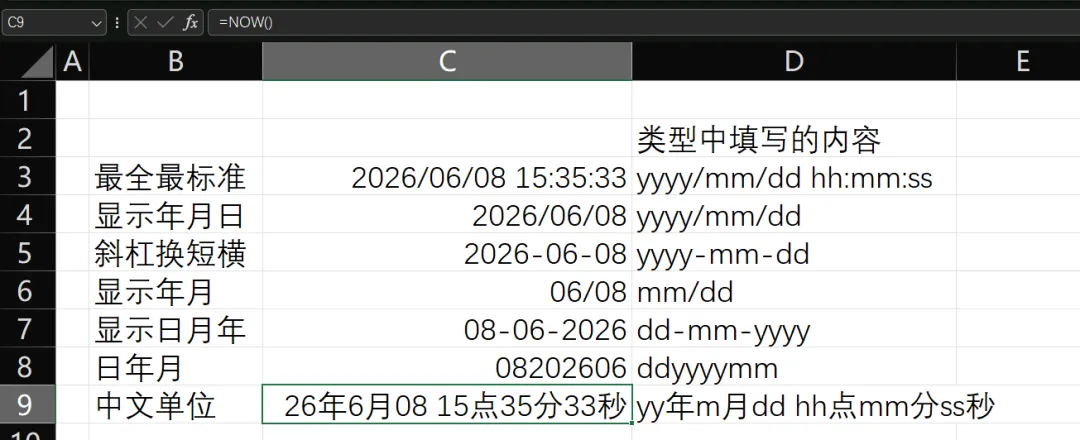
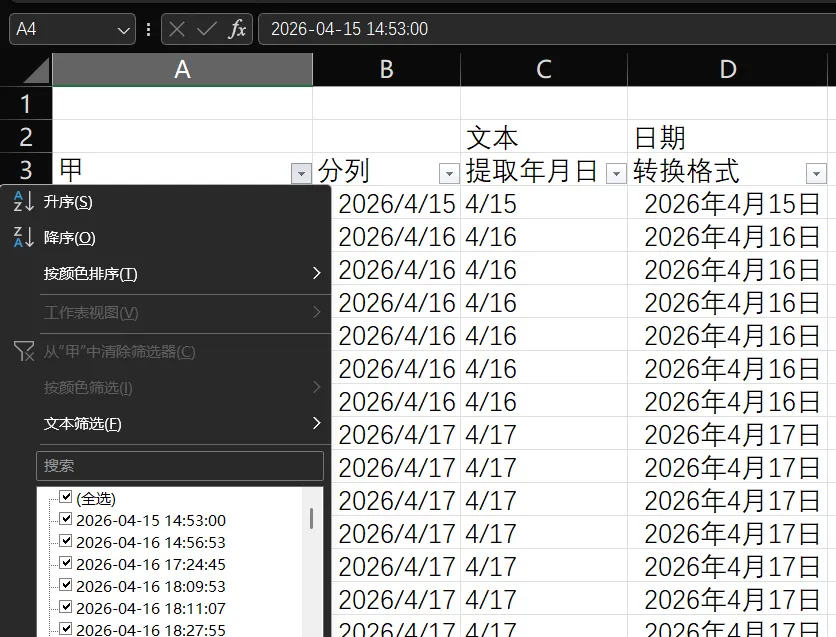
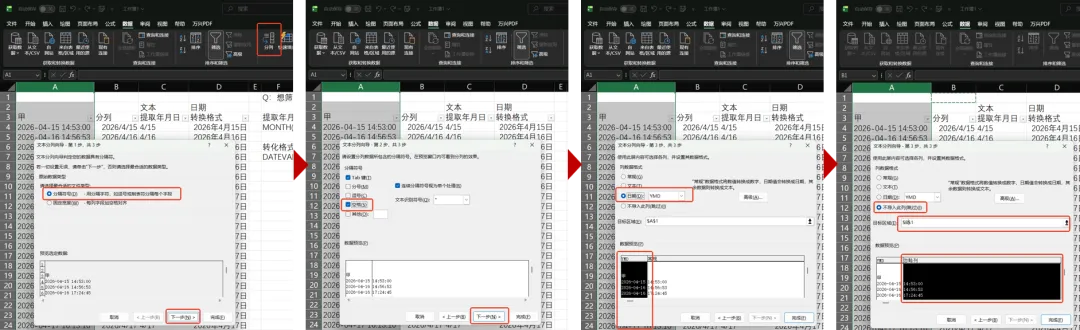
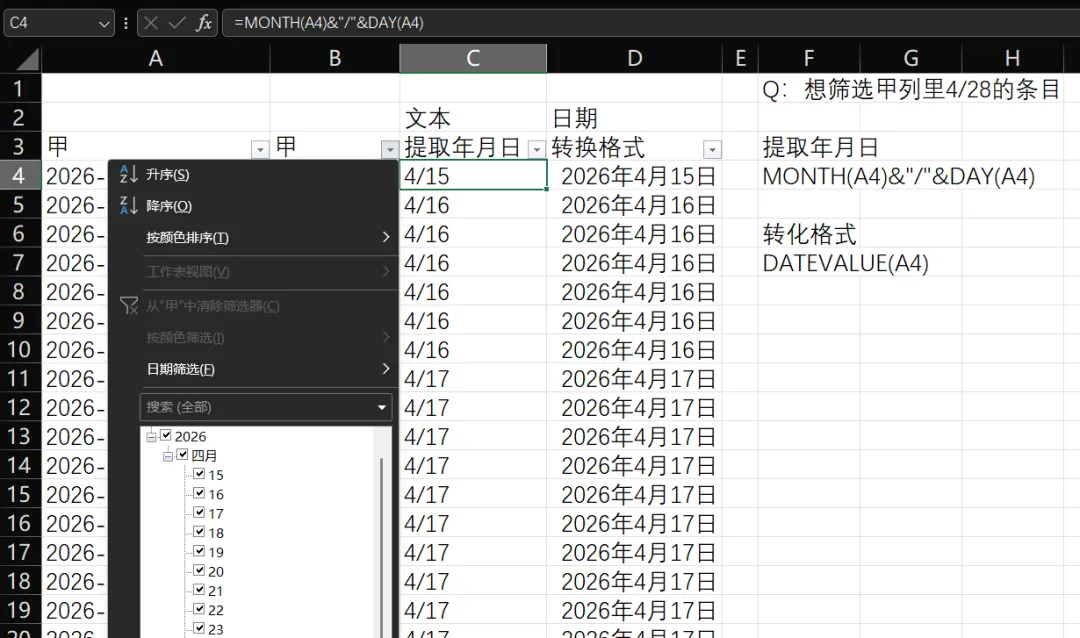
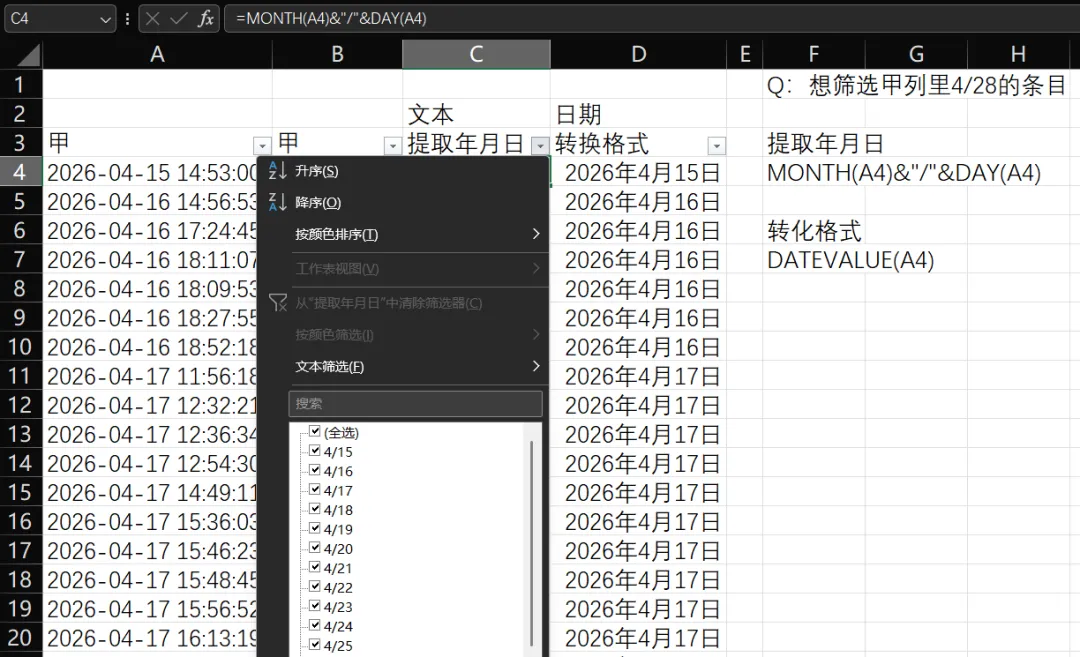
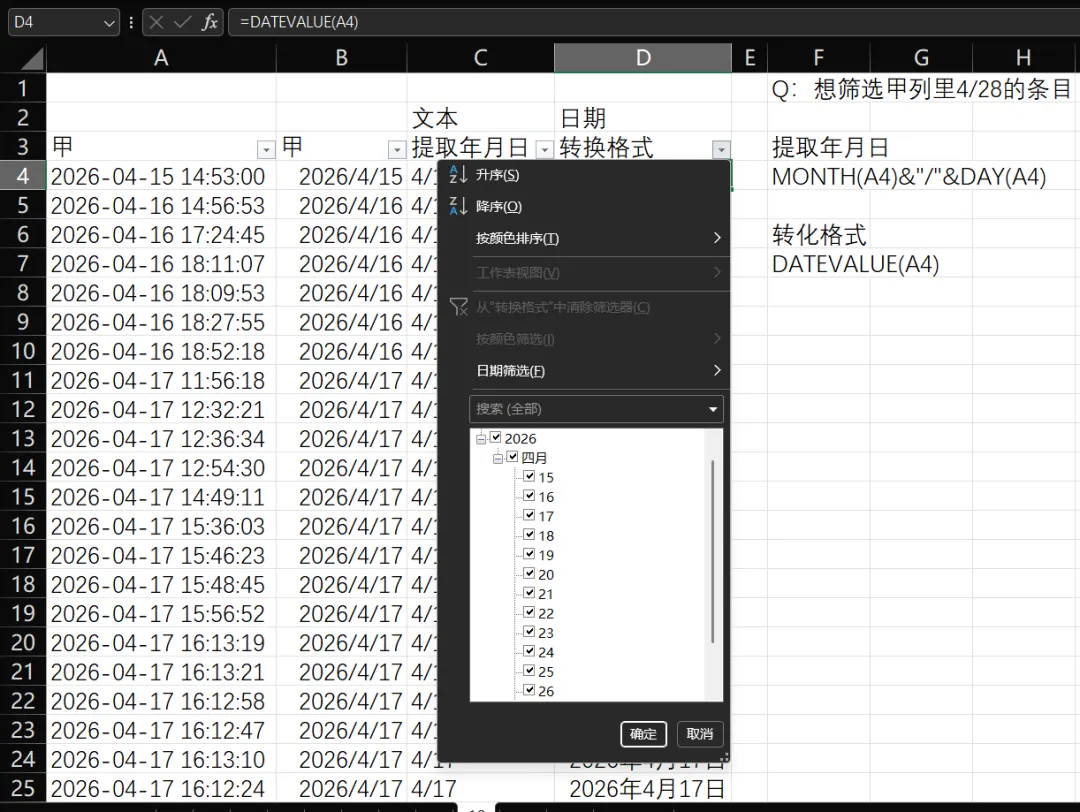
Excel】时间格式二三事——显示格式和赋值格式 如果对Excel的时间格式不太了解的话,会觉得它很不听话,想要改成完全符合要求的,总是要费一些时间。看完这篇文章,相信大家就能充分拿捏Excel的时间格式,不论是显示,还是具体赋值。 首先看一下显示格式,这一张图已经充分展示了各种时间格式,C列公式都是“=NOW()”,只是通过D列所写的不同格式设置,实现所需效果。D列的这些格式在哪里写呢?单元格右击-设置单元格格式-数字-自定义-类型对话框,在这里写完点确认。按照D列的输入进去,就可以把时间的显示格式改成C列相应的样子。D列的内容不用死记硬背,一言以蔽之,就是用时间单位英文单词的首字母+符号编写格式规则,年=y(year)、月=m(month)、日=d(day)等等,以此类推;字母的数量决定显示的字数,如果写了两个y(yy/······),年就会只显示26/;规则里写了几个单位,就会显示几个单位(参考下图第6行);各单位的顺序可以随意调整(参考第8行);年月日之间的符号可以随意设置,可以是-,也可以是/(参考第5行),甚至可以是汉字(参考第9行)。 其次是赋值格式,有些数据里的时间是文本格式,所以如果想筛选某一天的话,会因为各种时分秒无法实现,如下图:这时候就得更改时间的赋值格式,把它改成时间格式。有三种方法,分别是分列、提取和变更格式。分列的具体操作是选中整列-数据-分列-选中分隔符号-下一步-年月日列选日期-时分秒列选不导入此列-目标区域选择新列-完成(操作参考下图,虽然很繁琐,但分列确实是个好东西)。这一系列操作整完,B列就可以筛选具体日期了。提取就是通过公式,把这段“=MONTH(A4)&"/"&DAY(A4)”公式写到单元格里,就是C列的效果,而且输出的是文本格式。(就是从时间里分别提取月和日的数字,中间再用斜杠连接,形成一个新的文本字段)最后的变更格式,就是用DATEVALUE函数直接把文本改成时间格式,是最简单的方法。刚算出来的是5位数的数字,显示格式改成日期,D列就可以筛选了。(直接把时间单元格放进DATAVALUE的括号里就行) 以上就是Excel时间显示格式和赋值格式的相关操作,掌握后各种时间格式的处理就不在话下了,下一篇计划讲解日期的各种自动计算和周度计算技巧。以上内容大家按需取用,希望能帮助大家提升工作效率,哪怕是让下班时间能提前一分钟。如果有其他类似问题,可以在评论区里留言,如果是我已经踩过的坑,我肯定知无不言。如果这篇文章帮到你了,请关注+点赞+转发三连,后续会稳定产出相关内容,感谢支持!
 夜雨聆风
夜雨聆风