 夜雨聆风
夜雨聆风职场最让人头疼的事:共享表格。
你做好的模板、公式、表头、汇总逻辑,发给同事一填,要么误删公式、要么篡改格式、要么乱改单元格内容,最后整张表彻底报废,返工重来。
很多人只会全盘保护工作表,导致别人完全不能填写,极其鸡肋。
今天教大家Excel精细化防错锁表技巧:精准锁定固定区域,开放填写区域,保护公式、保护格式、保护表头,同事只能填数据,不能乱改、不能误删、不能破坏表格结构。
零基础秒会,从此共享表格零出错。
三、完整操作流程
场景需求:锁定表头、公式列、汇总列;开放空白填写列
1、全选整张表格(快捷键 Ctrl+A)
2、右键【设置单元格格式】——【保护】——取消勾选“锁定”——确定
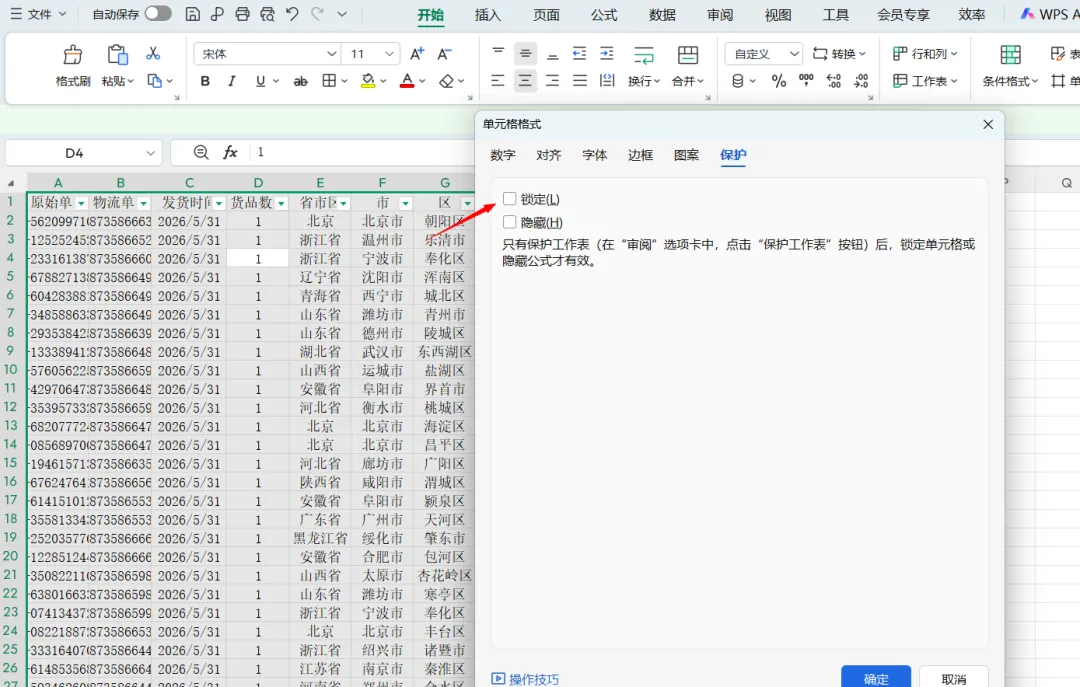
👉 第一步先解锁所有单元格,这是精准锁表的关键(90%人做错的步骤)
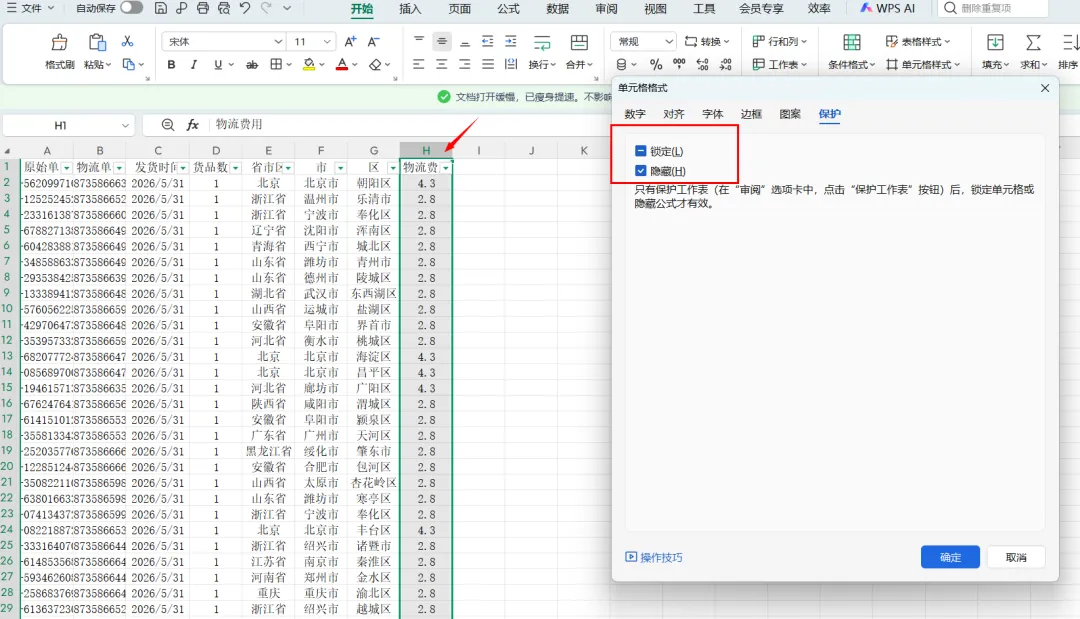
3、单独选中需要保护的区域(表头、公式、汇总、固定文字)
4、右键【设置单元格格式】——【保护】——勾选“锁定”+“隐藏”
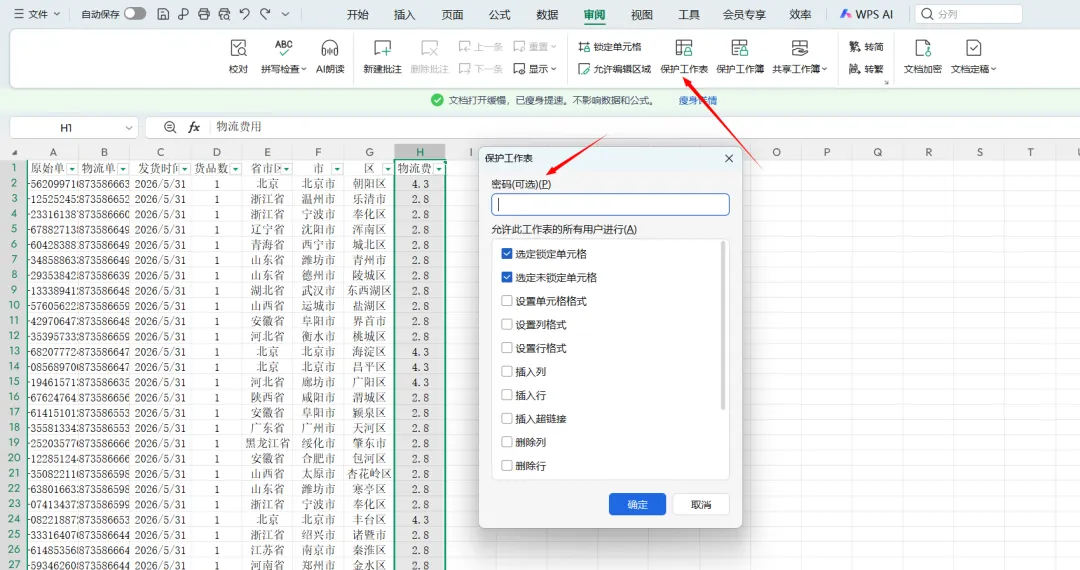
5、点击顶部【审阅】——【保护工作表】
6、设置自定义密码,点击确定
✅ 最终效果:
1、保护区域:无法点击、无法修改、无法删除、无法篡改公式
2、空白区域:正常点击、正常填写、正常编辑
进阶技巧:禁止选中保护区域
保护工作表时,取消勾选【选定锁定单元格】,别人连你的公式和表头都点不到,彻底杜绝误操作。
表格保护不是多余操作,是职场必备的数据风控思维。
一张规范、严谨、不会被改乱的表格,不仅能减少返工,更能体现你的职场专业性。
不管是做模板、发部门汇总、收集数据,这招都能直接套用。赶紧收藏,再也不用为别人乱改表格背锅!