夜雨聆风
夜雨聆风
故障原因总结
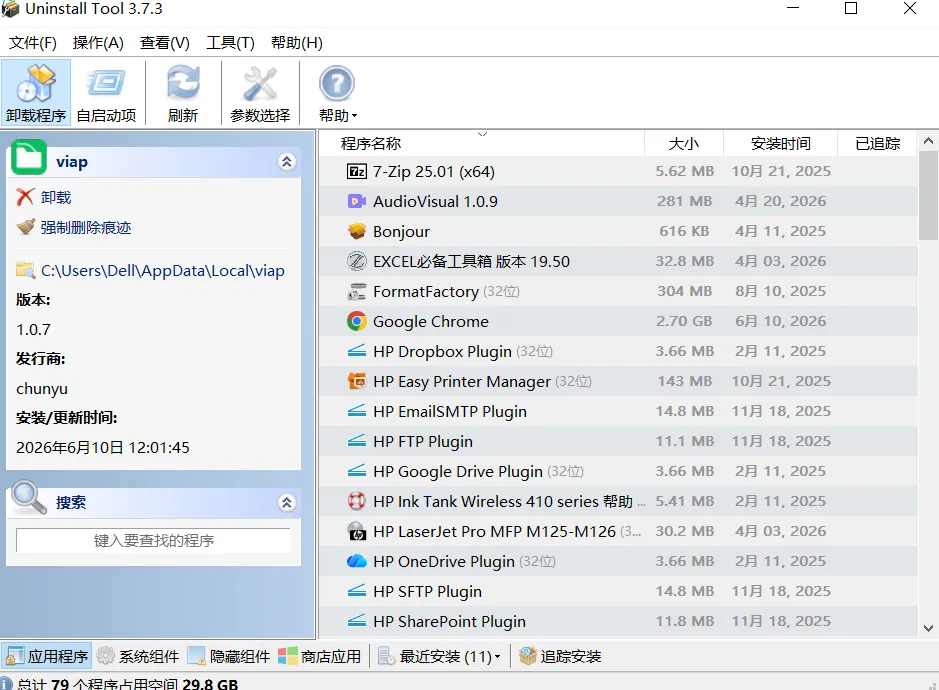
系统自带卸载程序仅移除驱动主安装文件,驱动缓存、系统底层驱动文件、注册表配置项会大量残留。电脑开机时系统加载旧驱动残留数据,与新安装驱动产生冲突,造成重启后驱动报错,只有深度清理全部残留文件与注册表信息,才能根除故障。
案例总结
处理打印机重启驱动反复报错类故障时,不可仅依靠系统简易卸载重装,需搭配清理工具清除驱动残余,并同步清理打印机相关注册表,消除新旧驱动配置冲突,从根源解决问题。
软件功能
1、反安装向导
通过删除剩余的文件系统和注册表项,完全删除不需要的软件
2、批量卸载
卸载或执行多个选定应用的强制删除
3、安装跟踪器
安装具有实时跟踪功能的应用程序。查看并记录创建的文件/注册表项
4、开机启动管理
查找、添加或删除Windows启动时自动启动的应用
5、强制删除
使用标准卸载程序卸载无法删除的顽固应用
6、便携式模式
从多台电脑上的usb驱动器运行卸载工具
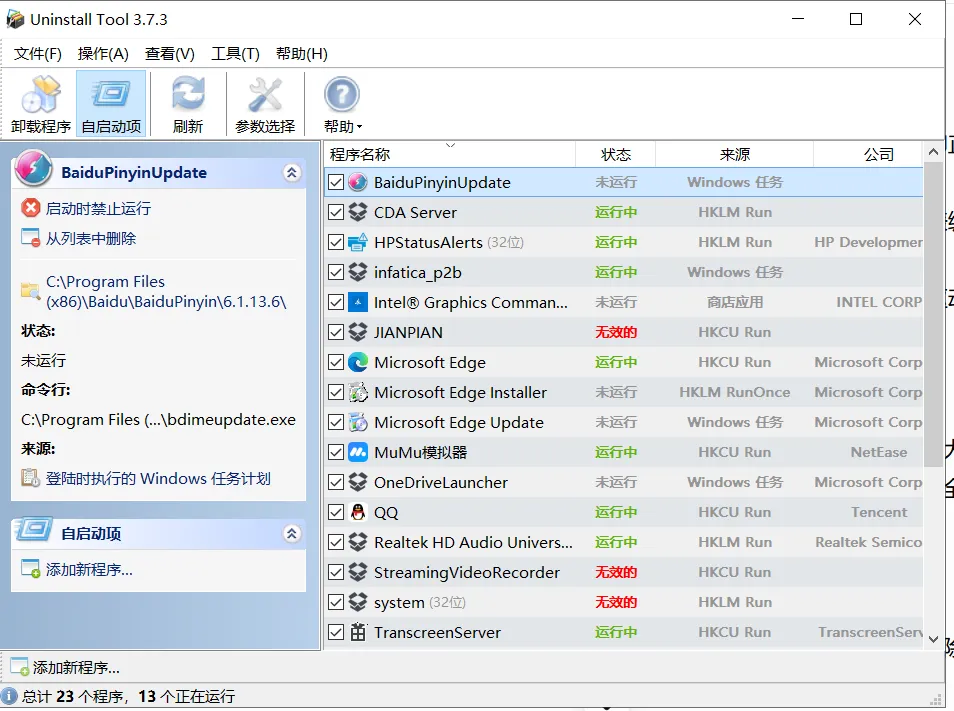
geek uninstaller pro功能
1、实时安装监控
2、批量移除
3、全面检测清除
4、启动程序管理
5、现代界面,技术支持
6、可用的便携式许可证
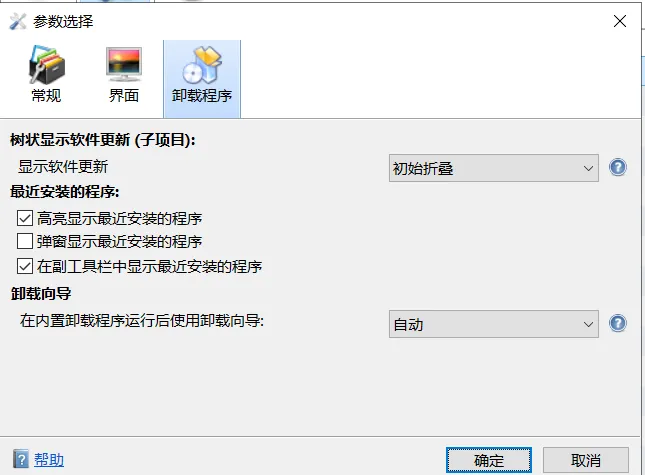
软件优势
1、彻底搜索电脑上的剩余部分,而不必依赖默认的卸载程序,这可能会留下很多信息。
2、完美清理,不留痕迹。
3、当系统当前正在使用某个文件或文件夹时,卸载向导会安排在下次Windows重新启动时删除这些项目。
4、在卸载之前检测并强制终止正在运行的进程(与要删除的应用程序关联)。
5、每次卸载结束时的详细删除日志。
6、工作迅速且安全-您可以随时检查并选择要删除的内容。

获取方式:后台回复关键词卸载工具 即可获取资源。
喜欢作者,就赶快点个赞吧,收藏关注不迷路