 夜雨聆风
夜雨聆风最近整理 Codex 的安装教程时,我发现了一个很容易踩的坑。
不少视频还在教大家去 Microsoft Store 搜索一个单独的“Codex”应用,或者下载某个第三方“Codex 增强工具”。但 OpenAI 在 2026 年 7 月更新了桌面端:新版 ChatGPT 桌面应用已经把 Chat、Work 和 Codex 放进同一个客户端。旧版 Codex 用户更新后,也会迁移到新版 ChatGPT 桌面端。
工具名字变了,配置逻辑也在变。如果继续照旧教程抄,很可能出现三种情况:软件装上了,cc-switch 切换却不生效;第三方接口报 404;Codex 里明明显示官方账号,实际费用却从第三方 API 扣。
下面按一条能复现的路径来做:先在 Windows 上装好 Codex,再用 cc-switch 把第三方模型接通。
教程按 Windows 10/11、CC Switch v3.17.0 整理,核验日期为 2026 年 7 月 21 日。界面以后还会调整,排错时仍然要看四件事:桌面应用、CLI、登录凭据和模型接口有没有对上。
先判断:你真的需要 cc-switch 吗
如果你只用 ChatGPT 官方账号登录 Codex,不需要第三方 API,也不在多个供应商之间切换,直接安装新版 ChatGPT 桌面应用或 Codex CLI 就够了。
cc-switch 更适合下面这些情况:
auth.json、config.toml、模型列表和本地路由;还有一条安全线要先说清楚:API Key 不是 ChatGPT 密码。不要把 ChatGPT 密码、短信验证码、auth.json 或完整 API Key 发给任何人,也不要把它们放进教程截图。
一、准备好 4 样东西
开始前,确认电脑上有这些条件:
建议同时安装 Codex 桌面端和 CLI。桌面端适合看任务、文件和多线程进度,CLI 则方便验证 cc-switch 是否真的把配置写成功。
二、安装新版 ChatGPT 桌面端,并进入 Codex
打开 OpenAI 官方下载页:
https://chatgpt.com/download/
点击 Windows 下载,页面会跳到 Microsoft Store。2026 年 7 月之后,新用户看到的名称可能是“ChatGPT”,不一定还是旧教程里的“Codex”。安装完成后打开应用,在左上角切换到 Codex 即可。
如果你电脑里已经有旧版 Codex,先正常更新。OpenAI 的迁移说明是:更新后会变成新版 ChatGPT 桌面应用,原有 Codex 对话和项目应继续保留。
这张图截自课程视频,是旧版商店界面。现在优先认准 OpenAI 官方下载页;看到新版 ChatGPT 名称属于正常变化。
第一次进入 Codex 时,先用官方 ChatGPT 账号完成一次登录。后面如果要保留官方插件、远程操作等能力,这个登录状态很重要。
三、安装 Node.js 和 Codex CLI
先去 Node.js 官网下载 LTS 版本:
https://nodejs.org/
安装时保持默认选项即可。安装完成后,关闭原来的 PowerShell,再打开一个新窗口,依次输入:
node --version
npm --version
两条命令都能显示版本号,再安装 Codex CLI:
npm install -g @openai/codex
安装完成后验证:
codex --version
接着在准备工作的文件夹里运行:
codex
第一次启动时,优先选择“Sign in with ChatGPT”,完成一次官方登录。这个动作还会创建 Codex 的本地配置目录,后面 cc-switch 才有明确的配置目标。
如果系统提示“找不到 npm”或“找不到 codex”,先关闭当前终端,重新打开后再试。大多数时候不是安装失败,而是旧终端没有刷新 PATH。
四、只从官方渠道安装 CC Switch
CC Switch 官方明确给了两个下载入口:
https://ccswitch.iohttps://github.com/farion1231/cc-switch/releasesWindows 普通电脑下载:
CC-Switch-v3.17.0-Windows.msi
如果不想安装,也可以下载:
CC-Switch-v3.17.0-Windows-Portable.zip
便携版解压后运行 CC-Switch.exe 即可。安装包双击没有反应时,右键文件,打开“属性”,在“常规”页检查是否需要勾选“解除锁定”。
不要从所谓“中文镜像站”“付费激活站”下载。CC Switch 是开源工具,官方不会向你索要 ChatGPT 密码。
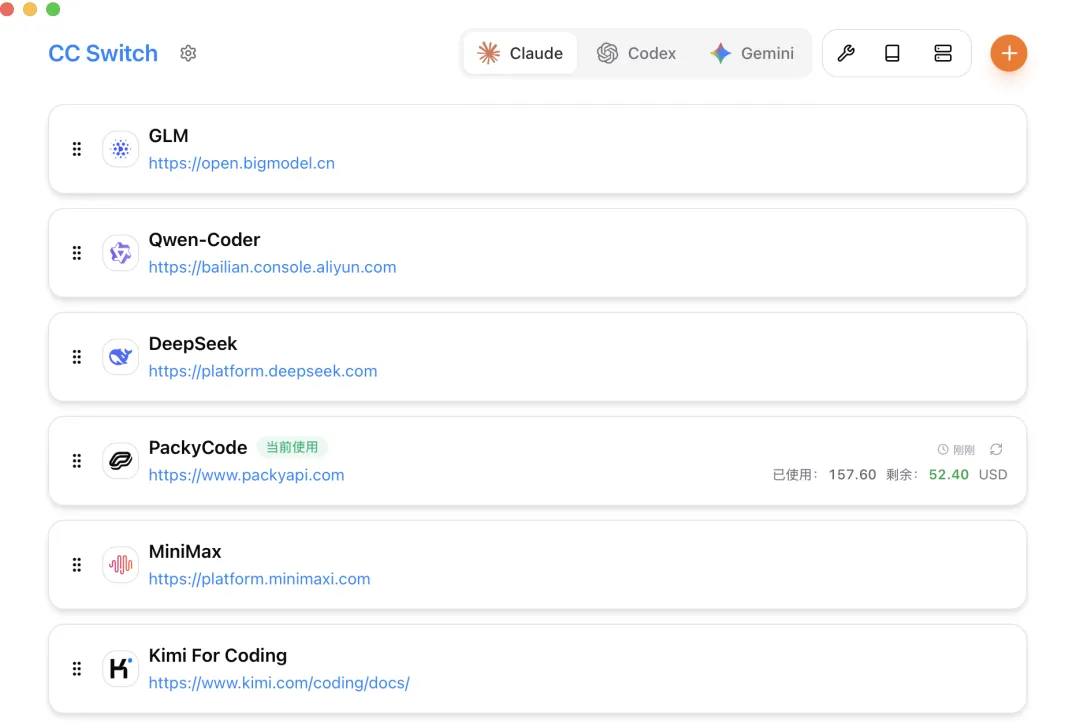
安装完成后,顶部可以切换 Claude、Codex、Gemini 等受管应用。本文只操作 Codex。
五、先让 CC Switch 识别 Codex
打开 CC Switch,切到顶部的“Codex”标签。
如果这是第一次运行,软件可能提示导入现有 Codex 配置。前面已经运行过一次 codex,这里通常就能识别 ~/.codex/ 下的配置文件。
Windows 里的 ~ 指当前用户目录。Codex 主要会用到:
~/.codex/auth.json
~/.codex/config.toml
auth.json 里可能包含官方登录缓存和 Access Token,不要打开给别人看,也不要上传网盘。config.toml 负责模型、供应商、接口地址和运行配置。
六、添加一个第三方供应商
在 Codex 页面点击右上角“+”,进入添加供应商界面。
优先选择内置预设,不要一上来就选“自定义”。预设会帮你填好接口地址、协议类型、默认模型和路由要求,你通常只需要粘贴 API Key。
下面用 DeepSeek 做演示:
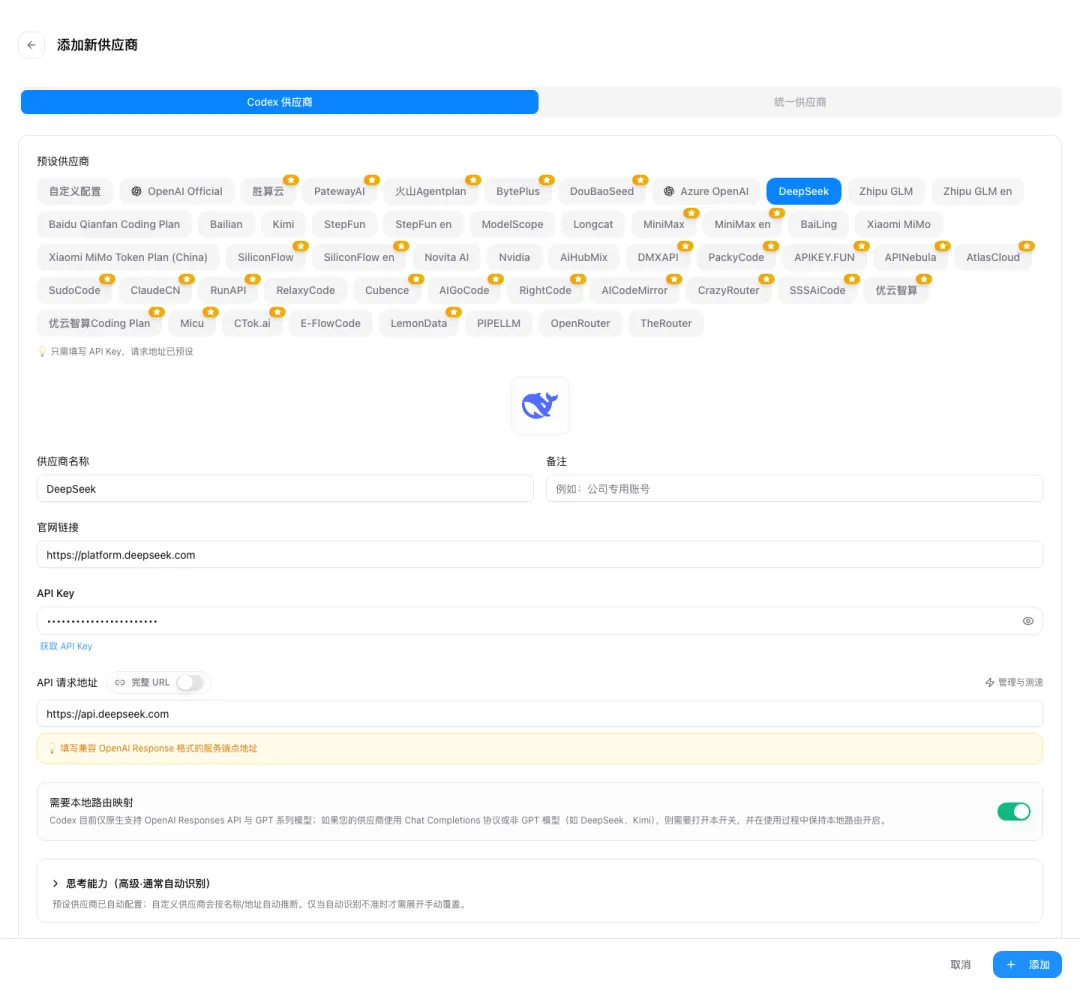
官方示例图使用脱敏 Key。你自己的 Key 只粘贴在本机,不要截图传播。
Base URL 最容易填错。使用内置预设时,不要擅自把完整的 /chat/completions 路径拼进去。预设已经知道该把请求发到哪里。
七、为什么有些供应商必须开启本地路由
Codex 原生面向 OpenAI Responses API,而 DeepSeek、Kimi、GLM、MiniMax 等常见供应商多使用 Chat Completions 接口。两套协议的请求体、流式事件和返回格式不同。
所以有些人的 Key 明明没错,接口还是一直报 404。
CC Switch 的本地路由会做一次协议转换:
Codex 的 Responses 请求
→ CC Switch 本地路由
→ 第三方 Chat Completions API
→ 转回 Codex 能识别的 Responses 响应
进入“设置 → 路由 → 本地路由”,完成两个动作:
默认服务地址通常是:
http://127.0.0.1:15721
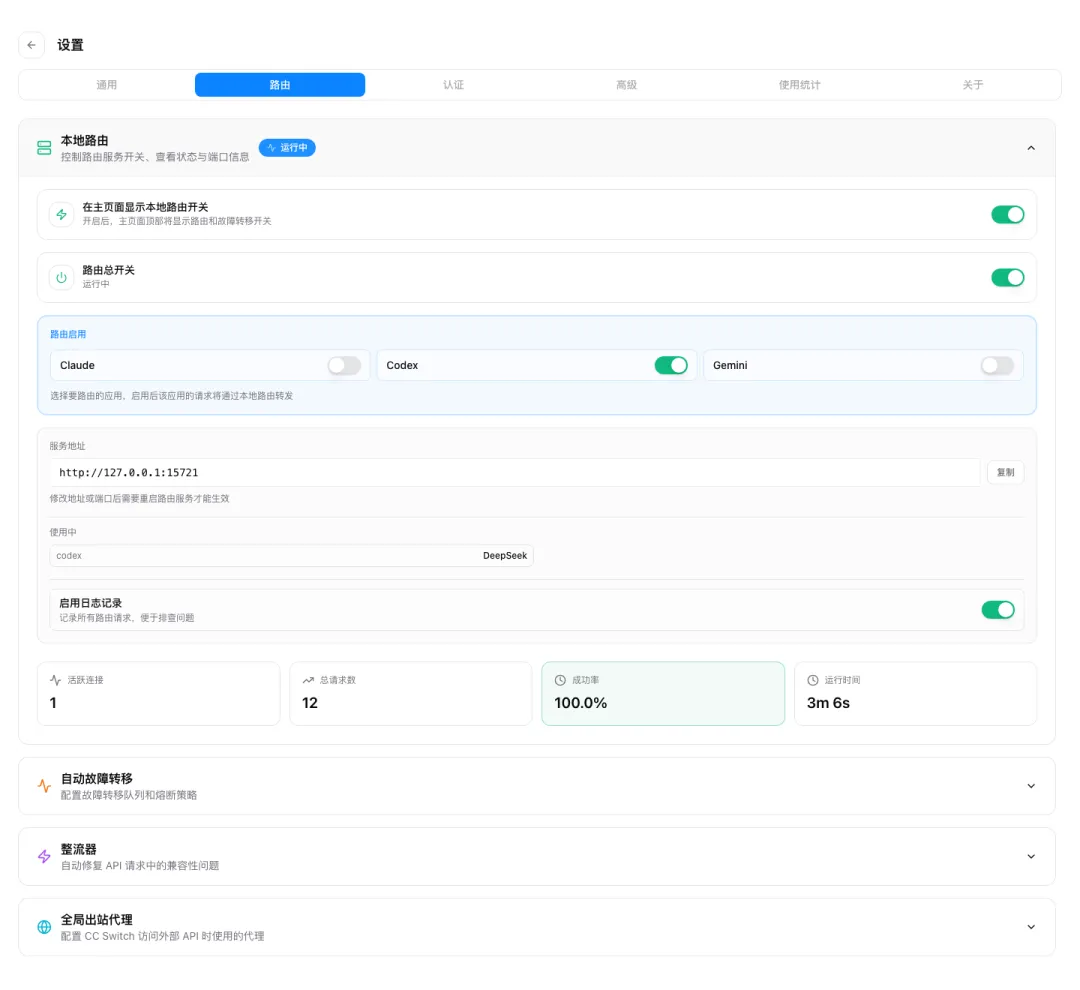
只想让 Codex 走路由时,Claude 和 Gemini 可以保持关闭。
如果供应商原生支持 OpenAI Responses API,就不一定需要这层转换。判断不准时,优先使用 CC Switch 内置预设,以界面自动给出的“需要路由”标记为准。
八、想保留官方插件和远程操作,再开这个选项
如果你既想让模型请求走第三方 API,又想保留 Codex 桌面端的官方登录、插件或远程操作能力,需要先完成官方登录,再进入:
设置 → 通用 → Codex 应用增强
打开:
切换第三方时保留官方登录
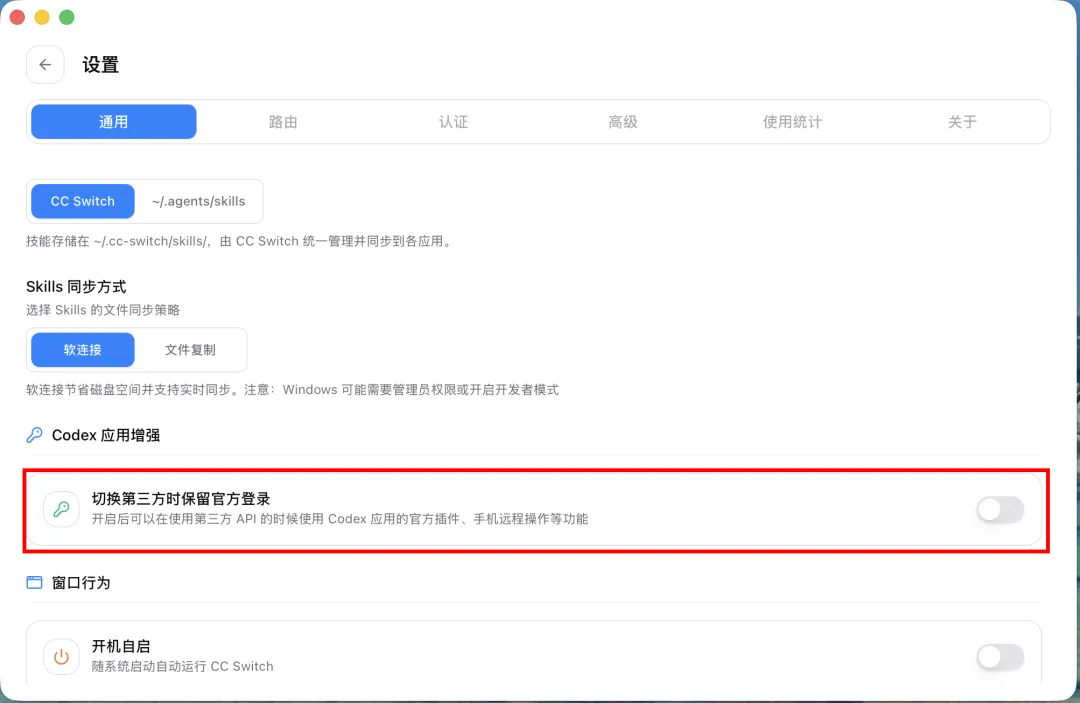
这个开关解决的是“官方登录身份”和“第三方模型请求”同时存在的问题。
开启后,Codex 里继续显示官方账号是正常现象。账号显示来自 auth.json,模型请求走哪家则由 config.toml、CC Switch 当前供应商和路由状态决定。
所以,不要只看 Codex 头像判断费用扣在哪里。应该查看 CC Switch 的当前供应商、请求日志,以及第三方平台的用量记录。
九、启用供应商,重启 Codex,再做验证
回到 Codex 供应商列表,点击刚添加的供应商,选择“启用”。
然后把正在运行的 Codex 桌面端和终端会话完全关闭,再重新打开。Codex 会在启动时读取 config.toml 和模型目录,旧进程通常不会自动刷新。
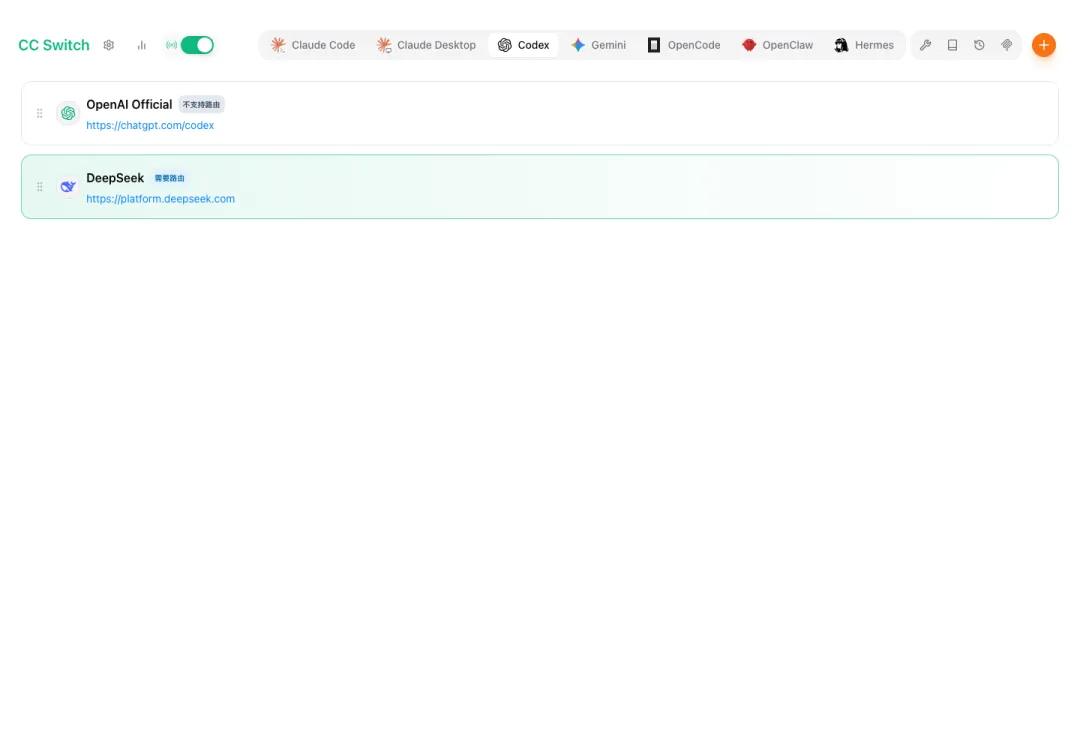
出现“需要路由”标记时,本地路由必须保持运行。
在终端里运行:
codex
进入后先用 /model 查看模型列表,再输入一个不修改文件的小问题:
请用一句中文介绍你当前使用的模型,不要修改任何文件。
最后核对三个地方:
三处一致,配置才算跑通。
十、最常见的 6 个问题
1. 切换后没有生效
先彻底退出 Codex 和旧终端,再重新打开。Codex 不会自动热加载所有配置。
2. 报 404,提示找不到 /responses
大概率是把只支持 Chat Completions 的供应商直接填给了 Codex,或者忘了开启本地路由和 Codex 接管。回到供应商表单检查“需要本地路由映射”。
3. /model 里看不到刚添加的模型
确认供应商已经保存并启用,然后重启 Codex。模型目录通常在新进程启动时加载。
4. Codex 仍然显示官方账号
如果开启了“切换第三方时保留官方登录”,这是预期行为。实际流量看 CC Switch 当前供应商和路由日志,不看头像。
5. 明明切换了,流量还是走旧地址
检查系统里是否残留 OPENAI_API_KEY、OPENAI_BASE_URL 等环境变量。环境变量优先级可能高于配置文件,从而覆盖 cc-switch 的设置。
CC Switch 会提示环境变量冲突,并在删除前备份到 ~/.cc-switch/env-backups/。不要不看内容就全部删除,先确认变量来源和用途。
6. 想切回 OpenAI 官方登录
先关闭 Codex 的本地路由接管,再在供应商列表中启用“OpenAI Official”,重启 Codex,按官方流程登录。
不要把 OpenAI 官方账号强行放到第三方本地路由里。CC Switch 官方文档也提示,这样做可能带来账号风险。
最后做一次交付检查
安装和配置完成后,你的电脑应该满足:
node --version、npm --version、codex --version 都有结果;auth.json。配置卡住时,别只盯着 Key。把应用版本、认证文件、接口协议和进程重载逐项对齐,问题通常就能定位。
先把链路理顺,后面换模型、换供应商,才不会每次都从头排错。
如果你是第一次接触 Codex,可以先完成官方登录和一个简单任务,再配置第三方 API。先跑通最短路径,再增加复杂度,效率反而更高。