 夜雨聆风
夜雨聆风场景痛点
辛辛苦苦整理好的销售报表,公式明明输入正确,按下回车后单元格却只显示一串文本代码,而不是预期的计算结果。这种“只显公式不计算”的现象,不仅让数据失去意义,更会让急需汇报的你瞬间陷入焦虑。
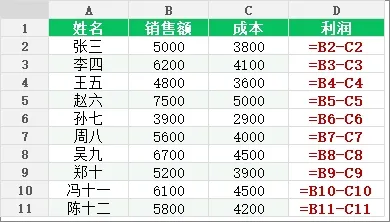
▲ 原始数据(场景示例)
如上图所示,“利润”列本该自动算出差额,现在却原封不动地显示着 `=B2-C2` 这样的文本。这通常是因为单元格被误设为“文本”格式,或意外开启了“显示公式”模式。别急,接下来我们将通过几种简单的方法,两键之内让数据恢复正常计算。
方法1:分列法批量激活
这是解决“公式变文本”最彻底、最高效的方法,尤其适用于整列数据都出现该问题的情况。它的核心原理是利用 Excel 的“分列”功能,强制重新识别单元格的数据类型,将“文本型公式”刷新为“可计算表达式”。
步骤
1.选中目标区域:首先,用鼠标选中包含错误公式的整列或特定区域。在本例中,我们选中 D2:D11 这一列数据。
2.打开分列向导:点击顶部菜单栏的【数据】选项卡,在【数据工具】组中找到并点击【分列】按钮。
3.直接完成:在弹出的“文本分列向导”对话框中,不需要修改任何设置(保持默认的“分隔符号”即可),直接点击右下角的【完成】按钮。
此时,你会发现 D 列中原本显示的 `=B2-C2` 等文本瞬间变成了具体的数值,公式已被成功激活并计算。
公式
本方法主要依靠界面操作,无需手动输入新公式。但为了验证结果,激活后的单元格内部实际保留的公式逻辑如下:
// 写在 D2 单元格 =B2-C2
// 写在 D3 单元格 =B3-C3
*(注:后续单元格依此类推,引用对应的 B 列和 C 列数据)*
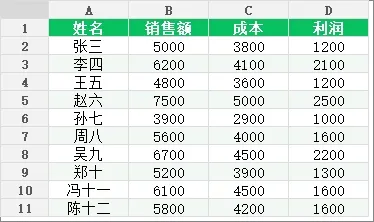
▲ 处理后效果(方法1)
方法2:检查并关闭显示公式模式
如果分列法没有解决问题,或者你发现整个工作表的所有公式都变成了文本显示,那么极有可能是误触了 Excel 的“显示公式”快捷键。这是一种全局视图切换,并非单元格格式错误,因此不需要修改任何数据,只需一键切换回正常视图即可。
步骤
4.尝试快捷键切换:这是最快的方法。在键盘上同时按下 `Ctrl` + `~` 键(注:`~` 键通常位于键盘左上角,Esc 键下方,与 ` ` 反引号同键)。
*按下后,观察D 列数据是否瞬间从公式文本变为计算结果。如果变了,问题即刻解决。
5.通过功能区按钮关闭:如果快捷键无效或你更习惯鼠标操作,可以点击顶部菜单栏的【公式】选项卡。
6.取消高亮状态:在【公式审核】组中,找到【显示公式】按钮。如果该按钮处于灰色高亮(被按下)状态,说明当前正处于显示公式模式。再次点击该按钮,使其恢复为普通未选中状态。
此时,表格将立即退出“代码查看模式”,所有单元格将重新渲染为计算后的数值结果。
公式
本方法属于视图模式切换,不改变单元格内的原始公式逻辑。恢复显示后,单元格内依然保留原有的计算公式:
// 写在 D2 单元格 =B2-C2
// 写在 D3 单元格 =B3-C3
*(注:此方法仅改变显示方式,公式引用关系与原始数据完全一致)*
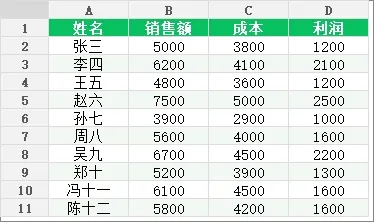
▲ 处理后效果(方法2)
解法总览
为了帮助你快速找到最适合当前情况的解决方案,以下是上述方法的简要特点对比。你可以根据实际遇到的场景,“向下浏览挑顺手的”进行操作:
*分列法:适合整列公式失效、数据量大且需要批量“激活”的场景。操作一次,永久生效,最彻底。
·**显示公式模式切换**:适合整个工作表突然全部显示公式代码的情况。通常是误触快捷键导致,一键即可恢复,无需修改数据。
常见问题
Q1:为什么我用了“分列法”,但单元格还是显示公式文本?
A:请检查你的单元格格式是否被强制设置为了“文本”。如果分列后依然无效,请先选中单元格,右键选择【设置单元格格式】,将其改为“常规”,然后双击进入编辑模式再回车,或者重新使用一次分列功能。
Q2:按下 `Ctrl` + `~` 没反应怎么办?
A:请确认你的键盘布局。在某些非美式键盘或笔记本电脑上,`~` 键的位置可能不同(有时需配合 `Shift` 或 `Fn` 键)。如果快捷键无效,请务必使用方法中提到的通过【公式】选项卡点击【显示公式】按钮来手动关闭该模式。
Q3:这两种方法会破坏我原有的公式吗?
A:不会。这两种方法都是“修复”显示或数据类型,而不是替换内容。操作完成后,你点击任意一个结果单元格,在编辑栏中依然可以看到原始的 `=B2-C2` 等公式,后续如果你修改了 B 列或 C 列的数据,利润列依然会自动更新。
总结
Excel 中公式不计算只显示文本,通常不是软件故障,而是“数据类型”或“视图模式”的小误会。
·如果是**个别列或大量数据**出现此问题,推荐使用**分列法**。它像是一个“刷新器”,能强制 Excel 重新识别数据结构,一劳永逸地解决文本型公式问题,特别适合处理从系统导出或复制粘贴来的脏数据。
·如果是**整个表格突然变样**,所有格子都显示代码,那大概率是误开了**显示公式模式**。此时只需检查【公式】选项卡或使用快捷键 `Ctrl` + `~` 即可秒回正常状态,无需任何复杂操作。
掌握这两个技巧,能让你在面对“僵死”的表格时从容不迫。Excel 的魅力往往藏在这些细节操作中,多尝试、多实践,你会发现效率提升的不止一点点。
如果你觉得这篇文章帮到了你,欢迎点赞、在看并分享给身边同样被 Excel 困扰的朋友。关注公众号,获取更多实用的办公技巧!