 夜雨聆风
夜雨聆风


Excel新函数MAXIFS入门指南
点击下方 ↓ 关注,每天免费看Excel专业教程
置顶公众号或设为星标 ↑ 才能每天及时收到推送
大家好,我是李锐。
Excel 2019版本新增的MAXIFS函数,用于按指定条件筛选数据,返回数据区域中的最大值。
下面我采用图文解析的讲解方式,5分钟教会你如何使用Excel新函数MAXIFS函数。
本文中用到的MAXIFS函数需要Excel2019版本或更高版本。Excel 2016及以往老版本无法使用。
需要Office新版本安装包的同学,按文末方式获取。
除了本文内容,还想全面、系统、快速提升Excel技能,少走弯路的同学,请搜索微信公众号“跟李锐学Excel”点击底部菜单的“知识店铺”或下方扫码进入
更多不同内容、不同方向的Excel视频课程
长按识别二维码↓获取

(手机微信扫码▲识别图中二维码)
MAXIFS函数语法解析
MAXIFS函数用于按指定条件筛选数据,返回数据区域中的最大值。
MAXIFS函数的语法结构如下。
=MAXIFS(数据区域,条件区域,筛选条件)
参数1:必需参数。要提取最大值的数据所在区域或数组
参数2:必需参数。筛选条件所在的区域或数组
参数3:必需参数。指定的筛选条件,即按什么条件进行筛选
注意事项:
MAXIFS函数是Excel 2019版本才加入的,Excel 2016或以前版本无法使用。
MAXIFS函数最多支持126 个区域/条件对。
要求第一参数和第二参数的大小和形状必须相同,否则会返回 #VALUE! 错误。
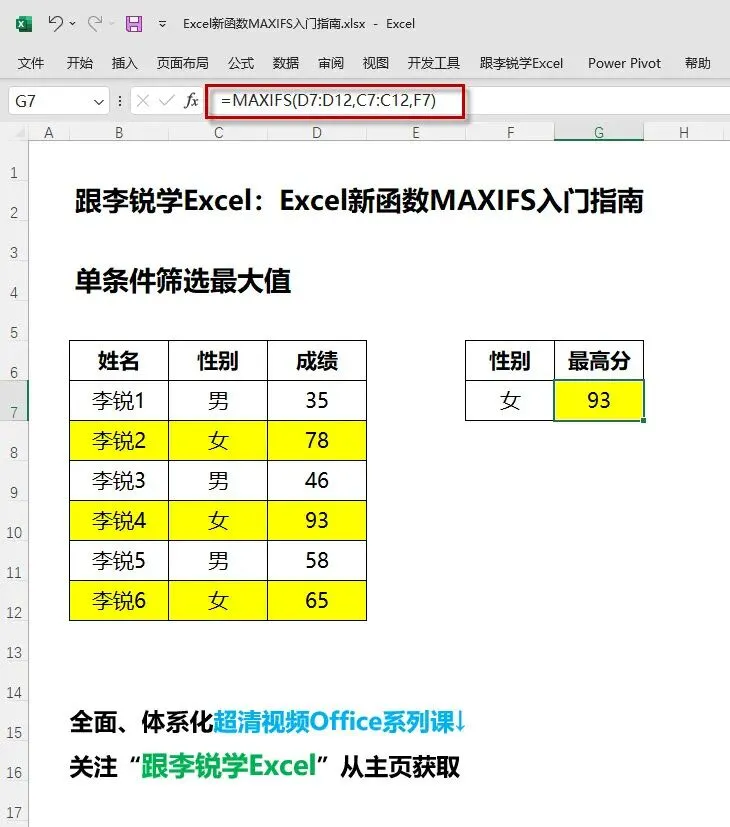
单条件筛选最大值
示例1:
用到的公式:
=MAXIFS(D7:D12,C7:C12,F7)
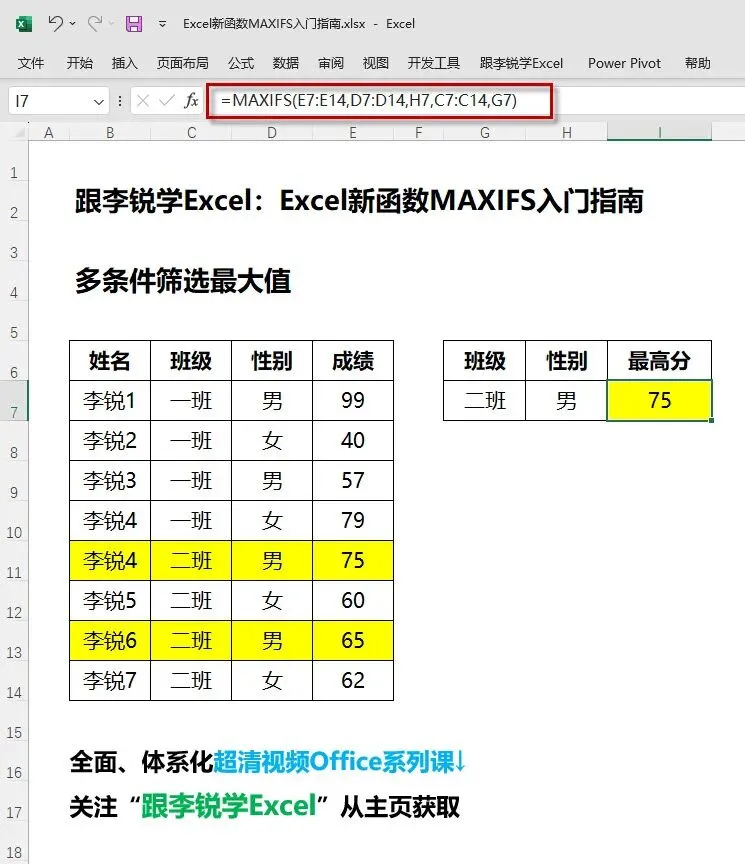
多条件筛选最大值
示例1:
用到的公式:
=MAXIFS(E7:E14,D7:D14,H7,C7:C14,G7)
本文素材下载地址:
通过百度网盘分享:
20241208 【跟李锐学Excel】MAXIFS
链接:https://pan.baidu.com/s/1ufog1mwwR5YeHpdOtdo6wA?pwd=axi6
提取码:axi6
复制本段内容→打开百度网盘APP→允许粘贴,即可另存和下载
这样好用的Excel新函数还有很多,推荐你优先使用Excel2024版本。
还没有Office 2024安装包的同学,点这个链接获取:
Office2024正式版下载、安装、激活教程(附视频演示)
今晚先到这里吧:)
Excel2024的新功能还有很多,明天继续!
更多Excel新函数传送门:
Excel 2024版本新增函数:
|
|
|
|
|
|
|
|
|
|
|
|
Excel 2021版本新增函数:
如有更多问题,请添加小助手咨询。
如果你喜欢这篇文章
欢迎点个在看,分享转发到朋友圈

干货教程 · 信息分享
欢迎扫码↓添加小助手进朋友圈查看

每天发布Office职场办公软件excel、ppt、word教程:函数公式建模、数据透视表、图表可视化、vba、Power query、pivot、操作技巧视频教程、财务会计、数据分析excle模板等
跟李锐学Excel,高效工作,快乐生活!
关注后置顶公众号或设为星标
再也不用担心收不到干货文章了
▼

关注后每天都可以收到Excel干货教程
请把这个公众号推荐给你的朋友
↓↓↓点击“阅读原文”进知识店铺
全面、专业、系统提升Excel实战技能