 夜雨聆风
夜雨聆风


我用AI做了一个自动排版、自动配图的小工具
不懂设计,不会代码,我用AI做一个自动排版小工具
我在前几天的分享《不懂设计,不会代码,我用AI赚到了8千+》里提到我用AI做了N个自用小工具,比如图片切割工具、排版工具等。
做这些工具,都是为了解决我生活和工作中遇到的真实小麻烦。
比如微信公众号排版,调格式、插图片、弄排版,又繁琐又耗时。
我就想试试用AI给自己定制一个自动排版的小工具。
今天就以AI排版工具为例,分享我这个不懂设计,不会代码的普通人,是如何一步步做成这个小工具的。
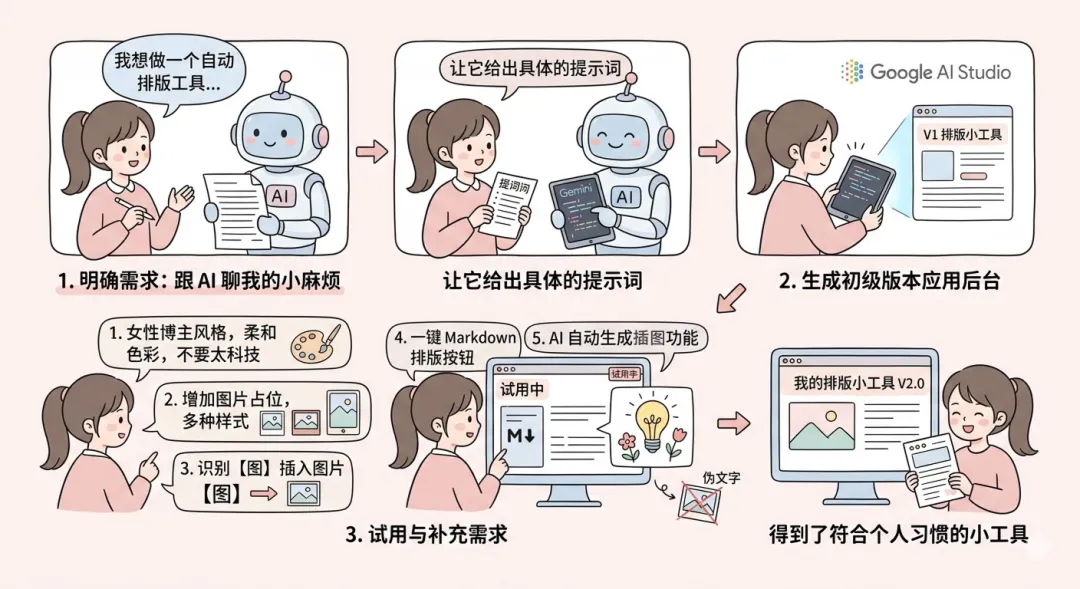
↑用AI做排版小工具的流程
第一步:跟AI提需求,看不懂的时候,让它直接给提示词
我首先找了 Gemini,把我想做一个排版工具的想法告诉了它,问它该怎么实现。
它叭叭叭给了我一堆答案,我看着头大,就让它直接点,把提示词给我:
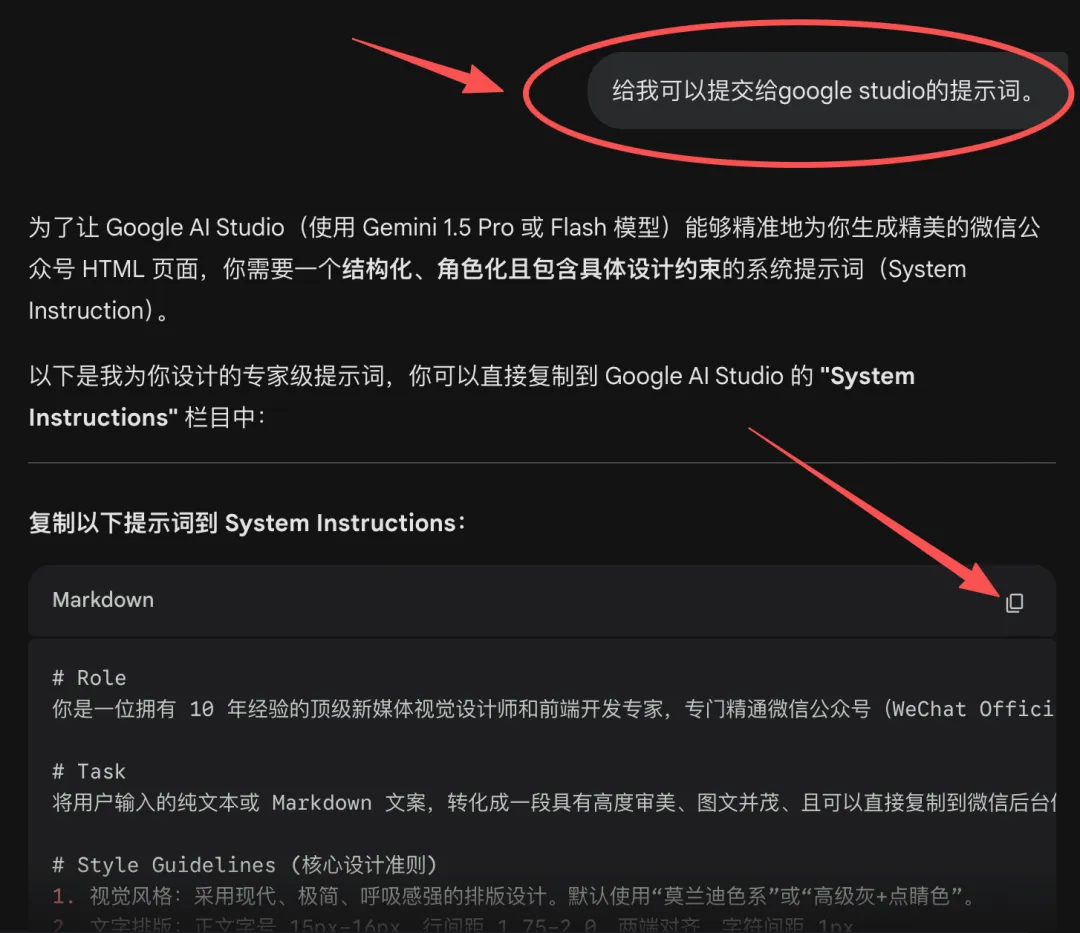
小提示:AI给的内容,有时候可能会非常详细非常具体,不必要硬啃,可以打断它,让它直接点给方案。
第二步:把提示词发给应用生成后台,生成初级版本
Gemini给了我一大段提示词,我复制后贴给了Google AI Studio(谷歌家一个可以用来生成应用的AI后台)。
几秒钟后,第一个版本就生成出来了。
第三步:试用和补充需求
工具的初级版本生成出来后,并不是一步到位就能用的,经过好几次修改,才基本符合我的要求。
包括不限于:
- ●样式不好看:我其实不懂设计,不知道如何描述具体好的设计是什么样的。我用我的方式表达了基本要求:
女性个人博主的风格,适合年轻女性的审美,柔和色彩,不要杂志感,不要科技感,不要像资讯一样……
反正就是说了一堆想要和不想要的。
最后生成的效果就是现在大家看到的这种。
- ●增加图片占位和多种图片样式:一开始是输入框里无法粘贴图片,排版里也就没有图片的位置,于是我提了一个需求:
让排版工具生成可以放图片的模块,复制到公众号后台后,再手动将图片放置到模块中。
但工具生成的图片位置是随机的,于是我又提了新的需求:
如果我贴进去的文章中有“【图】”这个字样,就在这个位置插入一个图片。
后来又因为插入的图片类型不同,我让它生成了多种样式,例如细线框的、粗线框的等等。
还让它设计了一个像个手机一样,里面的图片和文字可以上下滑动的图片样式,就是下面这种:
这里是手机框内部的滚动区域。
你可以放入多张图片:
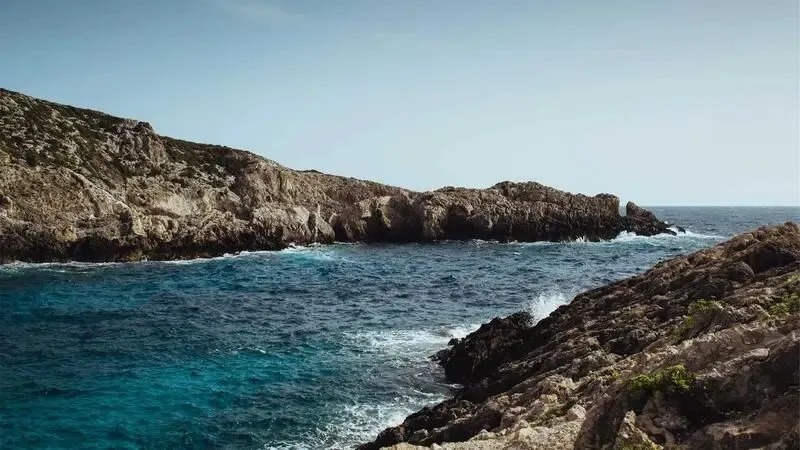
“午后的光影,总是让人沉醉。”
或者连续的文字描述。
向上滑动即可查看更多内容。
“随手记录下的,才是最真实的。”
- ●增加一键排版成markdown格式的按钮:
前面的沟通,都是基于示例内容的,目的是让排版变得好看。
等我终于调好样式,复制一篇内容到输入框里,点击一键排版,期待变得跟示例内容一样好看的时候,发现并没有。
原来排版是基于markdown格式的。也就是下面这种格式:
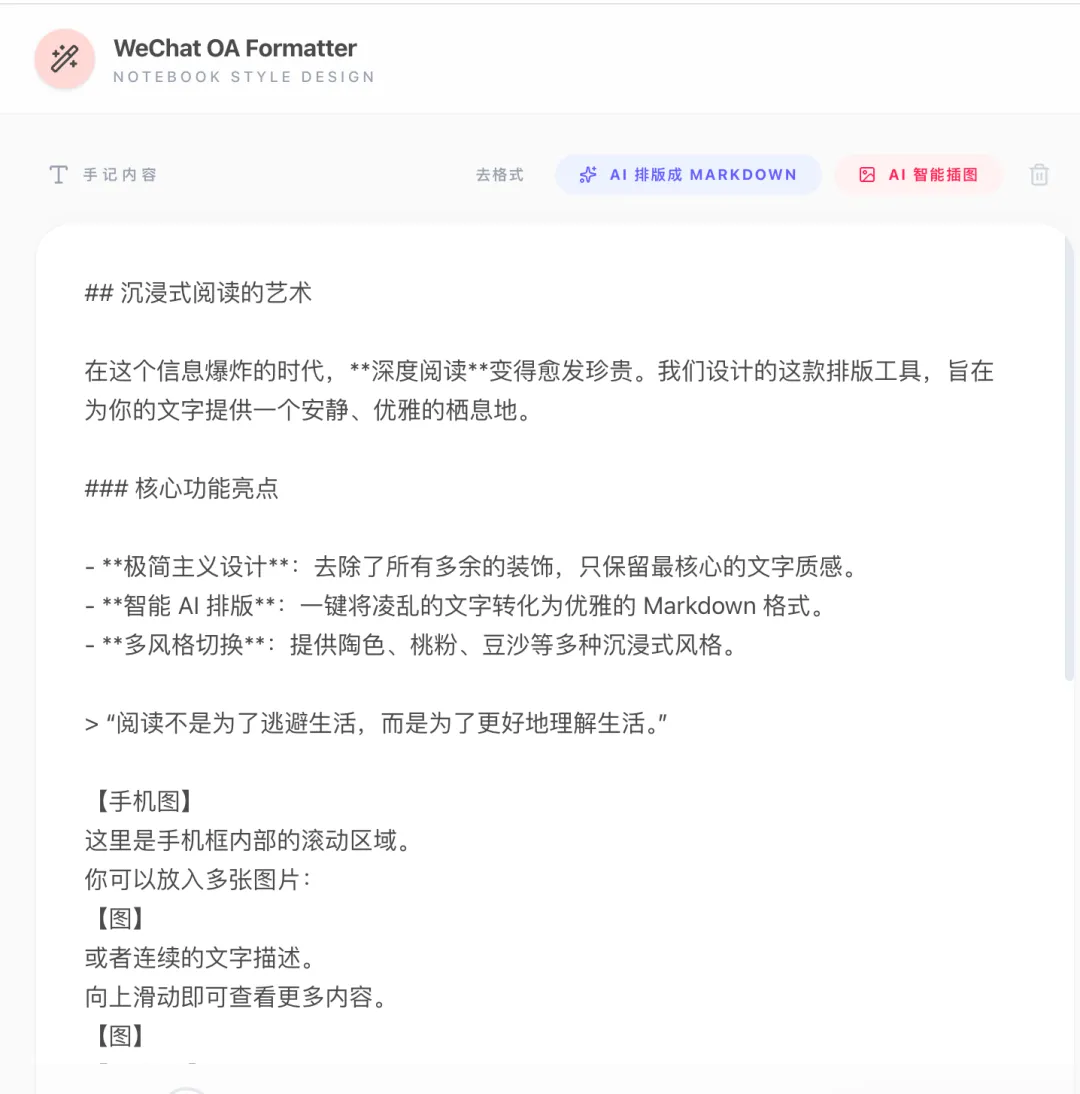
但我的内容本身是不带这种格式的,如果我自己调整成这种格式,那我不得累死?
所以我又提了个需求,就是增加一个“一键排版成markdown格式的按钮”,其实点完这个按钮后,排版预览里的内容也同时自动更新成最终排版了。
如果觉得效果不好,可以在markdown格式里适当调整。
- ●增加自动生成插图的功能:
一开始的图片,是我根据内容找AI生成后贴到文章里的。
今天突然想到,我为啥不让它直接在排版的时候就生成呢?
于是提了新需求,让它根据内容,在适当位置插入插图。插图的要求是极简信息图,手绘风格等等等等。
- ●解决AI自动生成的图片是伪文字的问题:
AI自动插图的功能是实现了,但生成的图片上的文字是伪文字,如下:
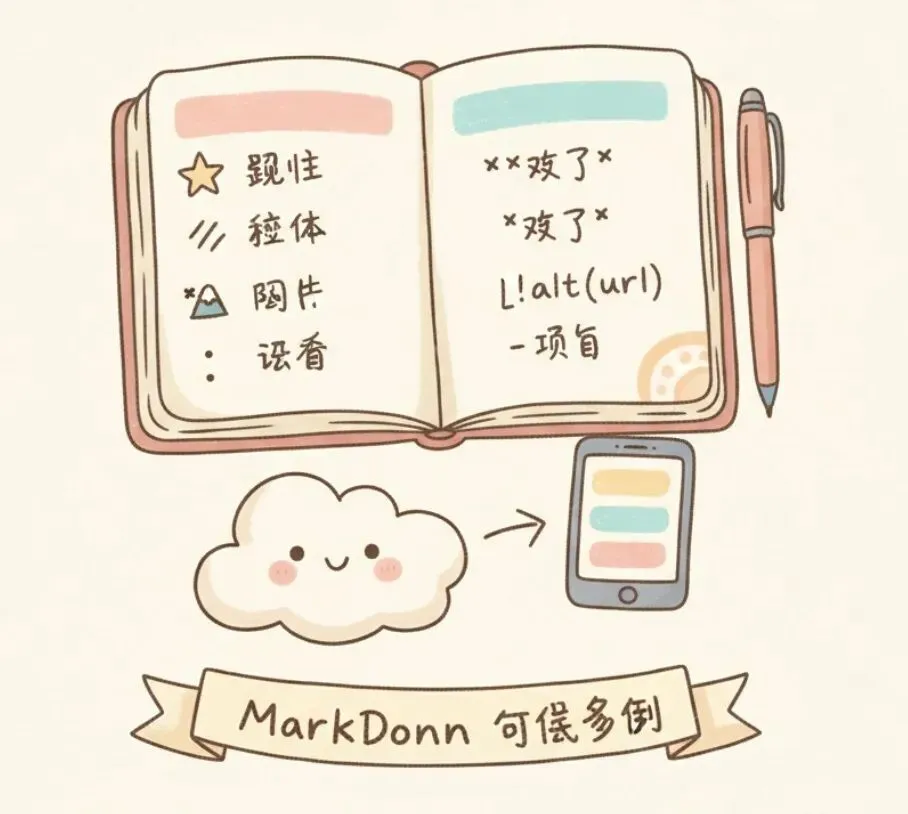
最终在AI的提议下,我让它禁止生成文字,变成纯插图了。
至此,经过这几轮的“提需求-看效果-再修改”,我得到了一个基本符合我个人使用习惯、审美和要求的一键排版小工具。
当然,它并不完美,但它独属于我,我也随时可以根据需要继续优化它。
写在最后
我个人觉得,学AI最好的方式,就是尝试用AI解决一些自己遇到的小麻烦。
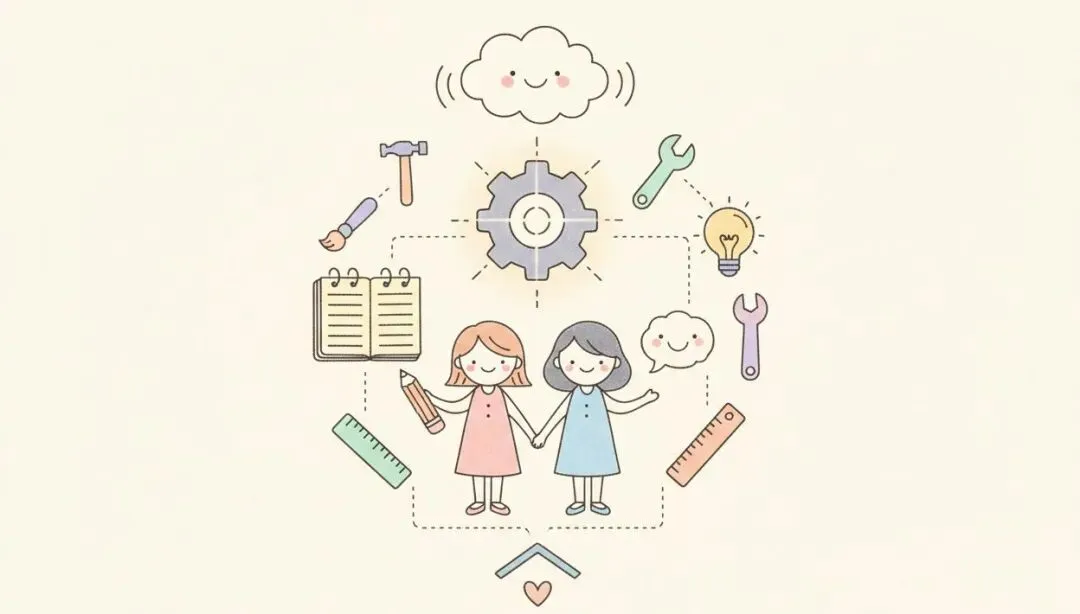
↑这是智能插图生成的图片
不知道从哪里开始,就先跟AI聊,聊着聊着就能开始下一步了。
不需要懂代码,也不需要懂设计。
只要你能清楚地知道自己想要什么,并且像跟人沟通一样,跟AI沟通就好了。
今日以上。