PDF转PPT小程序,本地处理不泄露隐私,职场人必备
你有没有经历过这种绝望时刻?
周末下午,领导突然发来一份30页的PDF产品手册,留言只有一句:“下周一汇报,把这个改成PPT。”
你点开文件,眼前一黑——设计精美、图文并茂,但所有内容都被“焊死”在PDF里。一页页截图?太粗糙。重新手动排版?怕是通宵都做不完。
又或者,你是一名老师或培训师,手头只有PDF版的课件,想搬到PPT上做课堂展示,却不知道如何高效“搬运”内容。
还有一种常见困境:你从网上找到一份绝佳的PPT模板,但对方只提供PDF版本(为了防止被随意编辑),你想还原成可编辑的PPT进行二次创作,却找不到合适的方法。
别再一页页拼凑了。
现在有一键转换的方案,让你告别重复劳动,专注内容与创意——排版自动保持,文字依然可编辑,从此PDF转PPT,轻松得像换个格式。
别急,今天给大家安利一个微信里的免费神器——「pdf合成拆分」小程序。它的PDF转PPT功能,能让你一键把PDF转成可编辑的PPT文件,文字、图片、排版统统保留,直接就能用!
为什么PDF转PPT是个“技术活”?
很多人以为PDF转PPT就是“换个后缀”,其实这里面大有文章:
PDF是“静态”的:它把所有的文字、图片、形状都固定住了,就像一张纸。而PPT是“动态”的,里面的文本框、图片框都是可以独立编辑的。
转换容易“散架”:很多工具转出来的PPT,所有文字堆在一起,图片乱飞,背景丢失,根本没法用。
免费工具套路深:要么限制页数(只能转前3页),要么加水印,要么偷偷收费,要么把文件上传到服务器,存在隐私风险。
而「PDF合成拆分」小程序,用智能解析技术,把PDF里的每一个元素“拆开”,再重新组装成可编辑的PPT,还原度超高。
界面一览:转PPT功能就在首页
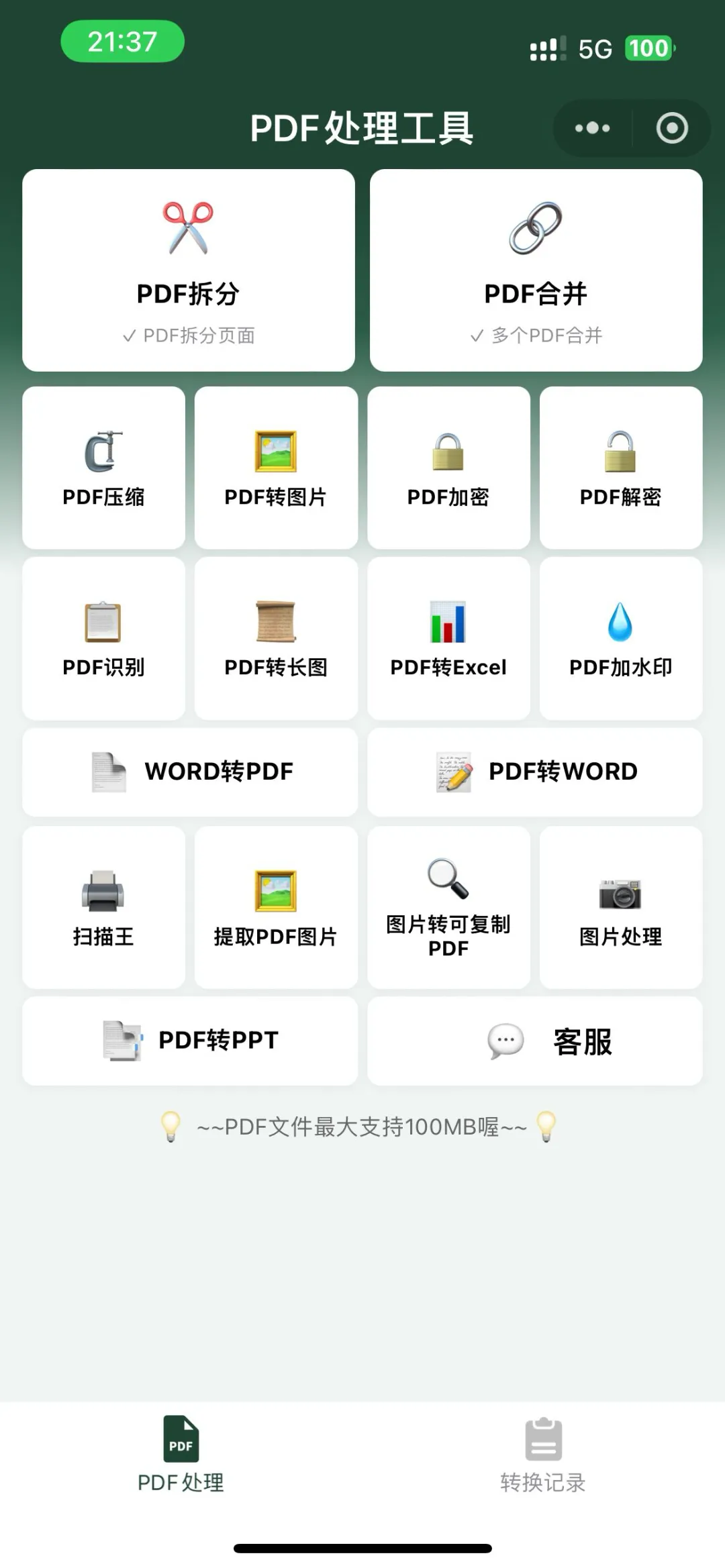
打开「PDF合成拆分」小程序,主界面上的功能一目了然。从你提供的截图可以看到,功能列表里明确有「PDF转PPT」的入口(如果没看到,可能在下拉更多里)。旁边还有PDF拆分、合并、压缩、加密、转Word、转Excel等一系列实用功能。
底部那句温馨提示“PDF文件最大支持100MB喔”同样适用——绝大多数PDF都在这个范围内。
整个界面没有广告弹窗,没有诱导分享的套路,就是纯粹的工具,用起来特别舒心。
用这个小程序把PDF转成PPT到底有多强?我们做了个实测:
测试文件:一份含图片、图表、多级标题的产品介绍PDF,共20页
转换结果:PPT文件完美保留了原排版,每一页的文字都是独立的文本框,图片可以移动、缩放,图表可以编辑数据,甚至背景颜色都保留了下来
在微信首页下拉,搜索「PDF合成拆分」,点击进入。在主界面找到“PDF转PPT”图标,点击它。系统会提示你从微信聊天记录、手机相册或文件传输助手中选择要转换的PDF文件。
选择文件后,小程序会自动开始转换。你什么都不用做——不需要选择页码,不需要设置参数。它内置的智能解析引擎会自动识别PDF里的文字、图片、形状,并重新组装成可编辑的PPT元素。
转换完成后,PPT文件自动保存到你的手机上。你可以:
为什么推荐用「PDF合成拆分」做PDF转PPT?
市面上PDF转PPT的工具不少,但这个小程序有几个突出的优势:
这是最核心的优势。很多免费工具转换后,所有文字变成一个文本框,图片错位,形状丢失。这款小程序采用智能布局重构算法,能最大程度保留原文档的:独立布局
实测普通文档的还原度超过90%,基本只需要微调就能直接用于演示。
很多工具打着“免费”的旗号,等你用的时候就发现各种限制:要么只能转前3页,要么转换完打上巨大的水印,要么一天只能用一次。这款小程序采用每月免费额度设计,普通用户日常使用完全够,而且没有任何广告弹窗,体验非常纯净。
这是最让人放心的一点。PDF转PPT往往涉及敏感文档——商业计划书、内部培训材料、产品资料。很多在线工具会把你的文件上传到服务器,存在泄露风险。这款小程序采用本地处理技术,你的文件全程在手机上完成转换,不会上传任何数据。敏感文件,放心转。
最多支持同时处理多个PDF文件,每个文件不论有多少页,都可以一键转换。如果你有大量文件需要处理,这个功能能帮你省下不少时间。
除了PDF转PPT,它还集成了PDF合并、拆分、压缩、加密、解密、转图片、转长图、转Excel、转Word、加水印、OCR识别等十几项功能。一个工具解决所有文档问题,省得下载一堆APP。
小贴士:转PPT的几个小建议
复杂排版检查一下:对于特别复杂的PDF(如多栏、大量叠加元素),转换后建议快速浏览每一页,确认文字和图片位置是否正确。
转完后可继续美化:转换后的PPT保留了可编辑性,你可以根据自己的需要调整字体、颜色、动画。
重要文档双保险:转换后保留原PDF,万一有问题还能重来。
批量处理更高效:如果有多个PDF要转PPT,可以一次性选择,系统会批量处理。
写在最后
PDF转PPT,听起来像是需要专业软件才能搞定的事,其实微信里就藏着这么个免费神器。「PDF合成拆分」小程序,让你随时随地,3秒钟把PDF变成可编辑的PPT,不用开电脑、不用装软件、不用担心隐私泄露。
下次再遇到“帮我把这个PDF做成PPT”的需求,别再傻傻地一页页截图了。打开微信,搜一下「PDF合成拆分」,你会发现——原来做PPT,可以这么简单。
小技巧:把「PDF合成拆分」添加到“我的小程序”,下次下拉微信就能快速找到。无论是转PPT,还是转Word、转Excel、合并、拆分、压缩、加密,一个工具全搞定。
 夜雨聆风
夜雨聆风