怎么把excel表格生成二维码,让别人扫码下载和查看表格呢?
日常工作和生活中,我们总会遇到需要分享Excel表格的场景:给同事发报表、给客户传数据、给学生发作业清单,甚至是给团队成员同步项目台账。传统的分享方式要么是发文件到群里,容易被刷屏找不到;要么是发链接,对方需要跳转多个页面才能下载,步骤繁琐还容易失效。
其实有一个超简单的方法,能轻松解决这个难题——把Excel表格生成二维码,别人只要用手机扫一下,就能直接查看、下载表格,不用安装任何软件,随时随地都能操作。今天就给大家分享这个实用小技巧,亲测好用,新手也能快速上手。
之前我也踩过不少坑,试过用一些复杂的软件生成二维码,要么需要付费,要么操作步骤多到让人头疼,生成的二维码还经常出现扫码打不开、表格错乱的问题。直到偶然发现一个微信小程序,彻底解决了我的困扰,它就是「二维码神器」,不用下载、不用注册,打开微信就能用,生成Excel表格二维码只需要3步,全程不超过1分钟。
先给大家分享两个我亲身经历的真实案例,看完你就知道这个方法有多实用了。
第一个案例是我做行政工作的朋友,她每天要给公司10多个部门分发考勤表、报销统计表,以前都是把Excel表格一个个发到各个部门群,不仅耗时,还经常有同事说找不到文件,或者下载后表格格式错乱。后来我把这个「二维码神器」推荐给她,她试着把每天的表格生成二维码,打印出来贴在公司公告栏,同时发到群里,同事们扫码就能直接查看、下载,再也没有出现过找不到文件、格式错乱的问题。她还说,有时候领导外出,需要临时查看最新的报表,她只要生成二维码发给领导,领导扫码就能查看,不用再特意发文件,工作效率提高了不少,还得到了领导的表扬。
第二个案例是我自己的经历,前段时间我负责一个公益活动的报名统计,需要收集报名人员的信息,整理成Excel表格后分享给团队成员一起核对。一开始我把表格发在团队群里,大家你一言我一语,核对起来很不方便,而且每次修改表格后,都要重新发一遍,很容易出现核对遗漏的问题。后来我用「二维码神器」把Excel表格生成二维码,分享给团队成员,大家扫码就能实时查看最新版本的表格,有修改意见也能同步反馈,核对效率提升了一半还多,也避免了重复发文件的麻烦。
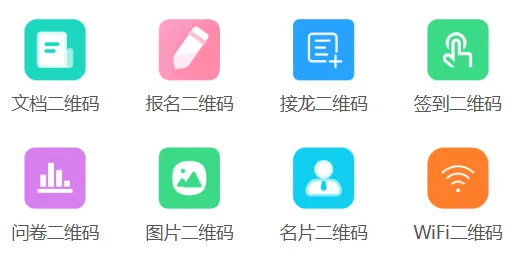
可能有朋友会问,这个「二维码神器」真的这么好用吗?其实它不仅能生成Excel表格二维码,功能还特别全面,一键就能生成各种类型的二维码,比如文本二维码、图片二维码、视频二维码、音频二维码、网址二维码、文件二维码、链接二维码等,满足日常各种分享需求。
重点是操作特别简单,不需要任何技术基础,新手也能轻松上手,具体步骤给大家整理好了,跟着做就能学会:
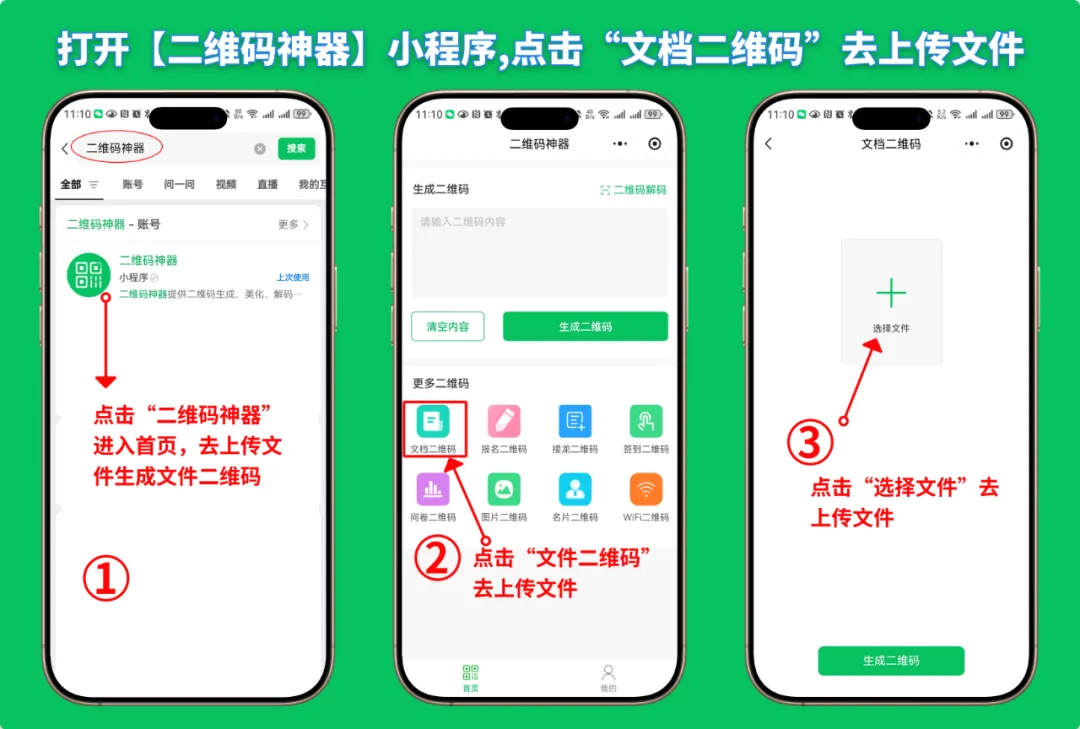
第一步,打开微信,在顶部搜索栏搜索「二维码神器」,找到对应的小程序并打开(不用下载,直接在微信内操作即可);
第二步,进入小程序后,找到「文档二维码」选项,点击进入,然后上传需要生成二维码的Excel表格(支持各种格式的Excel文件,上传速度很快,不会卡顿);
第三步,上传完成后,点击「生成二维码」,等待1-2秒,二维码就生成好了,点击保存就能分享给别人,别人扫码就能直接查看、下载表格,还能收藏二维码,方便后续反复查看。
而且这个小程序完全免费使用,没有广告弹窗,生成的二维码永久有效,不管是个人使用还是企业使用,都特别合适。平时需要分享Excel表格、图片、视频、网址的朋友,真的可以试试这个「二维码神器」,能节省不少时间和精力。
其实生活和工作中,很多看似繁琐的事情,只要找对方法,就能轻松解决。把Excel表格生成二维码,不仅方便自己分享,也能让接收方更便捷地查看和下载,尤其是对于经常需要分享文件的人来说,这个小技巧真的能帮上大忙。
大家不妨现在就打开微信,搜索「二维码神器」,试着把自己的Excel表格生成二维码,体验一下这种便捷的分享方式。以后不管是分享报表、台账,还是作业、清单,都能轻松搞定,再也不用为文件分享的事情烦恼啦!
 夜雨聆风
夜雨聆风