 夜雨聆风
夜雨聆风


Obsidian一键剪藏插件——clipper+AI
之前分享过息流的剪藏功能帮助我整理孩子的日常活动,obsidian也有这样的一键剪藏插件吗?
如何记录孩子的课外活动
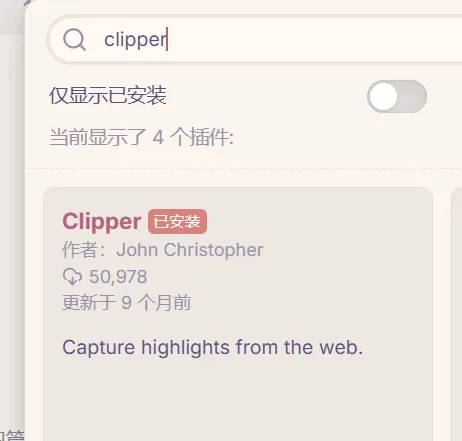
有的,它就是clipper。
总览步骤如下:
-
在插件市场安装clipper插件 -
在浏览器中安装clipper插件 -
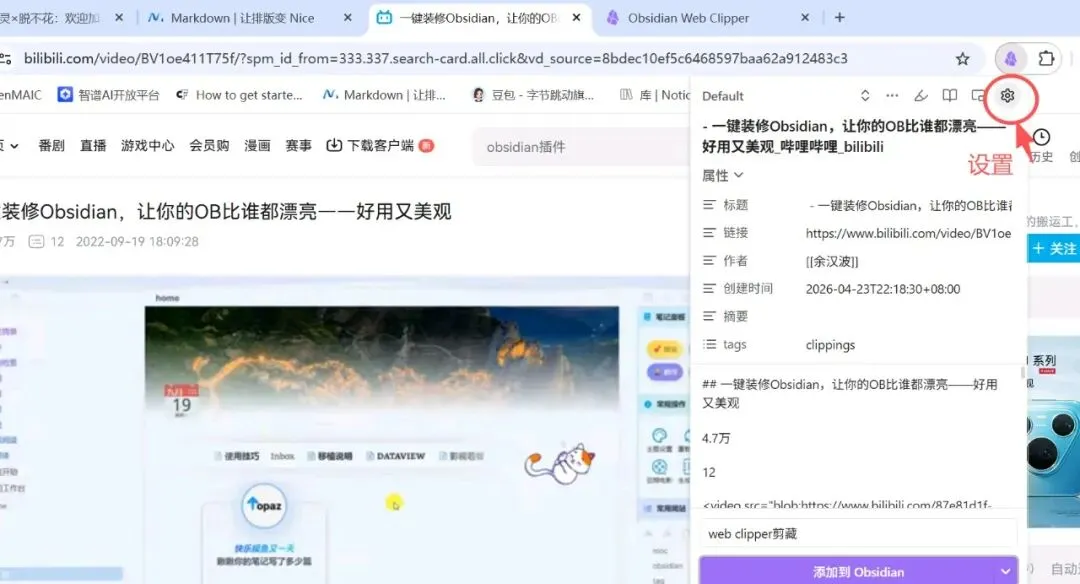
打开如下链接,获取安装即可 https://obsidian.md/zh/clipper 安装之后再点击浏览器扩展程序的clipper图标,然后点击设置按钮
带截图的具体步骤如下——
1、在插件市场安装clipper插件
2、在浏览器中安装clipper插件
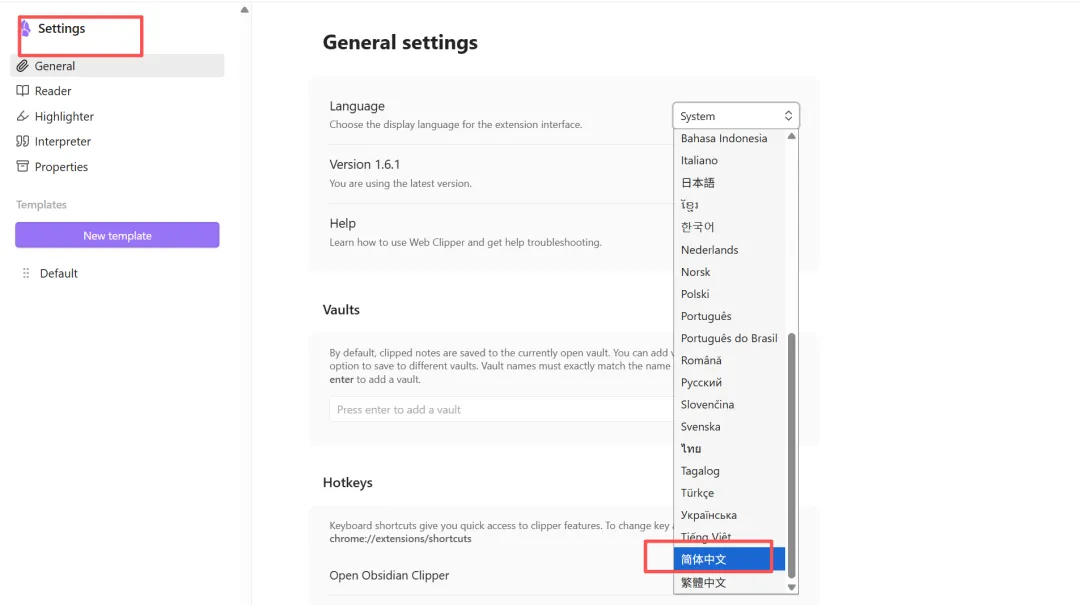
打开如下链接,获取安装即可https://obsidian.md/zh/clipper 安装之后再点击浏览器扩展程序的clipper图标,然后点击设置按钮,把需要改成简体中文。
3、试用基本剪藏功能
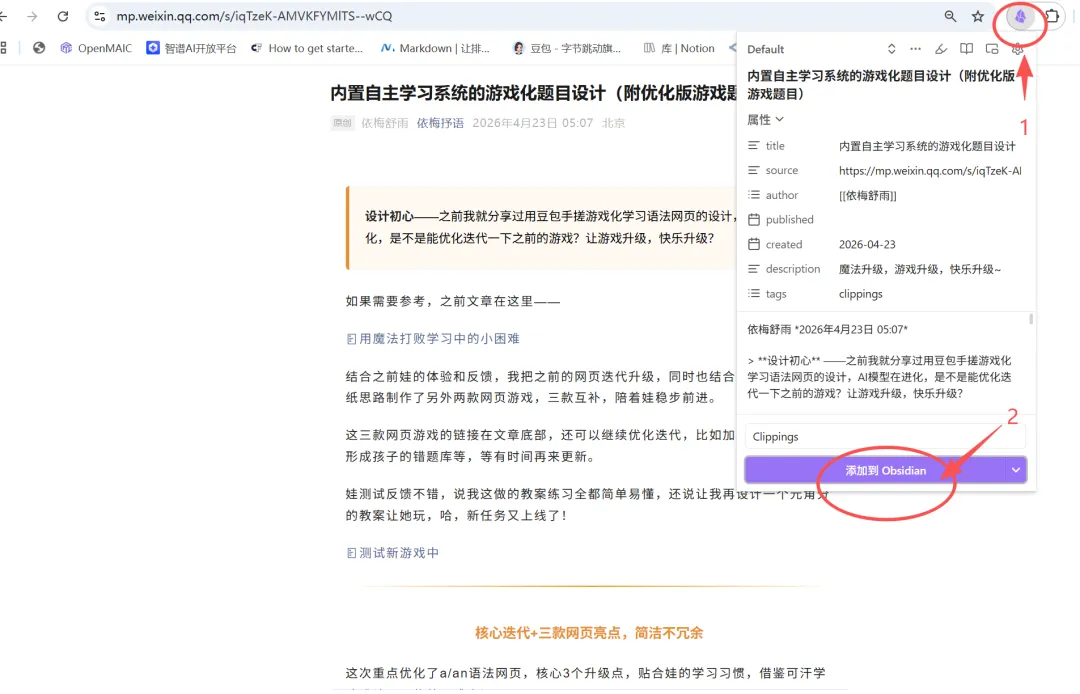
设置到这里就可以正常在文章页面进行剪藏了。
方法:在你想要保存的文章页面点击插件图标,然后点击“添加到Obsidian”。
当然最底部的下拉窗口还有其他选项,保存md文档,复制到剪贴板等,按需操作。
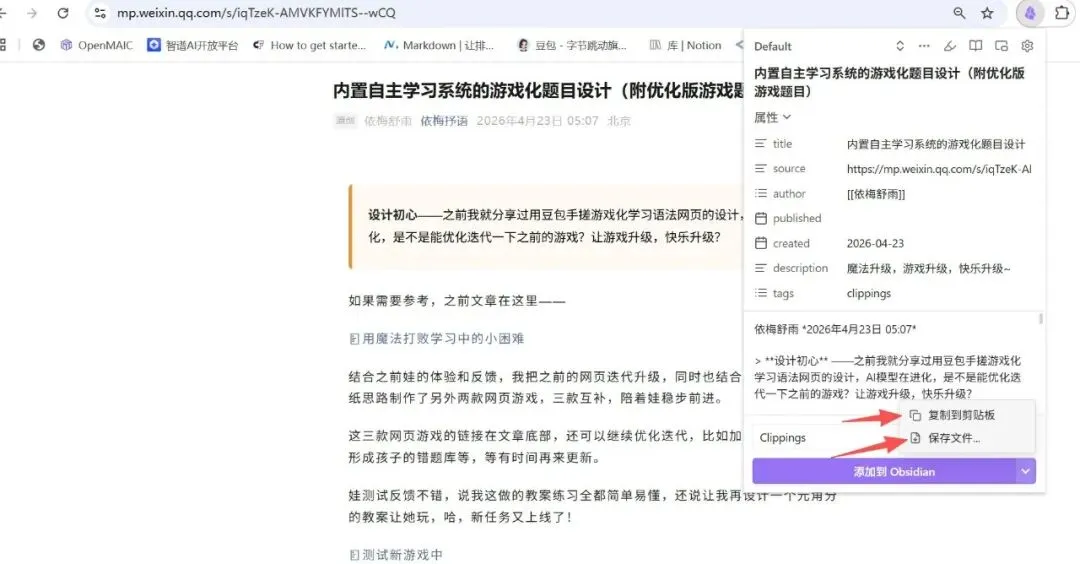
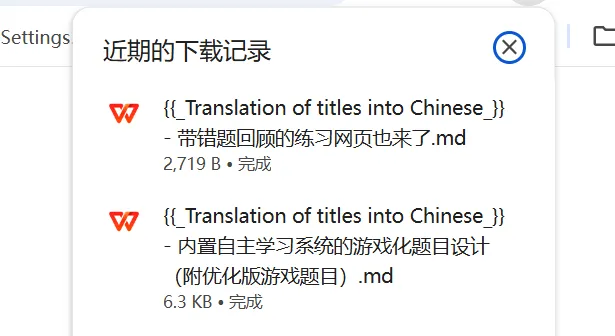
打开obsidian软件,在clippings文件夹下就能看到刚刚收藏的这篇文章,包括我的标题格式等都和原版一模一样,五星好评。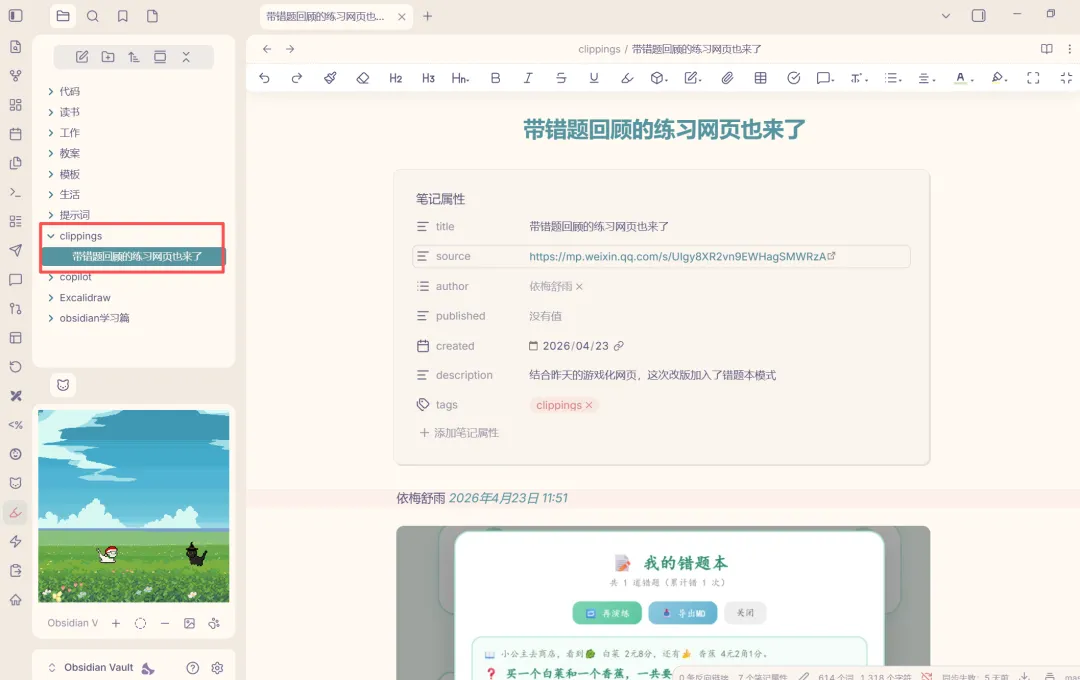
4、给clipper插上AI翅膀
Markdown格式的文本内容,在AI时代就是硬通货的存在,因为AI能无损理解,而且还能跨平台、保存还久。想要把 Obsidian clipper插件的价值最大化,那么下面以下操作一定别错过。
其实,我们还可以把视频/博客都可剪藏给自己,也变成md文件,这样所有的优质资源都能为自己所用。
这有啥好处? 忘了咱们之前用的copilot了么,今天看一下openrouter/free给我总结的以下内容(今天免费模型好使)——
先看这个b站观看最多的obsidian装修视频,我懒得看了,让AI给我总结如下:
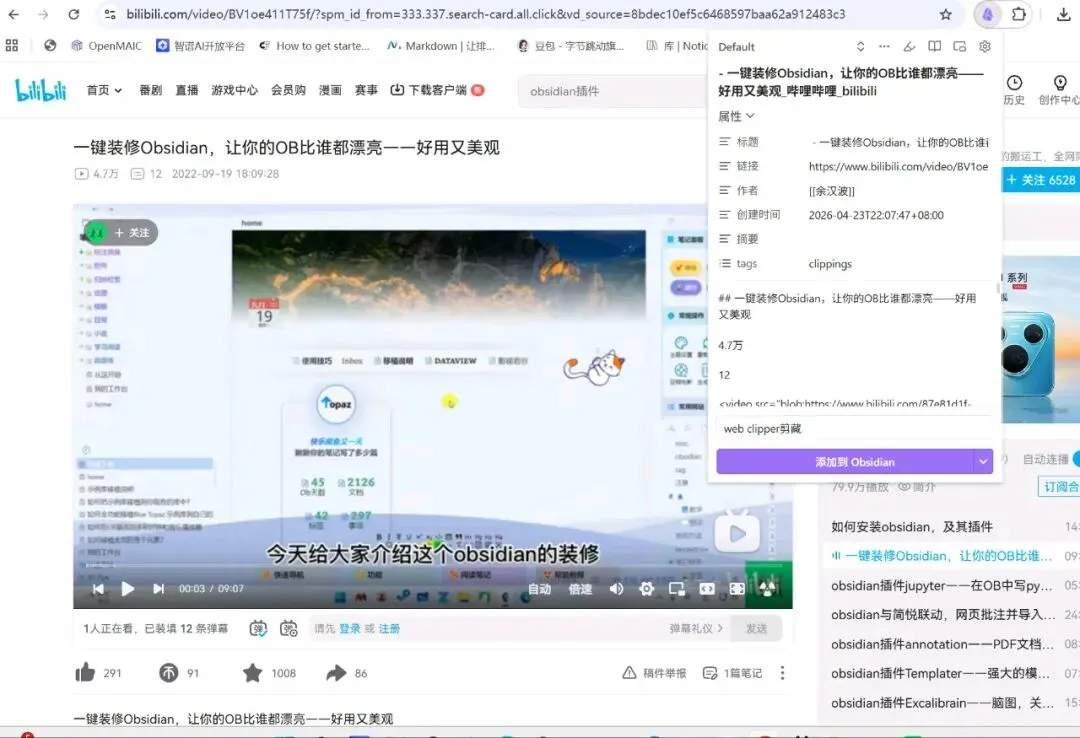
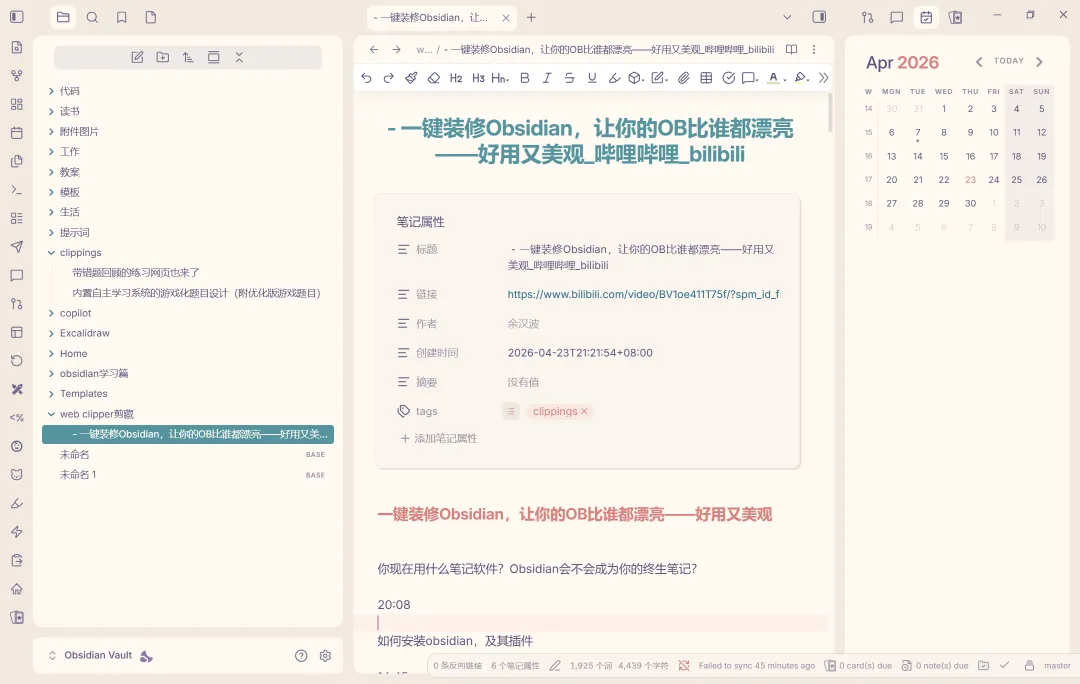
干货总结
这篇是[[ – 一键装修Obsidian,让你的OB比谁都漂亮——好用又美观_哔哩哔哩_bilibili]]剪藏的B站教程内容,由作者[[余汉波]]整理,覆盖Obsidian从入门到高阶的全场景实用技巧,包含数十个官方/社区插件、功能设置、常见问题解决方案,核心内容可分为8大类:
-
基础入门:Obsidian安装、核心设置、关系图谱使用、日记功能、自带画布Canvas使用 -
美化装修:主题更换、Callout标注美化、自定义工具栏(Cmenu、Editing Toolbar)、状态栏/侧边栏自定义(Commander) -
效率增强:Dataview(数据库视图)、Templater(模板)、Advanced Tables(表格)、Calendar(日记周记)、Omnisearch(增强搜索)、Various Complements(自动补全)、Excalidraw/Excalibrain(绘图脑图)、Mind Map(思维导图)等 -
知识管理:双链、块引用、Dataview索引、Folder Note/Waypoint(文件导航)、Smart Connections(知识库关联) -
同步与发布:Remotely Save(多平台同步)、PicGo(图床)、WordPress/obsius(一键发布)、Github Publisher(同步到GitHub) -
AI集成:Text Generator、GPT-3 Notes、Copilot(Ollama本地大模型)、yuhanbo系列AI插件(内容生成、Python运行、任务管理等) -
场景化工具:Weread(微信读书笔记导入)、Booknote(文档批注)、Annotation(PDF标注)、Jupyter/Execute Code(运行代码)、Pandoc(导出文档)、Media(B站视频时间戳笔记) -
问题解决:社区插件/主题无法加载(改DNS)、Templater模板问题、Jupyter中文乱码、Remotely Save存储选择等
最需要学习的内容(按优先级排序)
新手必学(优先掌握)
-
Obsidian基础安装与核心设置 -
双链、块引用、关系图谱基础使用 -
必装效率插件:Dataview、Templater、Calendar、Omnisearch、Advanced Tables -
基础美化:Callout标注使用、主题更换、基础工具栏配置 -
同步方案:Remotely Save多平台同步、PicGo图床配置
进阶提效(熟练后学习)
-
知识管理工具:Excalidraw/Excalibrain脑图、Mind Map、Notion-Like Tables、Folder Note文件导航 -
场景工具:Weread微信读书笔记导入、Annotation PDF标注、Jupyter/Execute Code运行代码 -
编辑增强:Editing Toolbar、Cmenu菜单、Various Complements自动补全、Quick Explorer文件切换
高阶个性化(按需学习)
-
AI集成:Copilot本地大模型搭建、Text Generator内容生成、yuhanbo系列AI插件(内容生成、任务管理、Python运行等) -
发布与联动:WordPress/obsius一键发布、GitHub同步、Notion/思源笔记联动 -
自定义工具:BRAT安装未上架插件、Commander自定义状态栏/侧边栏、语音助手、定时任务配置
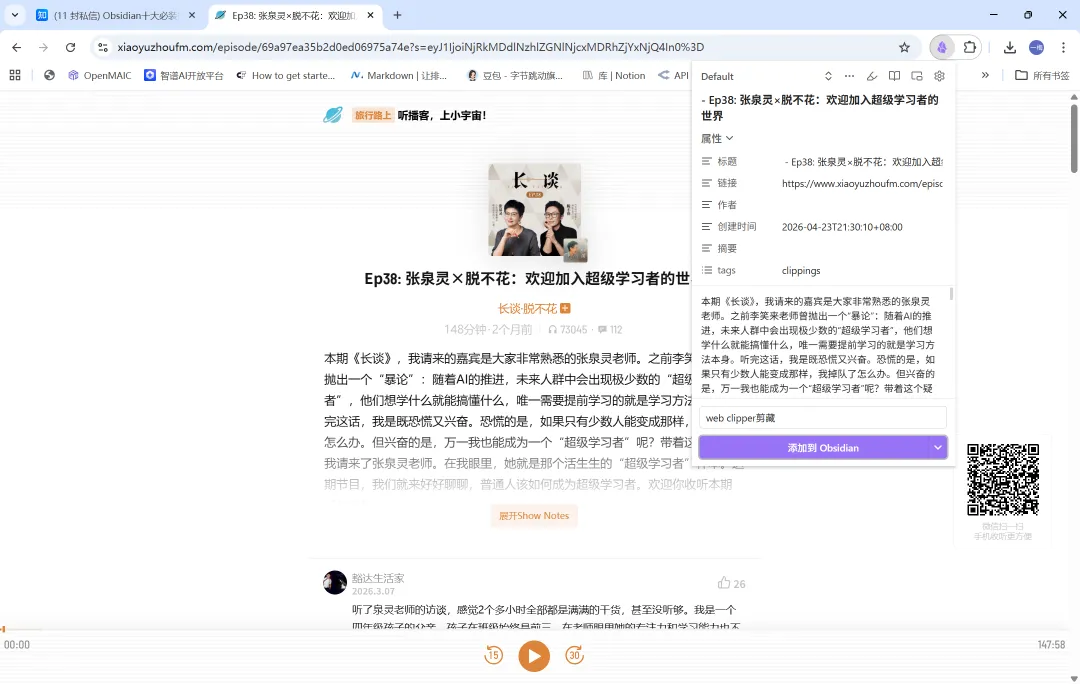
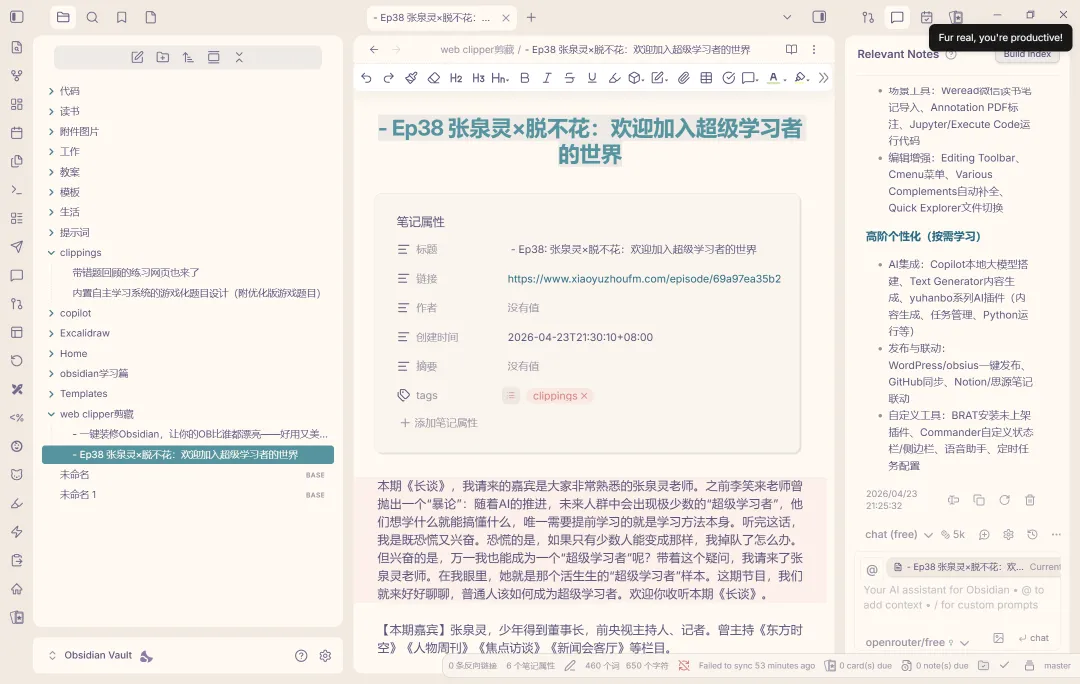
以下是[[ – Ep38 张泉灵×脱不花:欢迎加入超级学习者的世界]]的核心干货总结,本期对谈围绕「AI时代普通人如何成为超级学习者」展开,嘉宾张泉灵(少年得到董事长、前央视主持人)结合自身经历分享了可落地的方法论:
核心模块干货
1. 学习的动力三角
-
AI时代超级学习者的核心门槛是「提前掌握学习方法本身」,而非单一领域的知识储备 -
职业习惯养成的「提问思维」是长期学习的底层动力,张泉灵提到“提问是我们的生计” -
主动询问他人「你觉得我好在哪」,通过外部反馈明确自身优势,校准学习方向 -
名校/平台带来的“幻灭感”是打破固有认知的契机,可借此重建更务实的学习动力
2. 从系统最优出发定位自己
-
不要被单一角色限制,可主动拓展能力边界(如张泉灵从幕后转到台前) -
定位自身时要站在「系统最优」的角度,而非仅看个人短期得失 -
信息平权时代要主动连接牛人,获取更高质量的信息与反馈 -
要在重要平台主动争取试错机会,失败是成长的重要积累
3. 复现是学习的金标准
-
检验学习成果的唯一金标准是「复现」:能把知识迁移到新场景、用通俗语言讲给他人听懂 -
能力可跨场景迁移:张泉灵用学游泳的经历类比公司经营,掌握核心逻辑后不同领域的能力可复用 -
从“流程化执行者”升级为“价值传递者”:如非典直播中她从主持人变为表达者,核心是跳出固定流程,传递真实价值
4. 家长避免帮倒忙(教育相关启发)
-
无需盲目焦虑“起跑线”,家长过度干预反而会打乱孩子的自主学习节奏 -
对不同成绩段的孩子要针对性引导,避免一刀切的教育方式 -
人生要选择「单点突破」,主动做自主选择,而非被动跟随外界标准 -
AI时代超级学习者的核心竞争力是快速学习、跨场景迁移知识的能力
可直接落地的学习行动点
-
每次学完新内容后尝试给别人讲清楚,检验是否真正掌握 -
定期主动询问身边人/合作方对自己的正向反馈,明确优势方向 -
遇到新领域学习时,先提炼核心逻辑,再尝试迁移到已有经验中 -
主动争取高价值平台的试错机会,不要害怕失败