夜雨聆风
夜雨聆风


Word文档核对太费劲?3秒找出所有修改

Word
文档对比技巧
两份文件一键核对

职场人谁没被「文档核对」折磨过?
两份Word合同/报表,逐行逐字找差异、对数据,眼睛盯到发酸,还生怕漏看一处错误。尤其是数据量大、文字篇幅长的时候,手动核对不仅效率低,还极易出错,耽误工作还容易背锅。
其实根本不用死磕手动核对!今天分享Word核对技巧,自动找出差异、精准核对,告别低效加班,职场人赶紧码住!

文字/段落差异一键找
适合核对合同、方案、报告、制度等纯文字文档,不用逐句阅读,差异自动标注,修改痕迹一目了然。
1. 打开任意一份需要核对的Word文档,点击顶部菜单栏【审阅】→【比较】;

2. 在弹出的窗口中,【原文档】选择第一份原始文件,【修订的文档】选择第二份待核对文件;
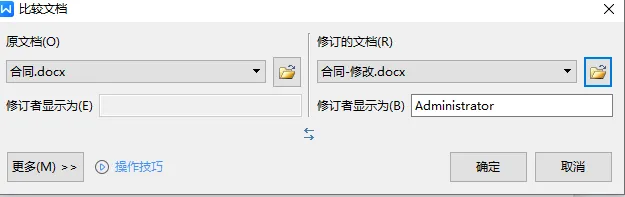
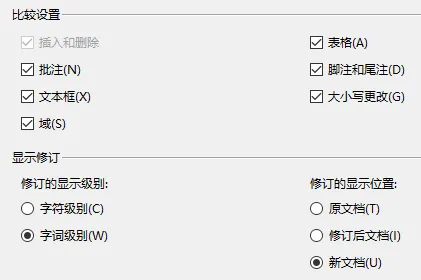
3. 点击【更多】,可勾选需要对比的细节(格式、段落、批注等),最后点击【确定】;
4. 系统会自动生成一份对比结果文档,左侧显示修订摘要,中间文档用不同颜色标注新增、删除、修改的内容,差异清晰可见。


学会这个文档核对技巧,节省大把时间,工作又快又准~
下次遇到文档核对,直接翻出这篇教程,轻松搞定!
HOME
点击头像,关注我们
请为我点个赞再走