 夜雨聆风
夜雨聆风


Word查找替换终极指南:34个真实案例,让你的办公效率飙升500%
你是否曾在几百页的文档中,一个个手动修改相同的错误? 你是否面对杂乱的数据,却不知如何快速整理? 其实,Word自带的查找替换功能,是办公领域最被低估的效率神器!
目前90%的Word用户只使用了不到10%的查找替换功能。今天,我将通过33个真实场景案例,带你彻底掌握这个强大工具,让你的工作效率实现质的飞跃。
📖 第一部分:基础必会篇(8个核心功能)
一、Word查找替换核心概念
1.1 快捷键速记
查找:Ctrl + F
替换:Ctrl + H
1.2 查找选项详解(10大关键设置)
✅ 区分大小写:abc ≠ ABC ✅ 全字匹配:abc ≠ abcd ✅ 使用通配符:开启正则表达式模式 ✅ 同音(英语):write = right ✅ 查找单词所有形式:apple = apples ✅ 渐进式查找:实时搜索 ✅ 区分前缀:entrain ≠ train ✅ 区分后缀:jobless ≠ job ✅ 区分全角/半角:a ≠ a ✅ 忽略标点符号:ab,c = abc ✅ 忽略空格:a b c = abc
🔍 第二部分:格式查找篇(2个实战案例)
2.1 案例1:批量修改红色字体
场景:老师批改作文,需要把所有红色批注改为蓝色
操作方法1:
-
高级查找 → 格式 → 字体 → 字体颜色:红色
-
替换 → 格式 → 字体 → 字体颜色:蓝色
-
全部替换
操作方法2:
选中红色文字 → 开始 → 选择 → 选择格式相似的文本
2.2 案例2:统一所有一级标题样式
场景:整理报告,所有大纲级别1级的内容需要统一格式
操作:
-
高级查找 → 格式 → 段落 → 大纲级别:1级
-
替换 → 格式 → 字体:黑体、四号、蓝色
-
全部替换
注意事项:完成格式查找后,务必点击”不限定格式“按钮清除格式!以免给后续查找造成干扰而不自知。
⚡ 第三部分:通配符威力篇(8个高效案例)
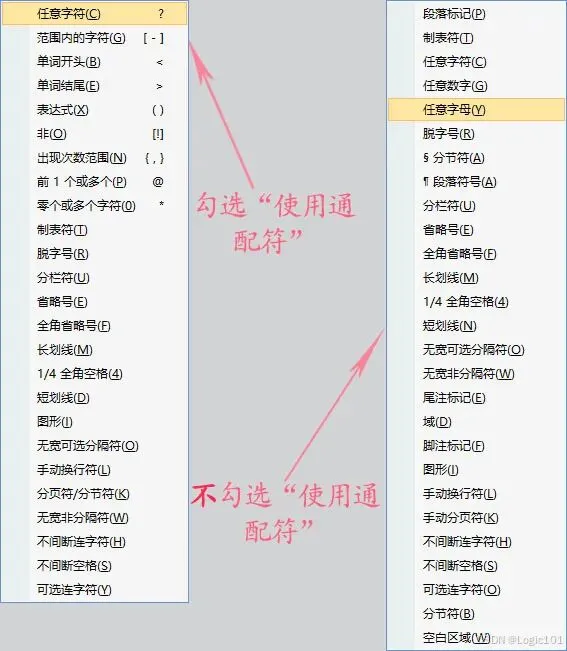
3.1 两种模式下的特殊格式菜单对比
有无勾选“使用通配符”,“特殊格式”的菜单内容是不一样。这一点,不少用户并不知道!下面截图对比一下它们有何不同:
3.2 两种模式下的特殊格式符号对比
|
|
|
|
|---|---|---|
|
|
|
|
|
|
|
|
|
|
|
|
|
|
|
|
|
|
|
|
3.3 ASCII字符集对应关系
|
|
|
|
|
表格竖线 |
|
|
退格键 |
|
|
制表符 |
|
|
换行符 |
|
|
手动换行符(shift+回车) |
|
|
分页符或分节符 |
|
|
回车符 |
|
|
分栏符 |
3.4 案例3:将两个段落标记替换为一个段落标记
方法1:不勾选“使用通配符”,查找内容: ^p^p => 替换为: ^p
方法2:勾选“使用通配符”,查找内容: ^13^13 => 替换为: ^13
此案例可用于清除多余的空白段落。
3.5 通配符核心语法精讲1:基本通配符
? 任意单个字符 * 0个或多个字符 [ ] 字符组 [! ] 非字符组 { } 量词 {n} 表示出现n次,{n,m}出现的次数范围 < > 单词边界。 < 表示以什么开头; >表示以什么结尾。 ( ) 分组表达式。 把要引用的内容用括号“括起来”,后面用 \1、\2 就能直接调用。
举例:
[A-Za-z]{2,3} 表示前面的字母有2到3个
[A-Za-z]{3,} 表示前面的字母有3个以上
[A-Za-z]@ 表示前面的字母有1个或多个,等价于 <[A-Za-z]{1,}>
3.6 通配符核心语法精讲2: 常用字符组表达式
所有数字: [0-9] 或 [0123456789] 所有字母: [A-Za-z]
所有小写字母:[a-z]
所有大写字母:[A-Z]
所有英文字母和数字:[A-Za-z0-9] 所有中文字符: [一-龥] 或 [一-﨩] 或 [一-龢] 奇数数字: [13579] 偶数数字: [02468] 非数字字符: [!0-9] 西文字符: [^1-^127] 非西文字符: [!^1-^127]
所有中文标点:[!一-龥^1-^127]
所有中文汉字和中文标点、阿拉伯数字:[!^1-^47^58-^127]
注:^48-^57 代表数字0-9
3.7 通配符“表达式”
所谓“表达式”,就是给查找框中的通配符加一对小括号,括号中的内容就是表达式,在“替换为”的编辑框中可以用 \1 \2 \3 (分别对应第1、2、3个表达式)等引用查找框中的表达式。
案例4:在下面的数字之间加一个 – (注意:每行末尾有一个看不见的段落标记符)
25487963
19853652478
257896535
步骤1(注意,要勾选“使用通配符”):
查找内容:(?)替换为:\1-
执行结果如下:
2-5-4-8-7-9-6-3-
-1-9-8-5-3-6-5-2-4-7-8-
-2-5-7-8-9-6-5-3-5-
步骤2:去掉开头的 – 和末尾的 – ,如下操作:
查找内容:-^13-
替换为: ^13
最终效果如下:
2-5-4-8-7-9-6-3
1-9-8-5-3-6-5-2-4-7-8
2-5-7-8-9-6-5-3-5
实例5:将下列单位名称补充完整
天水镇高山村工作手册 小石乡土坑村2026年发展规划 永宁县丰谷镇将军村领军人物一览表
方法: 查找内容:(<??[镇乡]) 替换为:[永宁县]\1
最终效果:
[永宁县]天水镇高山村工作手册 [永宁县]小石乡土坑村2026年发展规划 永宁县丰谷镇将军村领军人物一览表
实例6:清理多余空行
场景:从网页复制的文档有很多多余空行
第一段内容
第二段内容
第三段内容
操作:
查找:^13{2,}(2个及以上段落标记)
替换为:^13(1个段落标记)
多次执行直到没有多余空行
实例7:提取手机号码
场景:从杂乱文本中提取所有11位手机号
联系人:张三,电话13812345678 邮箱:zhangsan@xx.com 紧急联系人:李四,手机号:13987654321 备用:13511112222
操作:
勾选“使用通配符”
查找:1[3-9][0-9]{9}
不替换,直接点击“在以下项中查找” → “主文档”,这样所有手机号都会被选中,复制后保存起来即可。
实例8:批量添加书名号
场景:为所有书名添加规范的《》符号
我最近读了红楼梦、三国演义和水浒传。 西游记是四大名著之一。
操作:
查找:(红楼梦|三国演义|水浒传|西游记)
替换为:《\1》
注:低版本的word无 “|” 用法。
实例9:格式化日期
场景:将各种格式的日期统一为YYYY-MM-DD格式
2023年5月1日 2023/05/01 2023.5.1
操作:
查找:([0-9]{4})[年/.]([0-9]{1,})[月/.]([0-9]{1,})[日^13]
替换为:\1-\2-\3^13
再查找:([0-9]{4})-([0-9])-([0-9])(处理单数月份)
替换为:\1-0\2-0\3
执行后:
2023-05-01 2023-05-01 2023-05-01
实例10:批量设置标题格式
1.岗位职责:
1、配合顾问从事客户需求的系统分析开发工作;
2、配合业务、实施完成售中、售前项目的分析设计工作;
3、根据客户及实施需求规划设计产品功能;
2.任职资格:
1、计算机或相关专业本科或以上学历;
2、3年以上ERP产业系统分析经验;
3、熟悉企业管理、财务管理、生产管理行业等管理流程;
操作:
查找:[0-9]@.*:^13
点击“在以下项中查找”–“主文档”,会选中所有匹配对象 → 设置标题格式。
📊 第四部分:数据处理篇(6个实用案例)
实例11:选择题答案隐藏
场景:制作试卷,需要隐藏选择题答案
1. Word的默认视图是(A) A.页面视图 B.普通视图 C.大纲视图 2. 保存快捷键是(B) A.Ctrl+A B.Ctrl+S C.Ctrl+D
操作:
查找:([A-D])
替换为:( )
注意,此例中的括号都是中文括号。如果是英文括号的话,应该如下操作:
查找:\([A-D]\)
替换为:( )
注:上面的 \ 为转义符,如果不转义的话会被当作分组表达式!
实例12:姓名对齐排版
场景:制作通讯录,让不同长度的姓名对齐
张三 李四 王二 令狐少侠 黄文
欧阳雪村 黄成 李中林 关公明 明明
强一民 宇文成都 梁山 上官飞儿 周生
梁杰 古月明 常山 赵子龙 林杰飞 成龙
操作:
1.两字姓名:查找<(?)(?)>,替换为\1 \2(4个空格)
2.三字姓名:查找<([一-龢])([一-龢])([一-龢])>,替换为\1 \2 \3(两个空格)
3.四字姓名:保持原样
执行后:

实例13:去除重复词语
说明说明,介绍介绍,尝试尝试,欢喜欢喜,开心开心
操作:
查找:([!^1-^127]@)\1
替换:\1
执行后:
说明,介绍,尝试,欢喜,开心
实例14:将单词与解释位置交换
Sub 开始
End 结束
Range 单元格,单元格区域
操作:
查找:([a-zA-Z ]@)([一-龢]?@)^13
替换为\2 \1 ^13
执行后:
开始 Sub
结束 End
单元格,单元格区域 Range
实例15:将每一行诗句后的段落标记替换为换行标记。(段落间的标记要保留)
今生,无论贵贱贫富,
总有一天都要走到这最后一步。
到了后世,霍然回首,
我的这一生,形同虚度!
我想痛哭,却发不出一点声音,
我想忏悔,却已迟暮!
用心去生活,
别以他人的眼光为尺度。
爱恨情仇其实都只是对自身活着的,
每一天幸福就好。
珍惜内心最想要珍惜的,
三千繁华,弹指刹那,
百年之后,不过一捧黄沙。
操作:
查找 (?)^13
替换为\1^11
注:^11为手动换行符(shift+回车)
实例16:将下列标题设为四号,蓝色;将选项合并到一行
1、神舟七号何时升空的?
A、2008.9.25
B、2008.9.26
C、2008.9.27
D、2008.9.28
2、office软件不包括哪些软件?
A、excel
B、word
C、ppt
D、photoshop
操作:
1. 查找[0-9]@、*^13
2. 替换为格式—字体..,设置格式为:四号,蓝色
3. 查找^13([BCD])
4. 替换为^t^t\1
执行后:
1、神舟七号何时升空的?
A、2008.9.25 B、2008.9.26 C、2008.9.27 D、2008.9.28
2、office软件不包括哪些软件?
A、excel B、word C、ppt D、photoshop
🔄 第五部分:高级应用篇(8个专业案例)
实例17:中英文混排整理
场景:整理中英文对照句子
1. How are you doing?(你好吗?) 2. I’m doing great.(我过得很好。) 3. What’s up?(出什么事了?) 4. Nothing special.(没什么特别的。)
操作:
查找:([0-9]\. *[!一-龥]@)\(([一-龥]@[。?])\)
替换为:\1^13\2^13
注:上面的 \( 和 \) 代表转义,即表示括号本身。而 ( ) 是分组表达式
执行后:
1. How are you doing? 你好吗?
2. I’m doing great. 我过得很好。
3. What’s up? 出什么事了?
4. Nothing special. 没什么特别的。
实例18:根据身份证份提取出生日期与性别
场景:从员工身份证批量提取出生日期和性别
|
|
|
|
|
|
|
|
|
|
|
|
|
|
|
|
|
|
|
|
操作:
1. 查找:?{6}(????)(??)(??)????
替换为:\1年\2月\3日
2. 查找:?{16}[13579]?
替换为:男
3.查找:?{16}[02468]?
替换为:女
执行后:
|
|
|
|
|
|
|
|
|
|
|
|
|
|
|
|
|
|
|
|
实例19:批量创建目录结构
场景:根据标题快速生成文档目录
第一章 项目概述 1.1 项目背景 1.2 项目目标 第二章 实施方案 2.1 技术方案 2.2 实施步骤
操作:
1. 查找:第[一二三四五六七八九十]章 *[!^13]{1,50}
2. 不替换,点击“在以下项中查找”—“主文档”,此时会选中所有匹配对象,设置格式:大纲级别1级
3. 查找:[0-9]\.[0-9] *[!^13]{1,50}
4. 不替换,点击“在以下项中查找”—“主文档”,此时会选中所有匹配对象,设置格式:大纲级别2级
5. 点击”引用” → “目录” → 自动生成
实例20:重排文字列序号
场景:规范不规则编号
1、找一篇报纸,照着打字,然后排版。2、找一篇论文,照着要求排版。103、找一份小报、广告之类的,照着排版。14、自己找一个主题,设计一份小报。
操作:
按ctrl+F9输入一个域代码({seq \a}),并复制到剪贴板(不要复制段落标记)
查找:[0-9]@、
替换为“剪贴板的内容”:^c.
选中后,按F9刷新,或重复按alt+F9
执行后:
1、找一篇报纸,照着打字,然后排版。2、找一篇论文,照着要求排版。3、找一份小报、广告之类的,照着排版。4、自己找一个主题,设计一份小报。
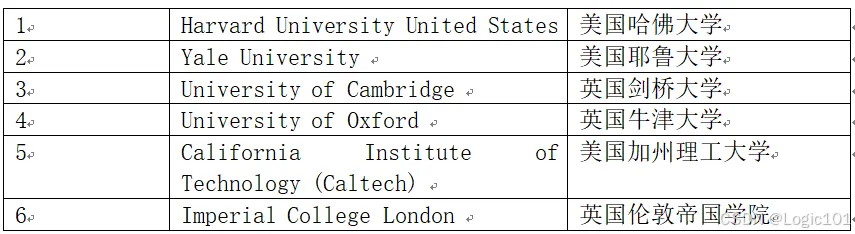
实例21:将下面文本整理成表格
1 Harvard University United States 美国哈佛大学2 Yale University 美国耶鲁大学3 University of Cambridge 英国剑桥大学4 University of Oxford 英国牛津大学5 California Institute of Technology (Caltech) 美国加州理工大学6 Imperial College London 英国伦敦帝国学院
操作:
一、在汉字和数字之间加段落标记
1.查找:([一-龢]*)([0-9])
2.替换为:\1^13\2若不行,则用\1^p\2
二、在数字的字母之间加竖线
1.查找([0-9]{1,})*([A-Z])
2.替换为:\1|\2
三、在字母和汉字之间加竖线
1.查找([A-Za-z]*)([一-龢])
2.替换为:\1|\2
形成的效果如下:
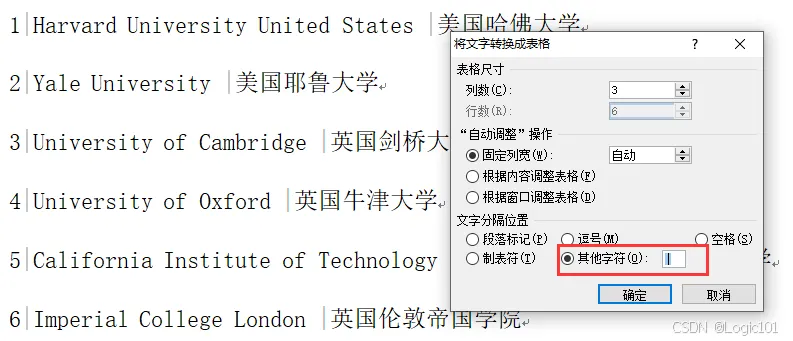
1|Harvard University United States |美国哈佛大学
2|Yale University |美国耶鲁大学
3|University of Cambridge |英国剑桥大学
4|University of Oxford |英国牛津大学
5|California Institute of Technology (Caltech) |美国加州理工大学
6|Imperial College London |英国伦敦帝国学院
四、点击插入-表格-文本转换成表格(文字分割位置为:| )
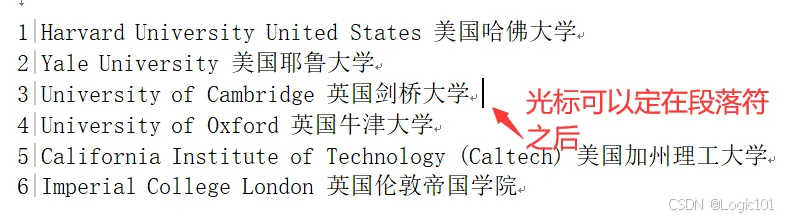
注:如果不能正确地把文本转换成表格,很可能是因为“段落标记”不是真正的段落标记,可以查找^13 ,替换为^p,【测试方法:如果光标可以定到“段落标记”的后面,说明它不是真的段落标记】如下所示:
最终效果后:
实例22:将下面的诗隔行标记颜色
场景:隔行着色
青山隐隐水迢迢,
秋尽江南草未凋。
二十四桥明月夜,
玉人何处教吹箫。
操作:
一、在每两行的前面加个#号
1.查找(*^13*^13)
2.替换为 #\1
二、将有#号的那行调整字体
1.查找#(*^13)
2.替换为\1 ,字体颜色为红色
执行后:
青山隐隐水迢迢,
秋尽江南草未凋。
二十四桥明月夜,
玉人何处教吹箫。
实例23:在下面的每个中文后加一个 –
1 Harvard University United States 美国哈佛大学
2 Yale University 美国耶鲁大学
3 University of Cambridge 英国剑桥大学
操作:
方法一:
1.查找([一-龢])替换为\1-
2.查找-^13替换为^p
注:^p产生的才是真正的段落标记
方法二:
1.查找[一-龢]替换为^&-
2.查找-^13替换为^p
注:^&表示“查找的内容”。高级查找-替换为-特殊格式-查找内容
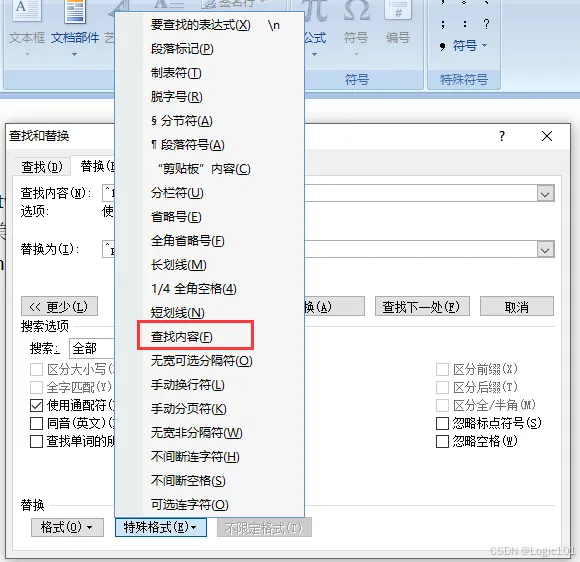
重要说明:光标定位在查找框 与 定位在 替换框,点击“特殊格式”按钮后,弹出的菜单是不一样的!
执行后:
1 Harvard University United States 美-国-哈-佛-大-学
2 Yale University 美-国-耶-鲁-大-学
3 University of Cambridge 英-国-剑-桥-大-学
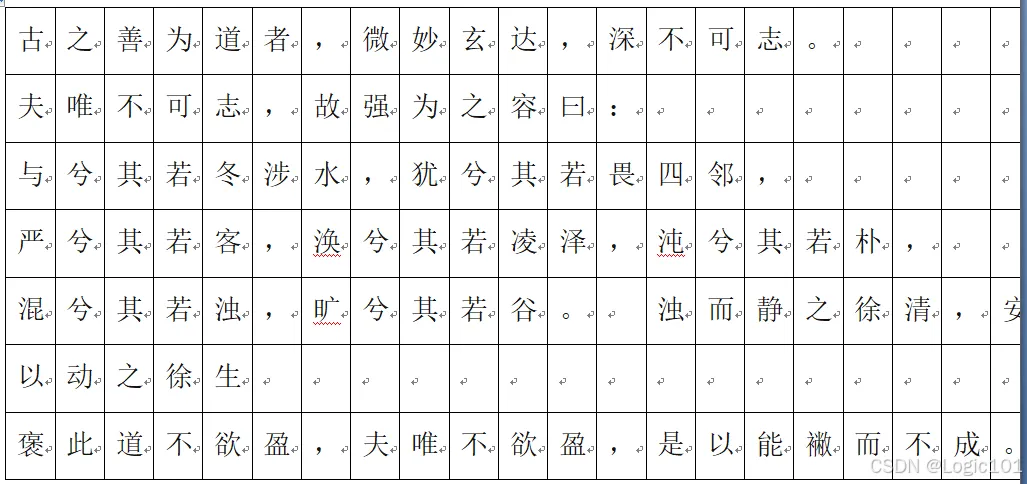
实例24:将每个字都放在表格中
古之善为道者,微妙玄达,深不可志。
夫唯不可志,故强为之容曰:
与兮其若冬涉水,犹兮其若畏四邻,
严兮其若客,涣兮其若凌泽,沌兮其若朴,
混兮其若浊,旷兮其若谷。浊而静之徐清,安以动之徐生。
褒此道不欲盈,夫唯不欲盈,是以能襒而不成。
操作:
方法:在每个字后加一个 |
1.在不勾选“使用通配符”的情况下,查找任意字符^?
替换为“查找内容”加一个| ^&|
2. 把^p| 替换为^p
3.插入-表格-文本转换为表格
执行后:
🔄 第六部分:特别技巧:5个鲜为人知的高级用法
实例25:使用剪贴板内容替换文字
场景:用特殊符号替换特定文本
任务状态:待处理 任务状态:进行中 任务状态:已完成
操作:
1. 清空剪贴板后,复制一个绿色✅到剪贴板
2. 查找:已完成
3. 替换为:”特殊格式”里的”剪贴板内容” (注:低版本word无此功能!)
执行后:
任务状态:待处理 任务状态:进行中 任务状态:✅
实例26:使用剪贴板内容替换编号
场景:用“域”的AutoNum替换编号
第一章 项目概述 1. 项目背景 2. 项目目标 第二章 实施方案 3. 技术方案 4. 实施步骤
操作:
1. 点击插入-域,设置如下:
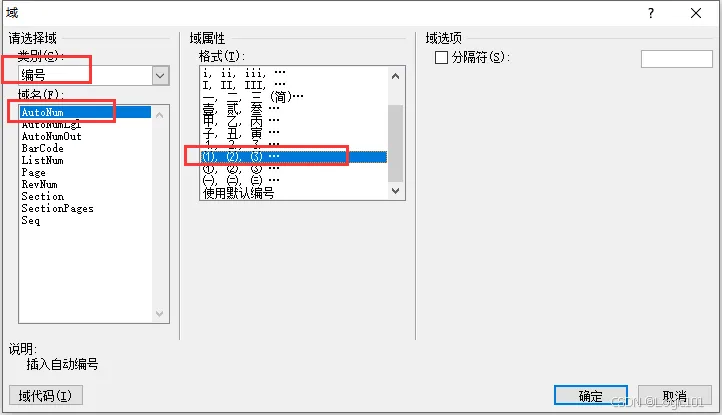
2. 并复制步骤1中的编号,查找:[1-9]{1,}\.
替换为:“剪贴板内容”+ 、
执行后:
第一章 项目概述 (1)、项目背景 (2)、项目目标 第二章 实施方案 (3)、技术方案 (4)、实施步骤
实例27:批量删除注释
场景:删除代码中的所有单行注释
// 这是初始化函数 function init() { console.log(“start”); // 打印开始信息 // TODO: 添加错误处理 return true; }
操作:
查找://[!^13]*^13
替换为:^p
执行后:
function init() { console.log(“start”); return true; }
实例28:批量提取邮件地址
场景:从文档中提取所有邮箱
联系人:张三,邮箱:zhangsan@company.com 技术支持:support@service.com 投诉建议:feedback+word@company.cn
操作:
查找:[A-Za-z0-9_%+-]@\@[A-Za-z0-9]@\.[A-Za-z]{2,}
点击“在以下项中查找”–“主文档”,此时会选中所有匹配对象 → 复制所有结果
注:@ 表示前面的字符出现1个或多个,\@ 表示字符@本身(\是转义符)
提取结果:
zhangsan@company.com support@service.com feedback+word@company.cn
实例29:提取网址
场景:将网页中的段落文字复制到word后,复制出其中隐藏的网址
Office 2016将于“2015年下半年公开发布”,[1] Office 2016称作Office 16(Office 15被命名为Office 2013),Office 2016的预定发布时间正好在微软计划之内,微软表示,公司将在“未来数月”公布Office 2016的更多信息。除了触屏版本,Office 2016“将保留大家熟悉的全面的Office体验,它最适合配有键盘和鼠标的PC平台”,Office 2016中的触屏版Word应用可以让用户创建、编辑、审阅和标注文档,还可以与他人实时分享文档。阅读文档时,新增的Insights for Office(Office见解)可以让用户检索图片、参考文献和术语解释等网络资源,触屏版Word应用可以让用户创建、编辑、审阅和标注文档,Office 2016于2015年下半年公开发布。
操作:
1、按alt+F9显示出域代码
2、查找http:*.htm复制即可
注:若要清除网址,可以在不勾选“使用通配符”的情况下,查找“域”,替换为空
💼 第七部分:实战工作流(5个完整解决方案)
实例30:整理客户数据表
场景:将文本形式的数据整理成表格
姓名:张三,电话:13800138000,地址:北京市朝阳区 姓名:李四,电话:13900139000,地址:上海市浦东新区 姓名:王五,电话:13700137000,地址:广州市天河区
操作:
-
将逗号替换为制表符:查找
,替换为^t -
将冒号替换为制表符:查找 : 替换为
^t -
插入 → 表格 → 文本转换为表格
执行后:
|
|
|
|
|---|---|---|
|
|
|
|
|
|
|
|
|
|
|
|
实例31:清理从PDF复制的文本
常见问题:换行符错误、空格异常、乱码字符
清洗流程:
1.删除多余空格:查找^32{2,}替换为^32
2.删除乱码字符:查找[!一-龥A-Za-z0-9,,.。、;:!?""''()《》^13^32]替换为空
实例32:去除下划线上的选择题答案
1、 word2003默认的视图方式是 A
A、页面视图 B、普通视图 C、大纲视图 D、Web视图
2、 word2003的菜单一般位于 D 下方。
A、工具栏 B、窗口 C、左侧 D、标题栏
3、放大字号时要先选中文字,再按下 C
A、ctrl+shift B、ctrl+shift+c C、ctrl+shift+> D、ctrl+shift+<
操作:
不勾选“使用通配符”,查找格式为 下划线 的 ^
🔧 Word通配符专用ASCII码
Word中最重要的ASCII码范围
|
|
|||
|
|
|
|
|
|
|
|
|
|
|
|
|
|
|
|
|
|
|
|
|
|
|
|
|
|
|
|
|
|
|
|
|
|
|
|
|
|
|
|
|
|
|
|
|
|
|
|
|
|
|
|
|
|
|
| 48-57 |
|
0-9 | 数字 |
|
|
|
|
|
|
|
|
|
|
|
|
|
|
|
|
|
|
|
|
|
|
|
|
|
|
|
|
|
|
|
|
|
|
|
| 65-90 |
|
A-Z | 大写字母 |
|
|
|
|
|
|
|
|
|
|
|
|
|
|
|
|
|
|
|
|
|
|
|
|
|
|
|
|
|
|
| 97-122 |
|
a-z | 小写字母 |
|
|
|
|
|
|
|
|
|
|
|
|
|
|
|
|
|
|
|
|
|
|
|
|
|
|
|
|
|
|
|---|---|---|---|
| 9 |
|
^t 或 ^9 | 制表符 |
| 13 |
|
^p 或 ^13 | 段落标记 |
| 32 |
|
^32 | 半角空格 |
| 0-31 |
|
|
|
| 48-57 |
|
|
|
| 65-90 |
|
|
|
| 97-122 |
|
|
|
| 65-90, 97-122 |
|
|
|
最后的话:Word查找替换不是”小技巧”,而是”大杀器”。掌握这些技能,你将成为办公室里的效率明星。不要试图一次性记住所有内容——收藏本文,在实际工作中遇到问题时回来查找对应案例。
你的下一个行动:打开一个需要处理的文档,尝试本文的第一个案例,亲自见证效率的飞跃!
有任何问题或想分享你的使用心得?欢迎在评论区留言讨论!