 夜雨聆风
夜雨聆风


论文排版——Word版技巧8
一、基础操作
1. 切换显示
组合键 Alt + F9:全局切换整篇文档 域代码 ↔ 最终显示效果
组合键 Shift + F9:只切换光标所在单个域的代码/结果
2. 插入域
方式1:菜单插入
1. 光标定位到要插入位置
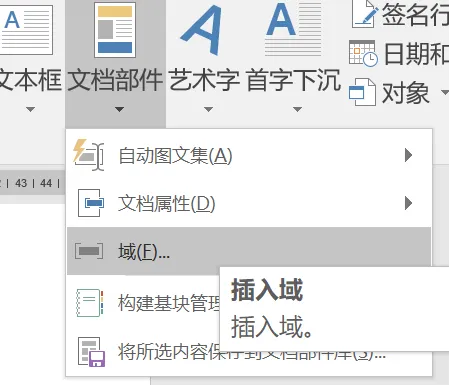
2. 顶部【插入】→【文档部件】→【域】
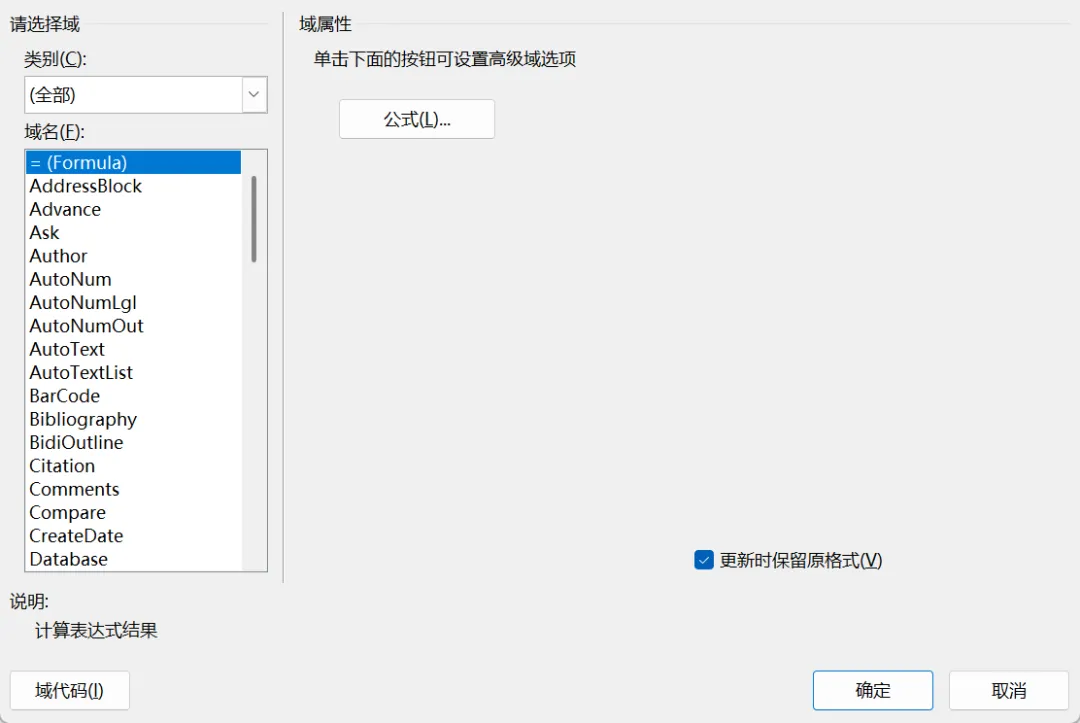
3. 左侧选择 域类别/域名,右侧设置参数 → 确定
方式2:手动输入代码(高效,推荐)
域固定格式:文本{ 域名 选项 开关 }(阴影显示)
注意:大括号 { } 按 Ctrl + F9 自动生成一对域括号,再在里面输代码, 绝对不能手动键盘输入。
3. 更新域
– 单个域:右键域 → 更新域
– 全文域: Ctrl + A 全选 → 按 F9 更新所有域
– 打印之前自动更新:文件→选项→显示→勾选打印前更新域
4. 锁定域(防止误改/更新)
– 锁定:选中域 → Ctrl + F11(无法更新、无法修改,对目录修改有奇效)
– 解锁:选中域 → Ctrl + Shift + F11
二、域代码语法说明
{ 域名 [文本/参数] [\开关] }
1. 域名:域的功能(PAGE页码、DATE日期、EQ公式等)
2. 参数:对应内容、引用、文字
3. \开关:控制格式、样式、显示规则,反斜杠开头
高频使用域(附直接可用代码)
(1)、页码类(文档最常用)
1. 当前页码
文本 { PAGE }
搭配格式:
– 罗马数字页码: { PAGE \* Roman }
– 大写罗马: { PAGE \* ROMAN }
2. 总页数
文本{ NUMPAGES }
3. 「第X页 共X页」组合
文本出现在第{ PAGE }页 共{ NUMPAGES }页
(2)、日期 & 时间域
1. 当前系统日期(自动更新)
文本{ DATE }
指定格式:
– 年月日: { DATE \@ “yyyy年MM月dd日” }
– 月/日/年: { DATE \@ “MM/dd/yyyy” }
– 时分秒: { DATE \@ “HH:mm:ss” }
格式符号: yyyy 4位年、 MM 2位月、 dd 2位日、 HH 24小时制
(3)、EQ 公式域(Word 无公式编辑器也能打公式)
EQ = 公式域,手动输入必备, Ctrl+F9 插括号后输入。
1. 分数
格式: { EQ \F(分子,分母) }
示例:\dfrac{1}{2}:文本{ EQ \F(1,2) }
2. 平方根
格式: { EQ \R(被开方数) }
示例:\sqrt{9}:文本{ EQ \R(9) }
3. 次方/上标
格式: { EQ \S(底数,上标) }
示例:x^2:文本{ EQ \S(x,2) }
(4)、标题/引用类
1. 引用标题(交叉引用,自动跟随标题变化)
引用文档中样式为「标题1」 的文字,可用于页眉显示当前章节名、正文交叉引用标题,目录等:
文本{ STYLEREF 标题1 }
2. 书签引用(引用指定位置文本)
先选中一段文字 → 【插入】→【书签】,命名(如 bz01 ),再 引用该书签内容,与LaTeX中的label类似:
文本:{ REF bz01 }
(5)、文本、跳转、隐藏类
1. 超链接跳转(跳转至书签/网址)
文本{ HYPERLINK \l “bz01” } 点击跳转书签
文本{ HYPERLINK “https://www.baidu.com” } 点击跳转百度
2. 隐藏文字域(按需显示/隐藏)
文本 { HIDDEN 这里是隐藏文字 }
三、功能快捷键
|
|
|
|
|
|
|
|
|
|
|
|
|
|
|
|
|
|
|
|
|
使用域代码可以快速帮助论文排版,希望大家能够用上!