 夜雨聆风
夜雨聆风


Word初级| 分页符分节符,一键删除文档多余空白页
一、插入强制分页符
方法 1(快捷键,最快)
光标定位到文字末尾,按下:Ctrl + Enter,立即插入手动强制分页符,后面内容自动跳到下一页。
方法 2(菜单插入)
分页 → 分页符。
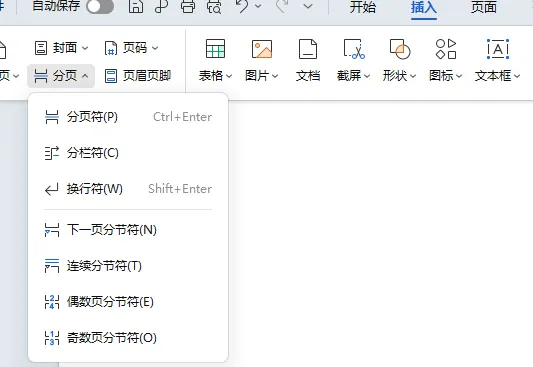
打开【布局】→【分隔符】:
- 分节符(下一页)
本节结束,新节直接新开一整页,两节可以设置不同页眉、页脚、页码、页边距,最容易多出空白页。 - 分节符(连续)
只分章节、不分页,前后内容仍在同一页,只断开格式,不会自动产生空白页。
三、定位隐藏分隔符(必做)
开启显示所有隐藏标记
快捷键:Ctrl + Shift + 8(数字 8,主键盘)或者:开始 → 段落 → 点击 ¶ 按钮。
开启后可以看清:
-
分页符:—- 分页符 —- -
分节符:—- 分节符 (下一页)—- /—- 分节符 (连续)—- -
多余空行:¶ 段落标记
找不到分隔符时,切换到【草稿视图】,更容易看到虚线分隔符。
四、彻底删除空白页(中间空白页 + 末尾顽固空白页)
前提:先打开 ¶ 编辑标记
场景 1:文档中间空白页(分页符 / 分节符造成)
-
光标放到分隔符前面 -
按 Delete 删掉分页符 / 分节符,空白页立刻消失。
注意:不要在分隔符后面按退格,容易删不动。
场景 2:文档最后一页删不掉(Word 自带结尾段落,最顽固)
-
选中最后空白页里唯一的那个 ¶ 段落标记 -
字号设置为 1 磅,行距设为固定值 1 磅 -
段落会被压缩挤进上一页,空白页永久消失。
场景 3:表格后面多出空白页
表格末尾一定会自带一个不可删除段落:选中表格下方的 ¶ → 右键段落 → 行距:固定值 1 磅,空白页直接消除。
场景 4:批量清理所有分页符(查找替换一键清空)
-
Ctrl+H 打开【查找和替换】 -
查找内容:点更多 → 特殊格式 → 手动分页符 -
替换为:留空 -
全部替换,一次性清除全文所有分页符。 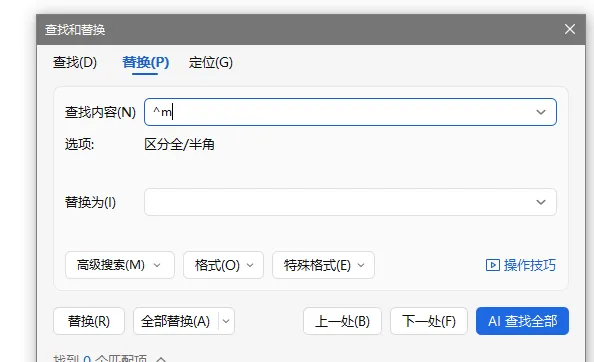
精简速记(方便背诵)
-
强制分页:Ctrl+Enter -
分节符:布局→分隔符;下一页 = 换新页,连续 = 不分页只改格式 -
显示隐藏符号:Ctrl+Shift+8 -
中间空白页:选中分隔符,按 Delete -
末尾空白页:选中末尾段落,字号改成 1 磅
下方的“❤”支持下,非常感谢!

●Word 初级|文字格式基础操作(字体 + 清除格式 + 格式刷)