夜雨聆风
夜雨聆风


玩转 Word:那些提升排版效率的快捷键
玩转 Word:那些提升排版效率的快捷键
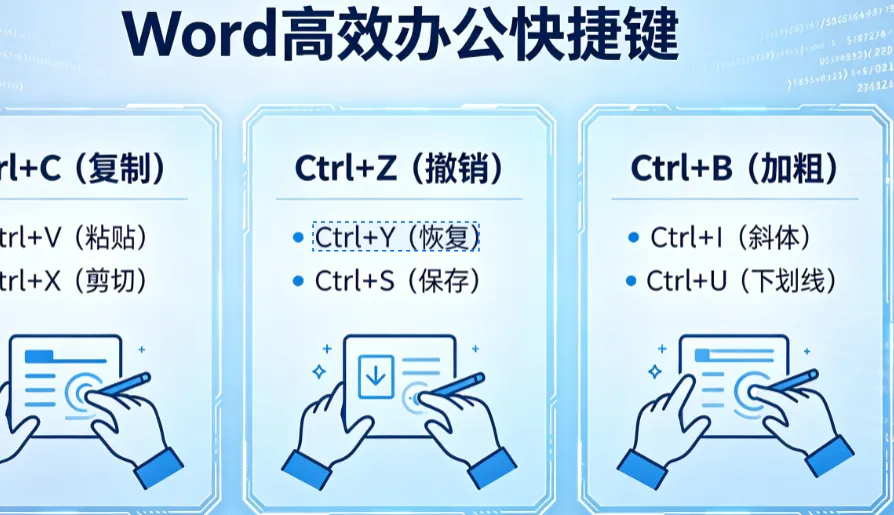
一、基础文件操作快捷键(防丢文档,日常必备)
|
|
|
|
|---|---|---|
Ctrl+N |
|
|
Ctrl+O |
|
|
Ctrl+S |
|
高频必用
|
F12 |
|
|
Ctrl+W |
|
|
Ctrl+P |
|
|
F1 |
|
|
二、光标移动 + 文本选择快捷键(精准选字,告别拖拉鼠标)
(一)光标快速定位(精准跳转,无需逐行移动)
|
|
|
|---|---|
Home |
|
End |
|
Ctrl+Home |
|
Ctrl+End |
|
Ctrl+←/→ |
|
Ctrl+↑/↓ |
|
(二)常规文本选择(连续 / 整段 / 全篇)
|
|
|
|
|---|---|---|
Ctrl+A |
|
|
Shift+←/→ |
|
|
Shift+↑/↓ |
|
|
Ctrl+Shift+←/→ |
|
|
Ctrl+Shift+Home |
|
|
Ctrl+Shift+End |
|
|
(三)高阶特殊选区(排版大神专属)
间断多段文本:按住Ctrl键,依次用鼠标选中多处不相邻文字,可批量修改格式、删除内容,适用于通篇关键词统一调整。
矩形选区选择:按住Alt键 + 鼠标拖动,垂直选中矩形区域文本,专门处理表格内文字、对齐名单、代码清单,不会选中整行无关内容。
扩展选择模式:按下F8开启扩展选择,连续按F8依次选中「字词→句子→段落→全文」;按Shift+F8缩小选区,按Esc退出模式,长文档节选超好用。
三、字体格式快捷键(一键美化文字,替代菜单点击)
(一)基础字形设置
|
|
|
|
|---|---|---|
Ctrl+B |
|
|
Ctrl+I |
|
|
Ctrl+U |
|
|
Ctrl+Shift+W |
|
|
Ctrl+Shift+D |
|
|
(二)字号与特殊字符格式
|
|
|
|
|---|---|---|
Ctrl+] |
|
|
Ctrl+[ |
|
|
Ctrl+= |
|
|
Ctrl+Shift+= |
|
|
Ctrl+D |
|
|
(三)格式复制与清除(替代格式刷,效率翻倍)
Ctrl+Shift+C:复制选中文本的字体格式(纯键盘版格式刷)。
Ctrl+Shift+V:粘贴已复制的格式,批量给多段文字套用统一字体样式,比鼠标点击格式刷更快捷。
Ctrl+Space:清除所有字体格式,文字恢复默认字体、字号、字形,解决粘贴外部内容格式错乱问题。
四、段落排版快捷键(排版核心,公文 / 论文必学)
(一)段落对齐(四大对齐方式,全覆盖)
|
|
|
|
|---|---|---|
Ctrl+L |
左对齐 |
|
Ctrl+E |
居中对齐 |
|
Ctrl+R |
右对齐 |
|
Ctrl+J |
两端对齐 |
|
Ctrl+Shift+J |
分散对齐 |
|
(二)行距与段间距(办公通用标准)
|
|
|
|
|---|---|---|
Ctrl+1 |
单倍行距 |
|
Ctrl+2 |
双倍行距 |
|
Ctrl+5 |
1.5 倍行距 |
|
Ctrl+0 |
|
|
(三)缩进设置(首行缩进、悬挂缩进,排版重难点)
|
|
|
|
|---|---|---|
Ctrl+M |
|
|
Ctrl+Shift+M |
|
|
Ctrl+T |
|
|
Ctrl+Shift+T |
|
|
Ctrl+Q |
清除所有段落格式 |
|
Alt+O+P |
|
|
五、页面、分页与分节快捷键(解决页眉页码错乱)
|
|
|
|
|---|---|---|
Ctrl+Enter |
|
|
Ctrl+Alt+S |
|
|
F9 |
|
|
六、样式与长文档专属快捷键(论文 / 标书 / 手册神器)
|
|
|
|
|---|---|---|
Ctrl+Alt+1 |
|
|
Ctrl+Alt+2 |
|
|
Ctrl+Alt+3 |
|
|
Alt+Shift+←/→ |
|
|
Alt+Shift++/- |
|
|
七、查找、替换与基础编辑(批量处理,告别逐字修改)
|
|
|
|
|---|---|---|
Ctrl+F |
|
|
Ctrl+H |
|
|
Ctrl+Z |
|
|
Ctrl+Y
Ctrl+Shift+Z |
|
|
F4 |
|
|
Ctrl+Delete |
|
|
Alt+Shift+D |
|
|
Alt+Shift+T |
|
|
八、视图、显示与辅助快捷键(优化编辑界面)
|
|
|
|
|---|---|---|
Ctrl++ |
|
|
Ctrl+- |
|
|
Ctrl+0 |
|
|
Ctrl+Shift+* |
|
|
Ctrl+Shift+G |
|
|
九、批注、修订与协作快捷键(多人改稿、审核专用)
|
|
|
|
|---|---|---|
Ctrl+Alt+M |
|
|
Ctrl+Shift+E |
|
|
Alt+R+A |
|
|
Alt+R+R |
|
|
十、排版高手必记:高频组合快捷键速记清单(精简版)
基础保存:Ctrl+S(重中之重)
全选:Ctrl+A;撤销 / 重做:Ctrl+Z/Ctrl+Y
字体格式:Ctrl+B加粗、Ctrl+I斜体、Ctrl+Shift+C/V复制粘贴格式
段落对齐:Ctrl+L左、Ctrl+E中、Ctrl+R右、Ctrl+J两端对齐
行距:Ctrl+1单倍、Ctrl+2双倍、Ctrl+51.5 倍
缩进:Ctrl+M缩进、Ctrl+T悬挂缩进、Ctrl+Q清段落格式
分页:Ctrl+Enter插入分页符
批量修改:Ctrl+F查找、Ctrl+H替换
定位:Ctrl+Home/End跳转文档首尾
重复操作:F4;更新目录:F9
十一、补充使用小贴士
版本兼容:以上快捷键适用于 Windows 系统 Word,Mac 系统需将Ctrl替换为Command键;
循序渐进:新手先掌握文件、选文本、字体、段落四大类,进阶再学习分节、样式、修订功能;
规避误区:不要用空格、回车模拟缩进和间距,优先使用段落快捷键 / 面板,保证格式统一;
练习建议:日常编辑刻意使用快捷键,1-3 天即可形成习惯,排版效率提升 50% 以上。(供稿:办公室)