ARTICLE · 1031954
Excel 条件格式:让异常数据自动“变色”,一眼看出问题
Excel 条件格式:让异常数据自动“变色”,一眼看出问题
【适用场景】
面对一大片密密麻麻的数字表格,想快速找出不及格的分数、超标的费用、偏低的销售额,逐行看既费眼又容易漏。用 Excel 条件格式,设置规则后符合条件的单元格自动变色、加图标或显示数据条,异常数据一目了然。
【操作步骤】
第 1 步:选中需要设置条件格式的数据区域(如成绩表的分数区域 B2:E10)。
第 2 步:点击顶部菜单【开始】→【条件格式】。
第 3 步:选择【突出显示单元格规则】,根据需要选择“大于”“小于”“等于”“介于”等。
第 4 步:在弹出对话框中输入阈值(如“小于”输入 60),在“设置为”下拉中选择格式(如“浅红填充色深红色文本”)。
第 5 步:点击【确定】,所有小于 60 的单元格自动变红。
第 6 步:如需添加多条规则(如大于 90 标绿),重复第 3-5 步即可叠加。
【注意事项与进阶】
1. 三种常用可视化:除“突出显示单元格规则”外,条件格式还提供【数据条】(单元格内条形长度代表数值大小)、【色阶】(数值从低到高颜色渐变)、【图标集】(用箭头/圆圈/旗帜等图标表示好坏),均可一键应用。
2. 规则优先级:同一区域可叠加多条规则,若规则冲突,可通过【条件格式】→【管理规则】调整优先级顺序,排在上面的规则优先生效。
3. 巧用公式规则:选择【新建规则】→【使用公式确定要设置格式的单元格】,可输入自定义公式(如 =AND(B2<60,C2<60) 标记两门都不及格的行),实现更复杂的条件判断。
4. 清除规则:如需取消条件格式,选中区域后点击【条件格式】→【清除规则】→【清除所选单元格的规则】即可。
5. 进阶提示:条件格式可配合“数据验证”做下拉选择,也可用于制作甘特图、考勤表高亮周末等高级应用,是 Excel 中性价比最高的功能之一。
【操作示意图】
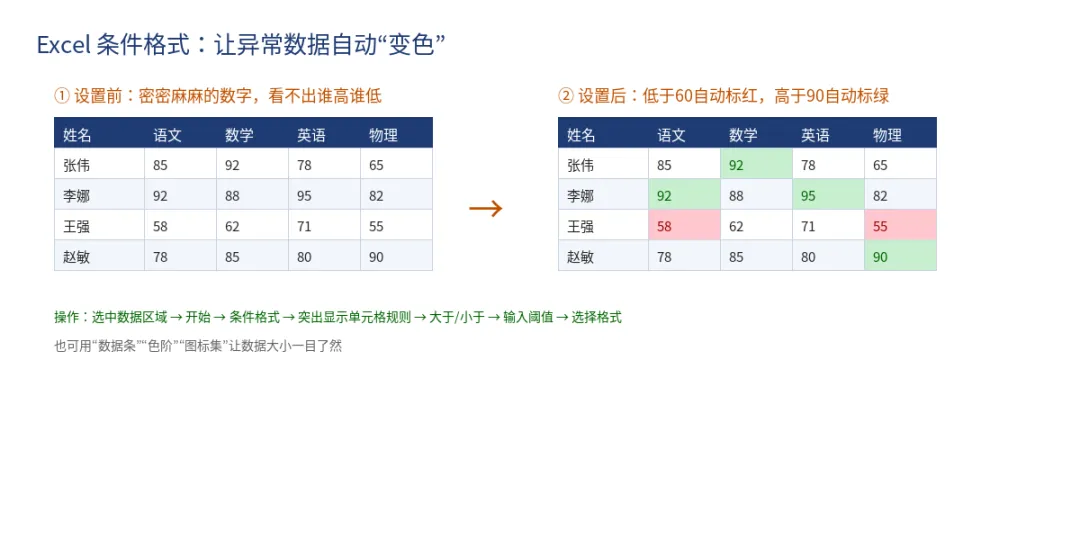
图1:条件格式设置前后对比——低于60自动标红、高于90自动标绿(示意图)

图2:数据条、色阶、图标集三种进阶可视化方式(示意图)
【适用版本】
Excel 2010/2013/2016/2019/365 及 WPS 表格均可操作(WPS 菜单位置:开始 → 条件格式)。