ARTICLE · 1061179
Excel数据透视表怎么用?别再手动求和了!我拖3下鼠标,10分钟干完半天活
先说个扎心真相:你每个月的报表,可能白干了
每个月末,很多做统计、财务、销售的朋友都要对着几百行明细表,先按地区分类,再一个部门一个部门地 SUM 求和,最后手动做对比表。我以前也这么干,常常熬到晚上十点,眼睛都花了,还动不动算错重来。
后来我学了一招:Excel 里的「数据透视表」。同样是那份数据,我只拖了3下鼠标,10分钟就把按地区、按月份、按产品的汇总全做完了。同事瞪大眼睛问我是不是偷偷加班,我说真没有——是工具用对了。
今天就把这招完整教给你。它不挑版本,Excel 2016 以后的电脑版、WPS 表格都能用,而且完全不用写公式。
数据透视表到底是什么?一句话说清
你可以把它理解成 Excel 自带的「自动汇总机」:你给它一堆原始流水数据,它按你指定的维度自动分类、加总、算平均,还能随时换角度看。
关键一点:它不改你原来的数据,只是在另一张表上生成汇总结果。所以你随便拖、随便试,原始数据永远安全。
准备工作:90%的人第一步就栽在这
我踩过最痛的坑,就是数据没收拾好,一点「数据透视表」就报错「字段名无效」。后来我总结出铁律:做透视表前,先把数据源收拾干净。
第一,数据要有且只有「一行标题」,下面全是数据,中间别插空行、别插空列。第二,千万别用合并单元格当标题——透视表最怕这个,一合并就报错。第三,每一列的数据类型要一致:金额列全是数字,日期列必须是 Excel 能识别的真日期,不是手打的「2026.9.1」文本。
一个小检验:选中数据区域,按 Ctrl+T 转成「超级表」。转成表之后,你后面往里加行,透视表一刷新就自动包含,再也不用改数据源范围——这是我强烈推荐的习惯。
3步创建你的第一个数据透视表
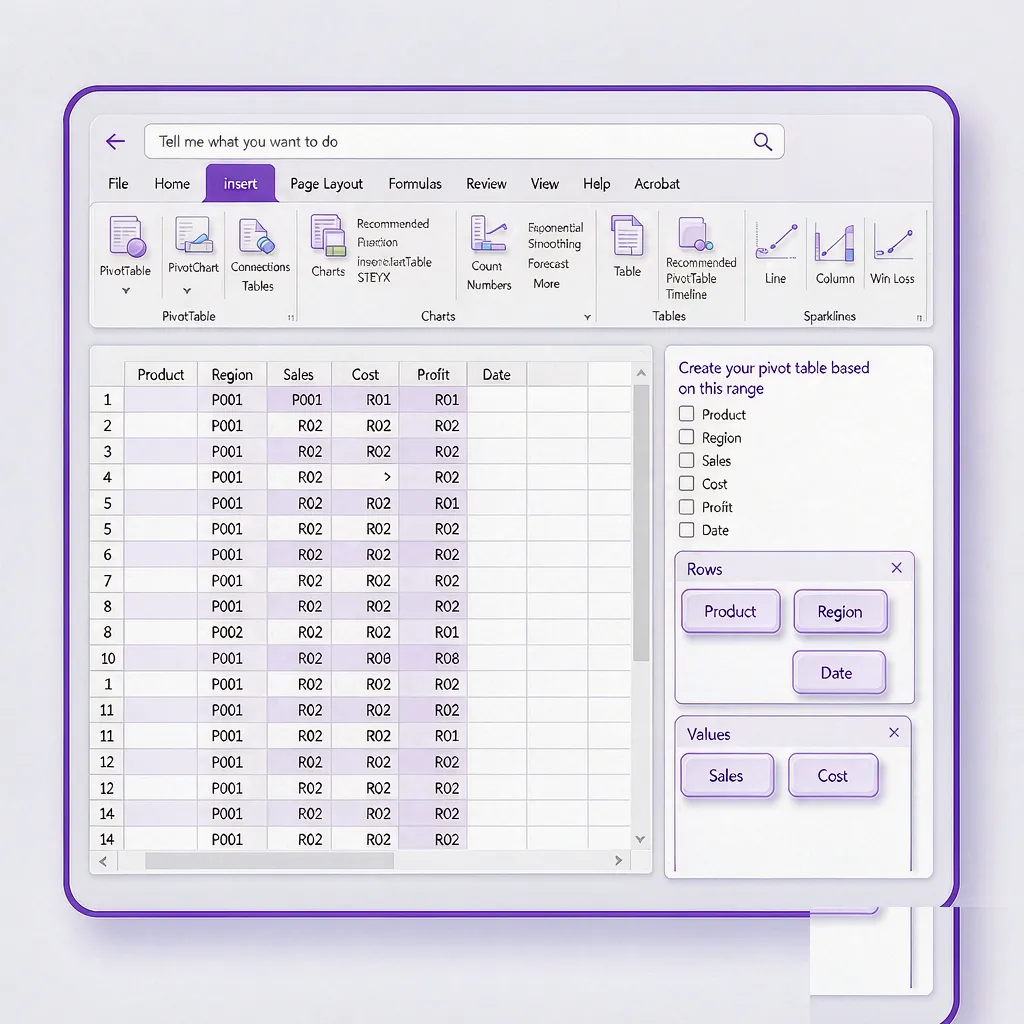
第一步:把光标放到数据里的任意一个格子,点顶部菜单的「插入」→「数据透视表」。Excel 会自动识别你周围的数据区域。
第二步:弹出的窗口里,位置选「新工作表」(我习惯放新表,干净不互相挡)。点确定,右边就会出现一个「数据透视表字段」窗格。
第三步:这就是核心——拖字段。想按什么分类,就把那一列拖到「行」;想算什么数,就把那一列拖到「值」。比如把「地区」拖到行、「销售额」拖到值,一瞬间,每个地区的总和就出来了。不用写 SUMIF,不用写分类汇总,就是这么简单。
4个进阶技巧,从「会用」变「被请教」
会了上面三步,你已经超过一半同事了。但这4个进阶技巧,能让你在关键时刻省大事。
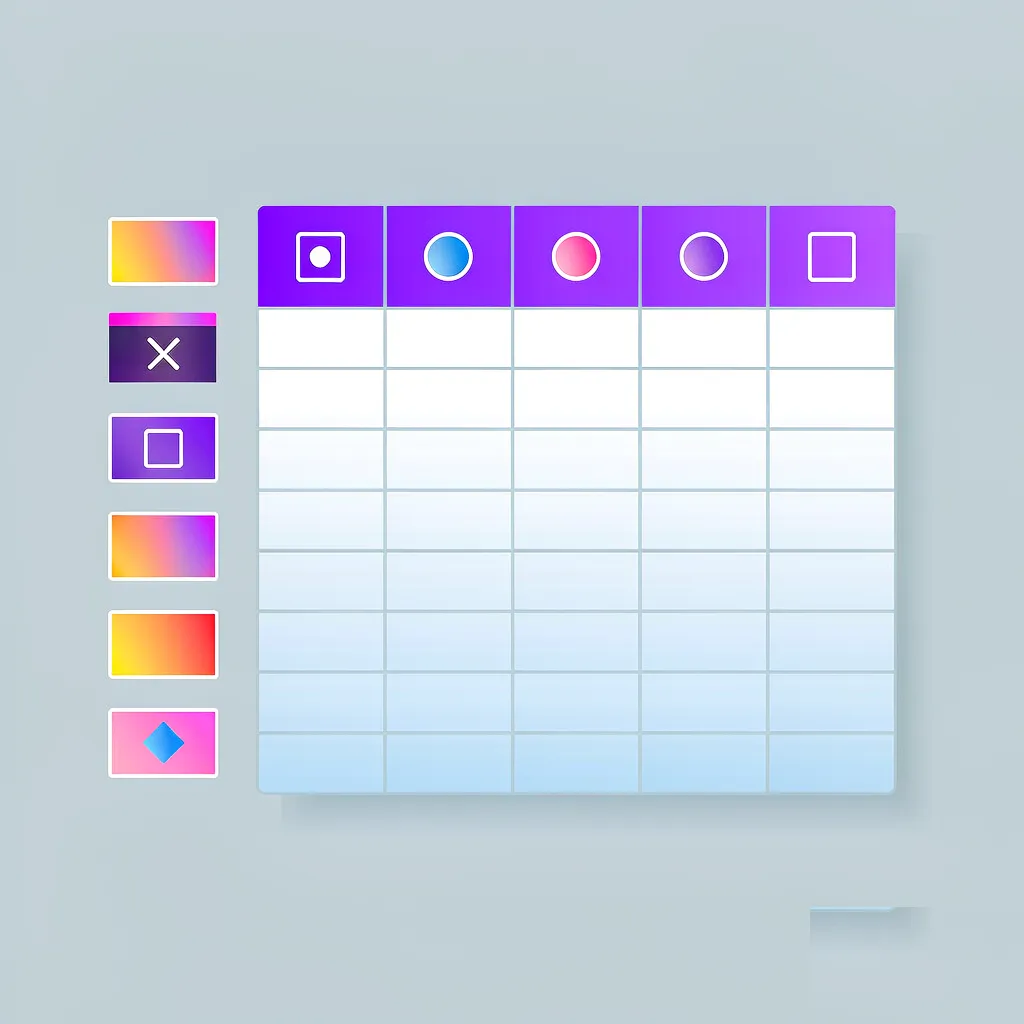
① 切片器:点「数据透视表分析」→「插入切片器」,勾选「地区」「月份」,表旁边就出现一排按钮,点一下就筛选,做大屏看板特别爽,不懂 Excel 的领导也能自己点。
② 日期自动分组:如果你的行里有日期,右键任意一个日期→「组合」→选「月/季/年」,Excel 立刻按月份给你汇总,再也不用手动加辅助列。
③ 计算字段:想在透视表里直接算「利润=金额-成本」?点「分析」→「字段、项目和集」→「计算字段」,输入公式就行,不用回原表加列。我大概六成的表都用它。
④ 值显示方式:右键「值」区域的数字→「值显示方式」→「占总计的百分比」,一行就变成占比,做构成分析一键搞定。再配个条件格式的数据条,谁高谁低一眼看清。
我反复踩的3个坑,你记牢能省一下午
最后说3个我反复踩、你大概率也会遇到的坑,记牢能省一下午。
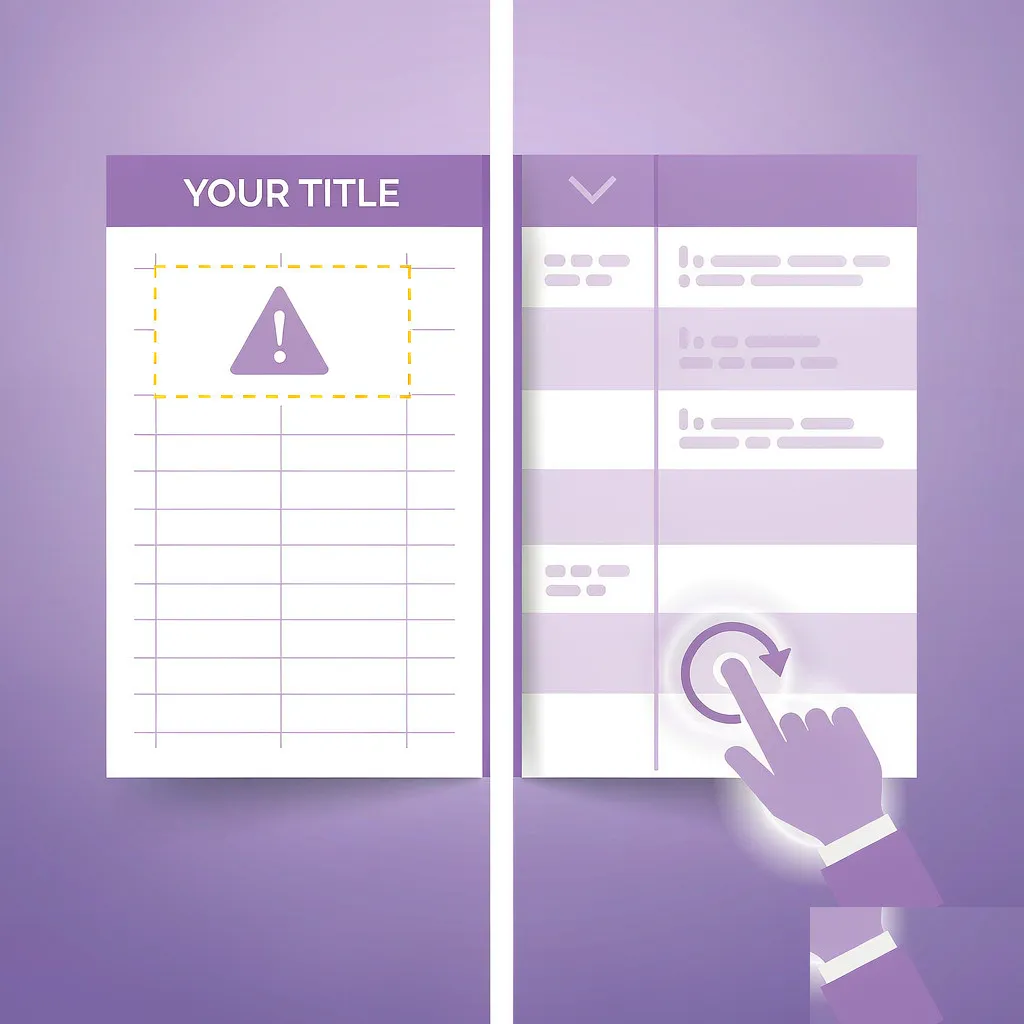
坑1:数据加了,透视表不更新。透视表是「缓存」机制,不会自动跟原数据变。加完新行,记得右键透视表→「刷新」,快捷键 Alt+F5;要一次性刷全部就按 Ctrl+Alt+F5。最省心的办法是前面说的 Ctrl+T 转成表,并在「数据透视表选项→数据」里勾选「打开文件时刷新数据」。
坑2:一刷新就报错「字段名无效」。九成是因为标题行有合并单元格或某列标题空了。把合并单元格拆开、补上每一列的名字,再刷新就稳了。
坑3:日期怎么都分组不了。那是日期被存成了「文本」(比如手敲的 2026.9.1)。选中那列→「数据」→「分列」→下一步到底,转成真日期,就能正常组合了。
收个尾:练好这一招,明天你就能凡尔赛
这是「办公效率系列」第2篇(上篇聊了 PPT 怎么排版不丑)。关注我别迷路,下篇我教你 Excel 里另一个人人都该会的本事:VLOOKUP / XLOOKUP,两表比对数据再也不瞪眼。先把今天这招练熟,明天你就能在群里凡尔赛了。
这些实用技巧收藏起来早晚用得上。关注【食悟先生】,每天学一个真本事;你平时做报表最头疼的是哪一步?评论区告诉我,下篇就聊它。
金句提炼
数据透视表不是高深函数,而是你把脏活累活交给 Excel 的权利。 会手动求和的人很多,会拖鼠标的人很少——差的就是这一步。 90%的报错,都源于数据源没收拾干净,而不是你不会用。 Ctrl+T 转成表,是你给未来的自己省下的每一次改数据源范围。 切片器让领导自己点,你就能准时下班。 工具用对了,10分钟干完的活,不该熬到半夜。
🎁 关注即送粉丝专属福利
关注「食悟先生」后,在公众号回复对应关键词,即可免费领取:
👇 点击下面名片,关注我免费领取
😀😀😀😀😀
往期精彩
👇 精彩短剧推荐
🎮 休闲小游戏
喜欢作者可以打赏一下呗!
办公技能 · 目录 ☰
作者提示: 个人观点,仅供参考