ARTICLE · 1061707
Day 11|Excel 自己画重点——条件格式让数据会"说话"
Day 11|Excel 自己画重点——条件格式让数据会"说话"60 天 EXCEL 训练营 · DAY 11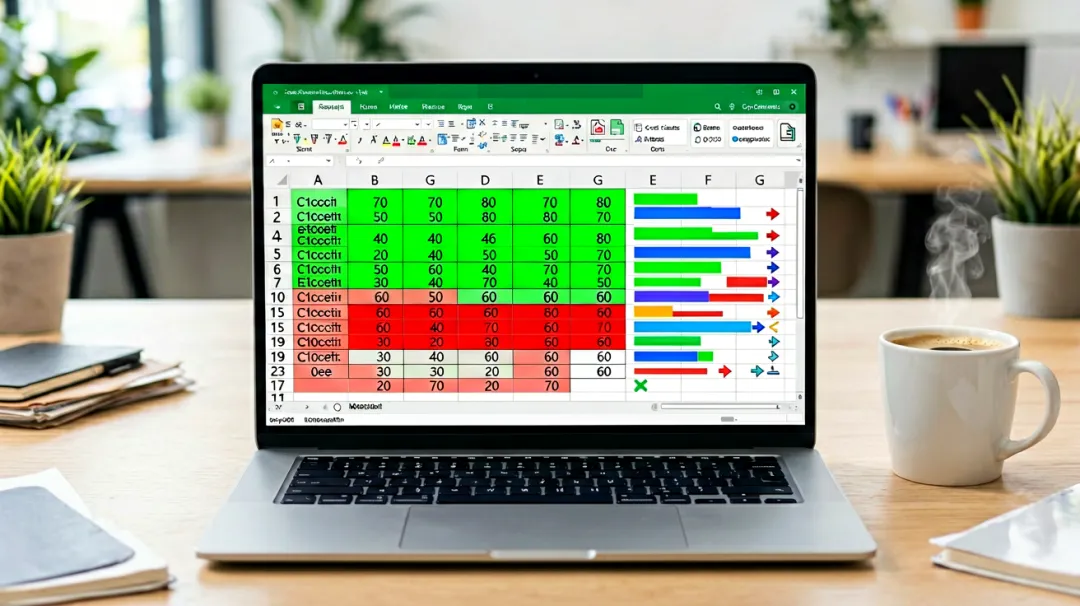
开始 → 条件格式 下拉菜单常用入口:• 突出显示的单元格规则(> < = 重复值 唯一值)• 最前/最后规则(前 10 项 / 低于平均)• 数据条 / 色阶 / 图标集• 新建规则 → 用公式 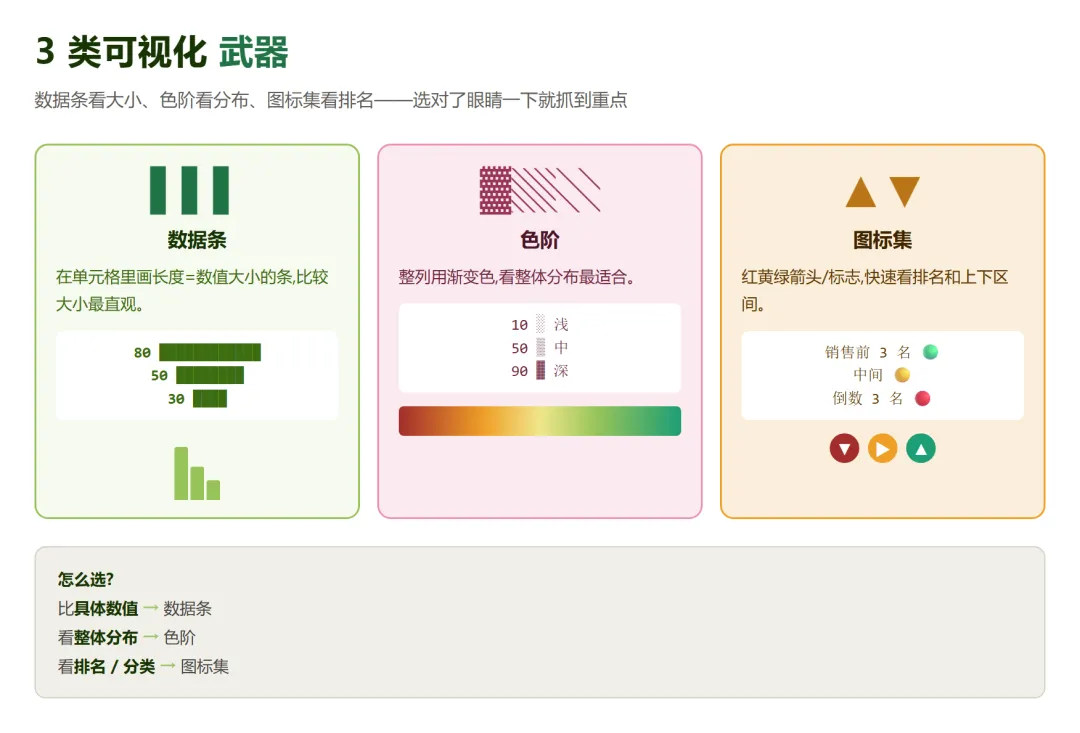
1数据条在单元格里画一条长度=数值大小的条——比较大小最直观 2色阶整列用渐变色——只看整体分布 3图标集红黄绿箭头——快速看排名 / 上下区间 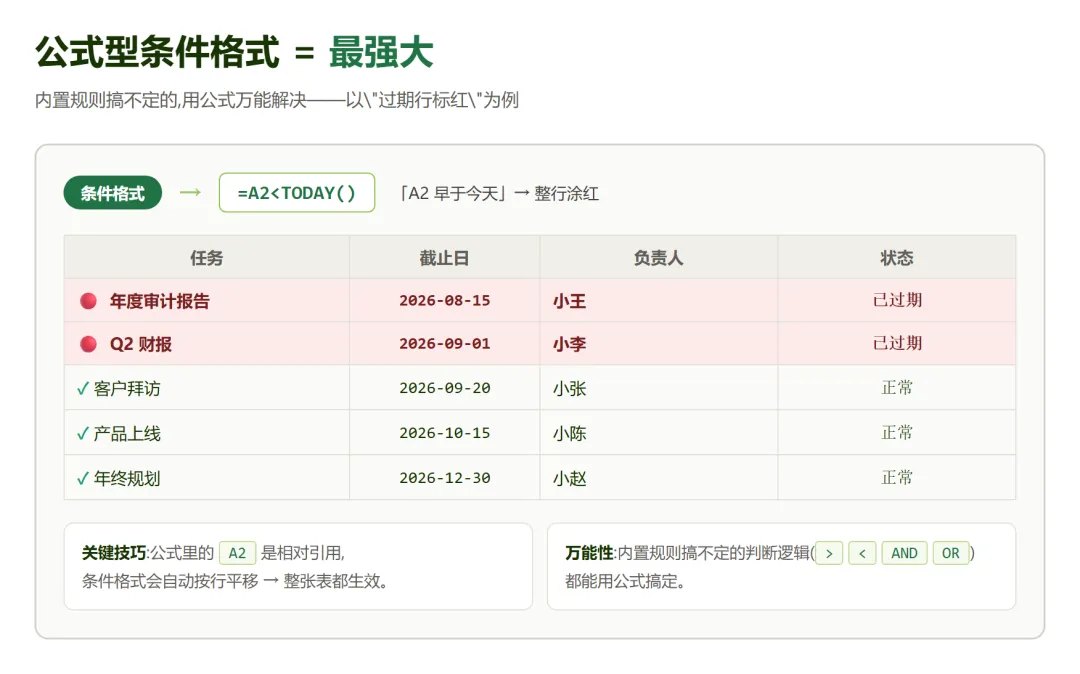
1入口条件格式 → 新建规则 → 使用公式确定要设置格式的单元格 2示例=A2 3万能性内置规则搞不定的,用公式万能解决 坑 1:色阶用错场合色阶适合看"整体分布",看"分类对比"用数据条更清楚 坑 2:引用方式错了公式型条件格式里,第一个单元格写 $A2(锁列),公式会自动应用到整列 坑 3:规则太多拖慢文件几百行表格没事,几万行表格每列加 5 条规则会卡——定期清理无用规则 ✍️ 今天的小作业 📅 下节预告 · Day 12 Day 12|3 秒把数据按金额排好——排序 + 筛选 1 篇讲透 📌 60 天 Excel 训练营 · 每天一课 从零基础到 VBA 自动化,60 天系统学完。 👉 关注公众号 + 后台回复 「Excel」,拉你进打卡群 👉 群里同步发配套练习文件 + 本课答案 👉 200+ 同学一起打卡,坚持 60 天,你会回来谢我 — Day 11 / 60 —
Day 11|Excel 自己画重点——条件格式让数据会"说话"
盯着几千行数据找异常,眼睛酸?让 Excel 自动高亮
每天 3 分钟,60 天从零基础到 VBA 自动化
你交上去的报表老板扫 3 秒就发现"这个数不对"——他不是看数据,是看颜色。
条件格式就是给数据"染色":好的绿、坏的红、中间黄——一眼看出异常。
今天 3 分钟,把内置规则到公式型全讲一遍。
一、条件格式 = 数据变了,格式自动变
二、3 类可视化武器
图 1:3 类可视化的适用场景
三、公式型条件格式(最强大)
图 2:公式型条件格式示例
四、3 个新手坑
让 B2:B20 大于 80 显示绿底,小于 60 显示红底 用图标集显示 A1:A10 的红黄绿箭头(从低到高) 用公式型条件格式,把 A 列日期早于今天的整行标记红字
做完评论区打「11」,顺便说说你想给什么数据加条件格式 📊