ARTICLE · 1095381
Windows 11 节能模式说明 开启和关闭的三种方法
Windows 11 节能模式 vs节电模式
旧「节电模式」:低电量应急模式
新「节能模式」:从临时省电到长期能耗优化
Windows 11 24H2 将「节电模式」升级为「节能模式」。一字之差,不只是界面文字调整,功能定位也迎来全新升级。
旧版「节电模式」仅用于低电量场景延长续航;新版「节能模式」面向整机能耗优化,支持台式机等更多设备。设备无论是电池供电还是外接电源,均可手动启用,使 Windows 11 在低能耗状态下工作。
差异对比
维度 | 节电模式 | 节能模式 |
功能定位 | 电量不足时延长续航 | 降低整机能耗 |
Windows 版本 | Windows 10、Windows 11 | Windows 11 24H2 及更高版本 |
供电方式 | 主要针对电池供电 | 支持电池和插电状态 |
适用设备 | 笔记本、平板等使用电池的设备 | 笔记本、平板和台式机等 |
使用方式 | 多用于低电量时临时开启 | 可以作为长期节能策略使用 |
管理 Windows 11 节能模式
方法 一:通过「快速设置」面板
1.按Windows + A快捷键,或点击任务栏右下角的「网络、音量、 电池」图标,打开「快速设置」面板。
2.点击「节能模式」按钮,切换开启或关闭状态。
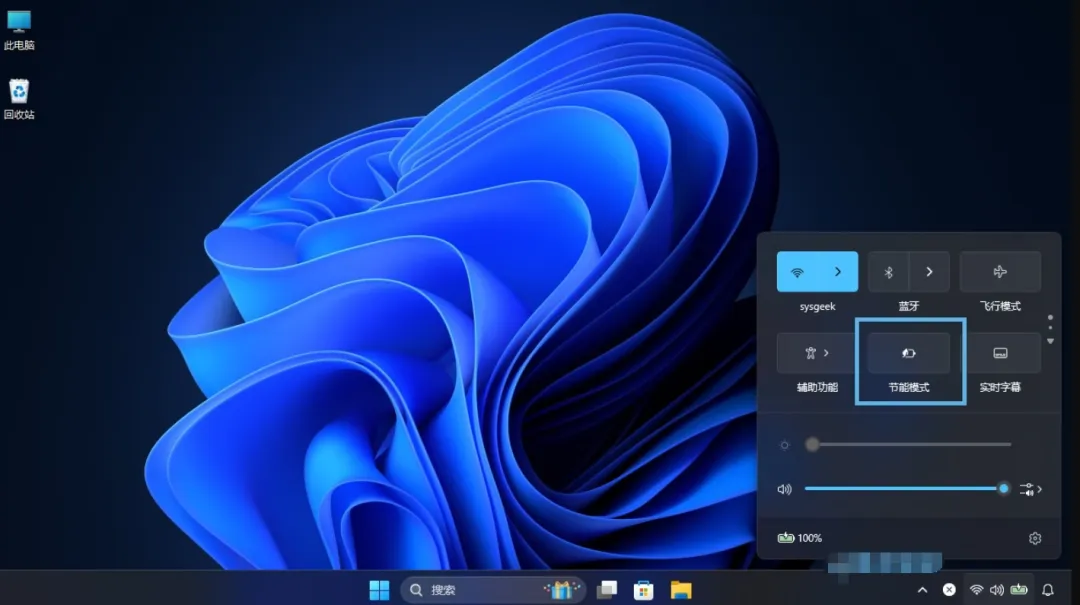
快速打开和关闭节能模式
方法 二:通过「设置」
1.按Windows + I快捷键打开「设置」,依次进入「系统」>「电源和电池」。
2.展开「节能模式」下拉菜单,根据需要打开或关闭「始终使用节能模式」开关。
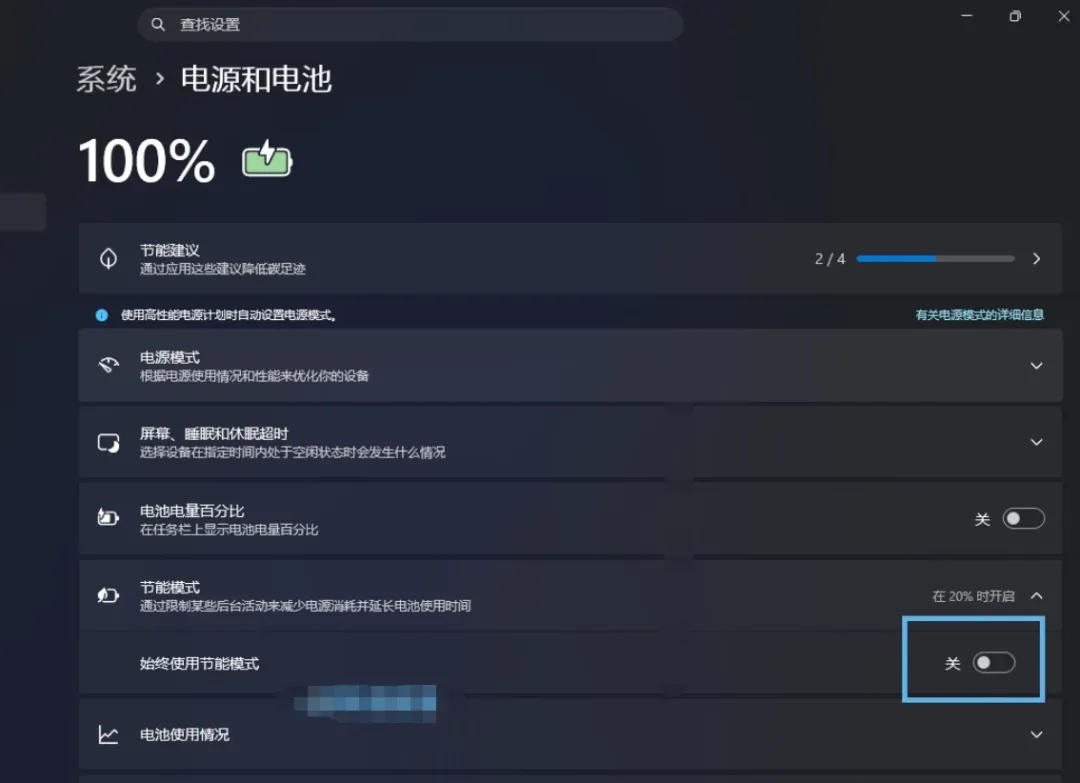
始终开启或关闭节能模式
旧版系统支持设置自动启用的电池百分比,较新版本已经取消了这个选项;关闭「始终使用」之后,系统会在低电量时自动重新启用,触发阈值可能由本地电源设置、遗留配置、组策略(GPO)或 MDM 策略定义。
方法 三:使用组策略(进阶)
适合专业用户自定义节能触发规则。
1.按Windows + R快捷键打开「运行」对话框,输入gpedit.msc并回车,打开组策略编辑器。
2.依次展开「计算机配置」>「管理模板」>「系统」>「电源管理」>「功能模式设置」。
3.按需配置以下策略:
组策略名称 | 具体用途 |
允许始终开启节能模式 | 允许在插电状态下长期启用节能模式。 |
节能模式电池阈值(接通电源) | 设置插电时,自动启用节能模式的电量阈值。 |
节能模式电池阈值(使用电池) | 设置使用电池时,自动启用节能模式的电量阈值。 |
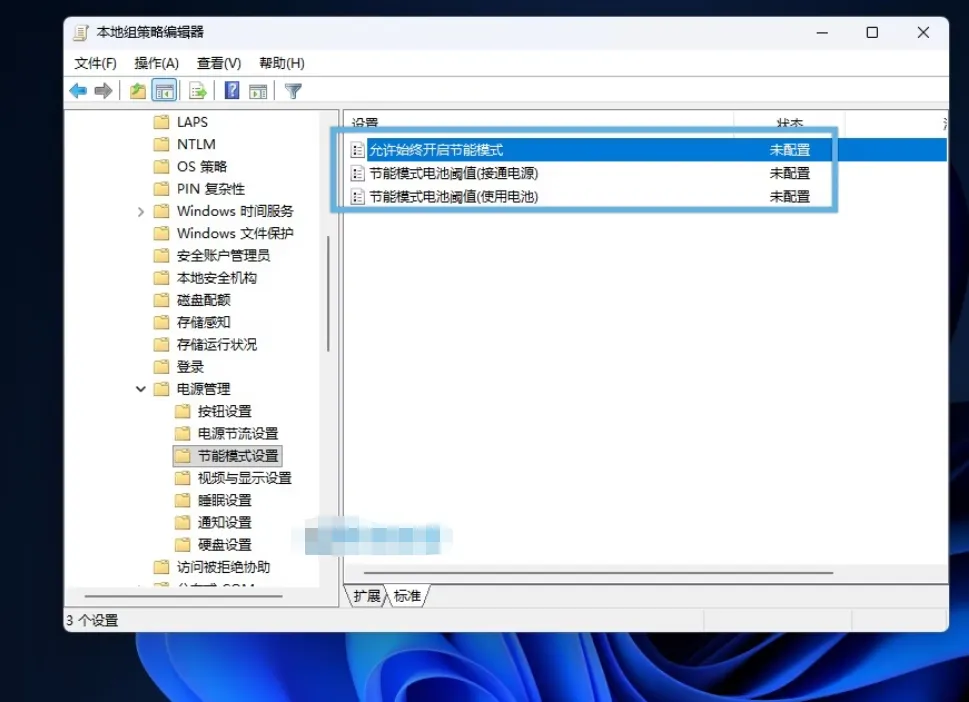
自定义节能触发规则
开启节能模式后,会有什么变化?
系统性能:CPU 调度策略会更加保守,优先压低功耗而不是追求峰值性能,部分后台计算任务会被延后执行。
显示和视觉效果:降低屏幕亮度,关闭一些透明效果,减少动画效果等视觉特效。
后台活动限制:对后台应用和任务的限制是节能的核心,具体包括:严格限制非必要应用的后台运行权限,OneDrive、OneNote、Phone Link 不再积极同步,延后非关键计划任务执行,暂停非必要系统更新下载。
系统后台优化:减少部分遥测数据上报,非关键系统任务降低执行优先级。
Windows 11 节能模式不再局限于低电量应急场景,升级为可同时适配笔记本与台式机、电池 / 插电状态通用的统一节能方案。如果你日常以办公、网页浏览、文档编辑、线上会议这类轻负载任务为主,长期开启该模式基本感受不到性能差异;但运行游戏、视频渲染、代码编译、AI 运算这类对性能要求较高的任务时,临时关闭即可。
若是您喜欢这篇内容,请点击文章末尾的点赞、分享、推荐。感谢您的支持!
请在微信客户端打开