ARTICLE · 1189431
Excel技巧:带“单位”求和?
Excel技巧:带“单位”求和? Excel中快速求和的三种方法和Excel批量求和、平均数公式AVERAGE使用技巧中都详细地介绍了求和方法,但数据和单位混一起,怎么求和?把数据一个一个摘出来?还是计算器?如果数据太多呢,怎么办?别着急,跟着文档达人一起学习新知识,一步一步跟着操作就行。 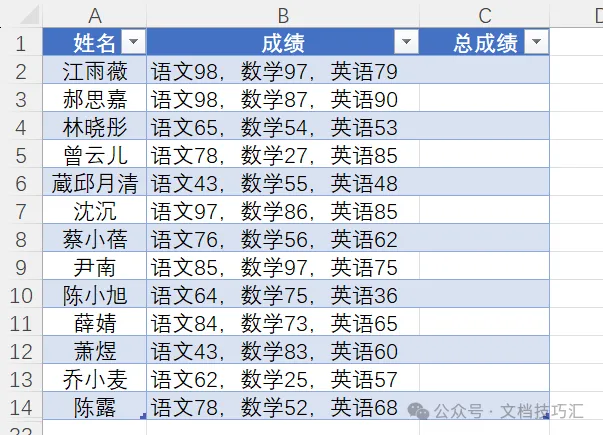
方法一:利用Deepseek计算 自从Deepseek出来,脑子就转不动了,但就是好用,就这么简单。 1.将包含数据的Excel文档上传至Deepseek,输入自己的需求,搜索结果。 
2.等几秒,总成绩就出来了。 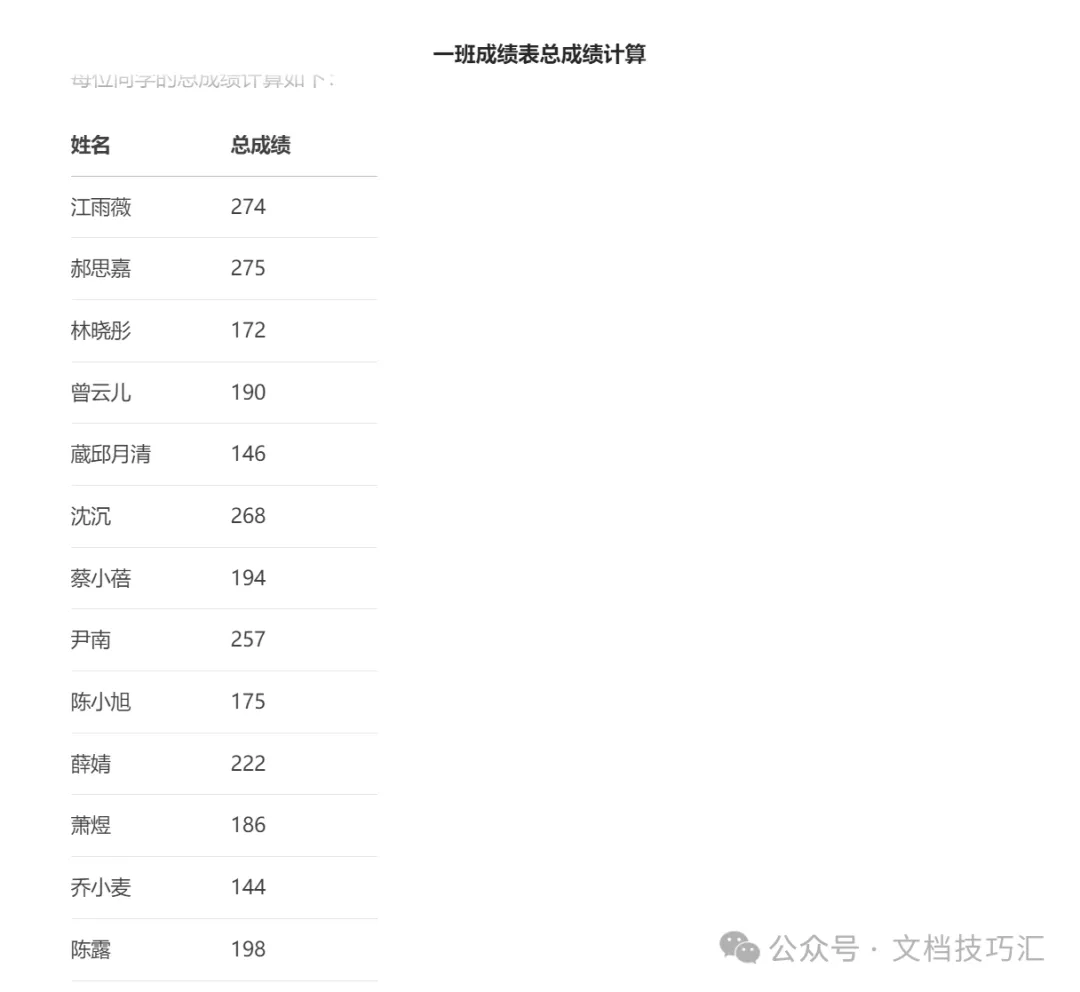
方法二:利用“Ctrl+E”+替换 1.在金额单元格输入A4.5*456。 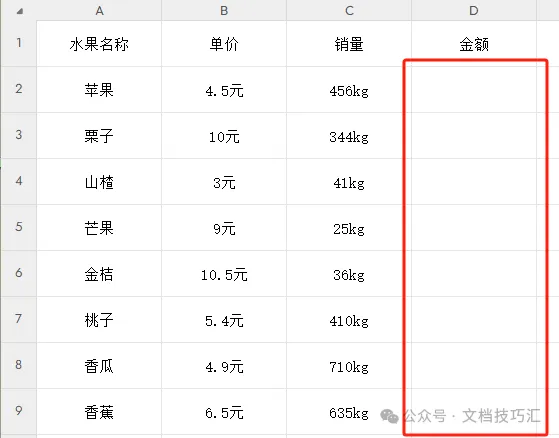
2.点击第二个单元格,同时按下Ctrl+E组合键进行智能填充,“Ctrl+E”的详细使用方法参照Excel技巧:“Ctrl+E”使用技巧,惊呆相关内容。 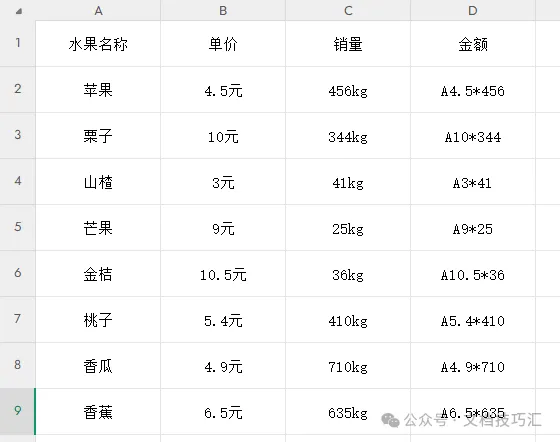
3.同和按下“Ctrl+H”组合键,打开查找和替换窗口。 
或工具栏找到“查找”,打开查找和替换窗口。 
4.在“查找内容”空白框中输入“A”,在“替换为”空白框中输入“=”,点击“全部替换”。 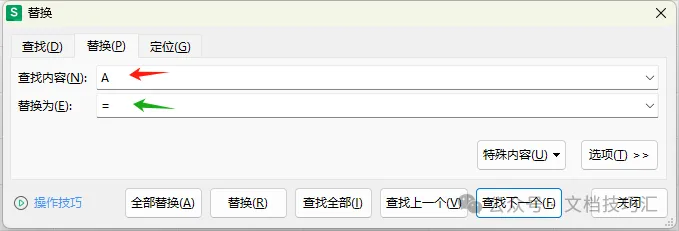
5.关闭替换窗口,金额全部计算出来啦。 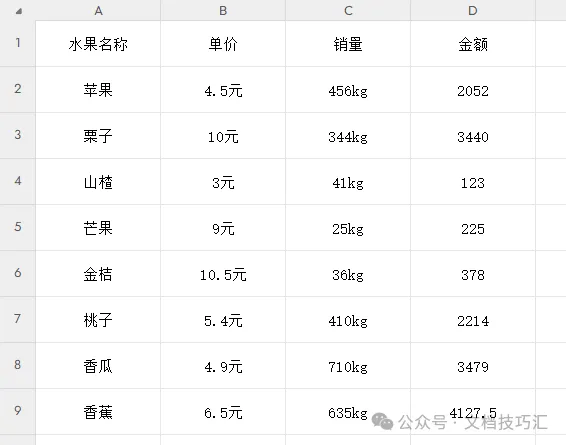
6.同样,类似总成绩也可以使用该方法。在总成绩第一个单元格输入“A98+97+79”。 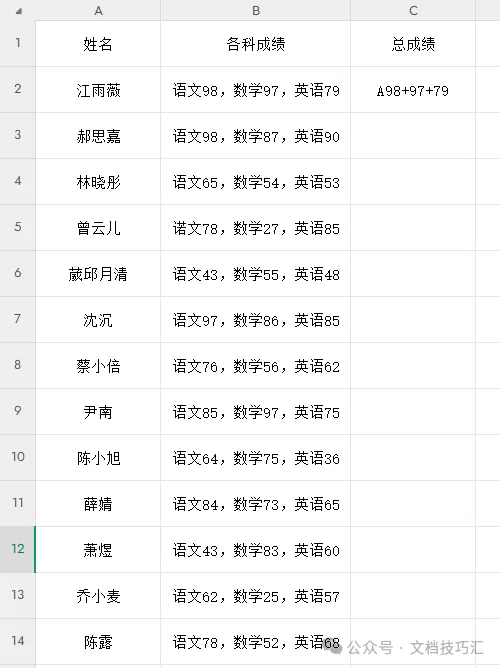
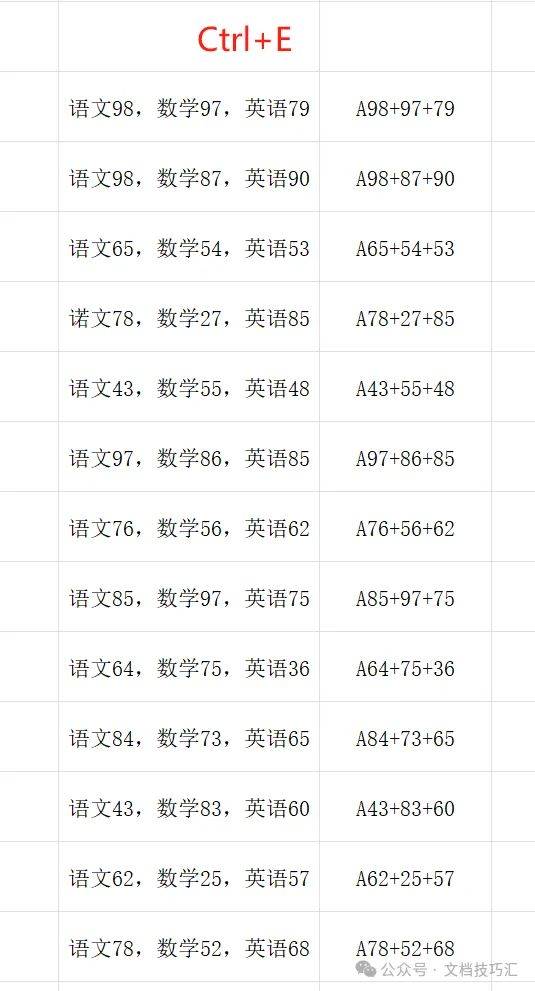
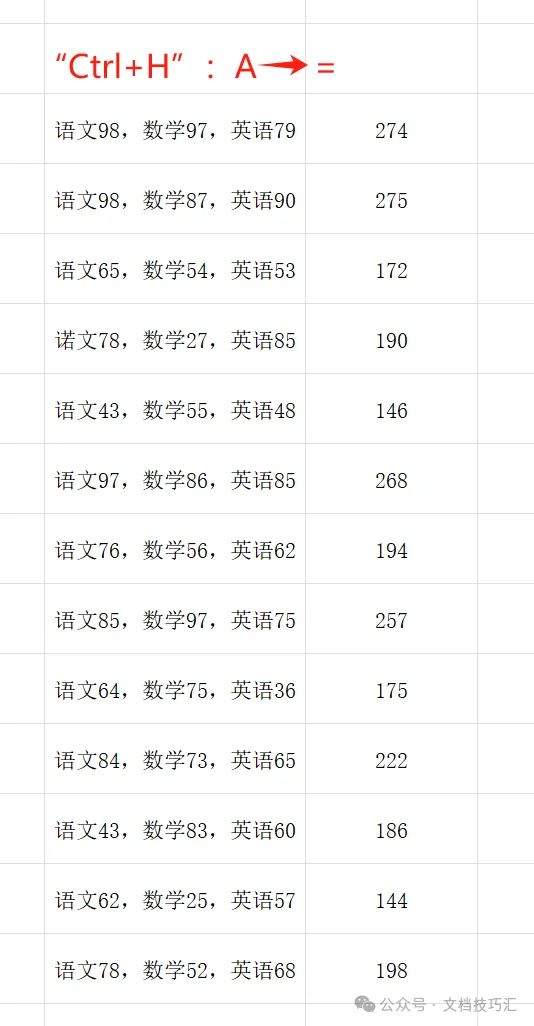
方法三:疑难杂症,前后数量不一致,如何使用上述方法? 1.比如这组数据,如何利用上述方法进行计算总成绩?(举例说明,与事实无关) 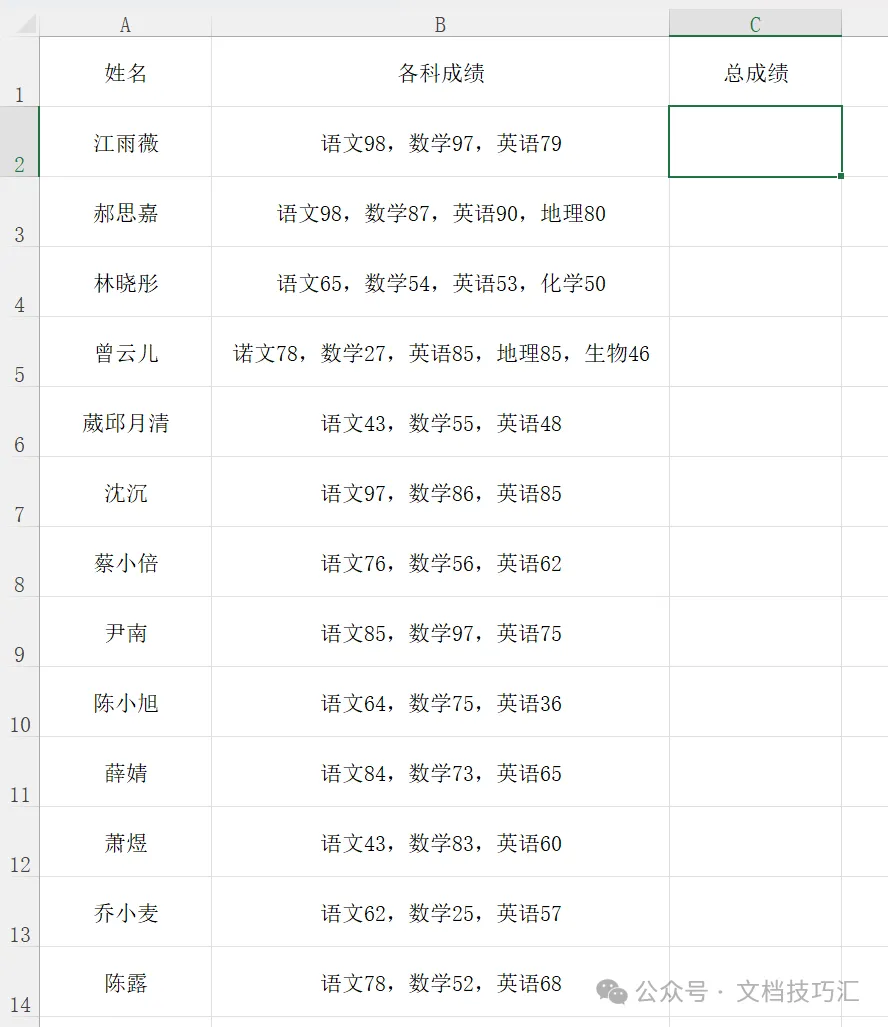
2.采用同样的方法进行填充。 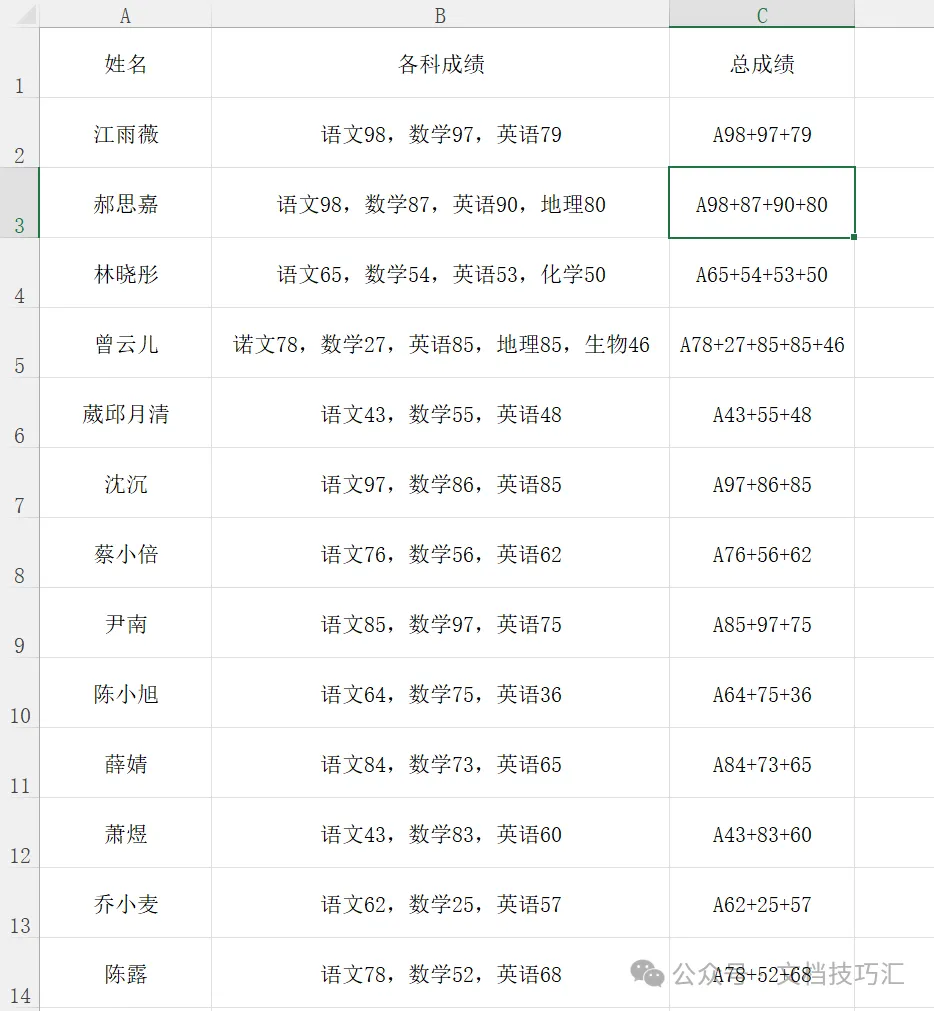
3.替换完成,结果也没有问题。 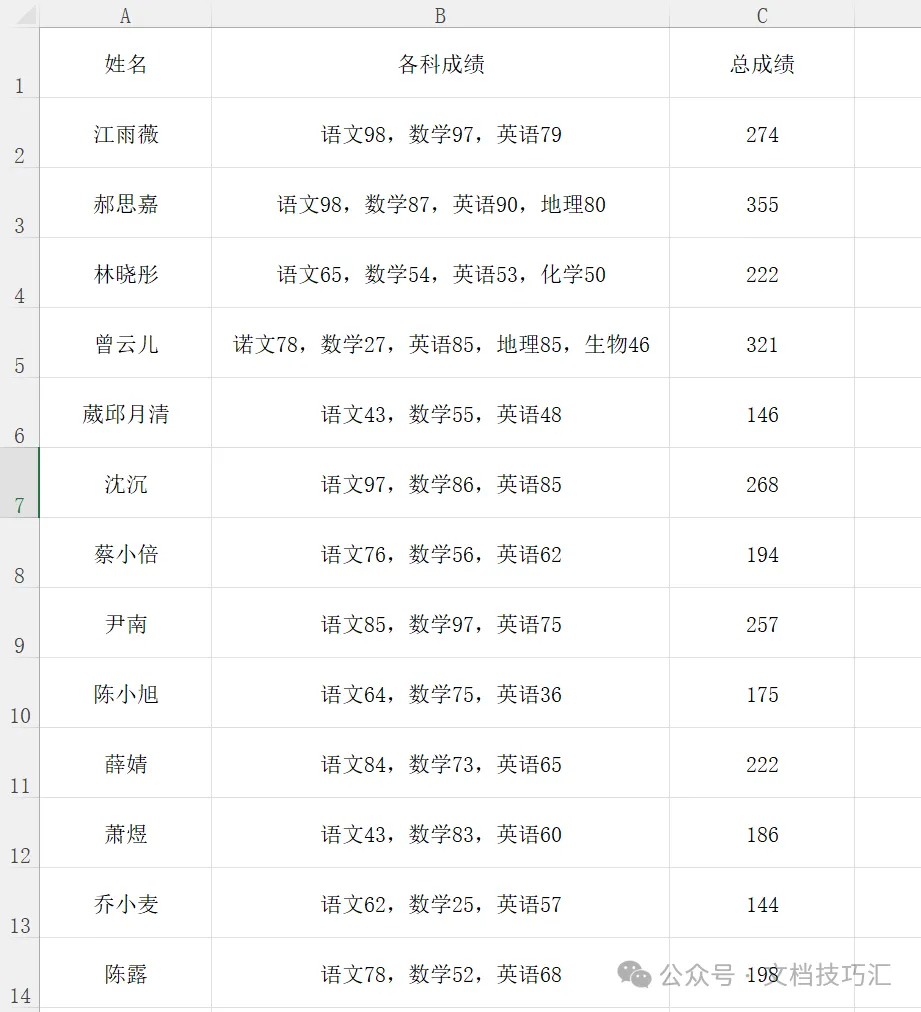
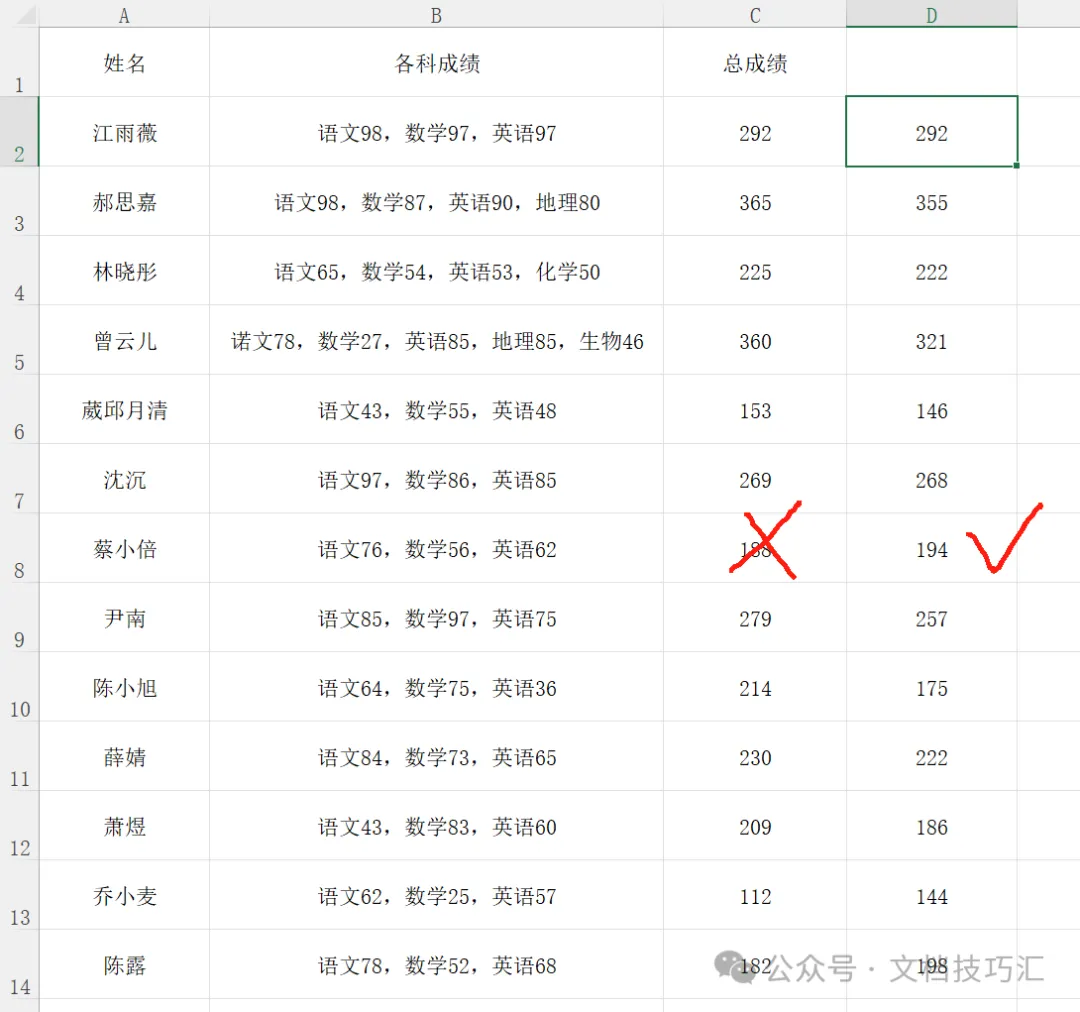
4.但是,当最后两个数字一样时,计算出现了错误,怎么办? 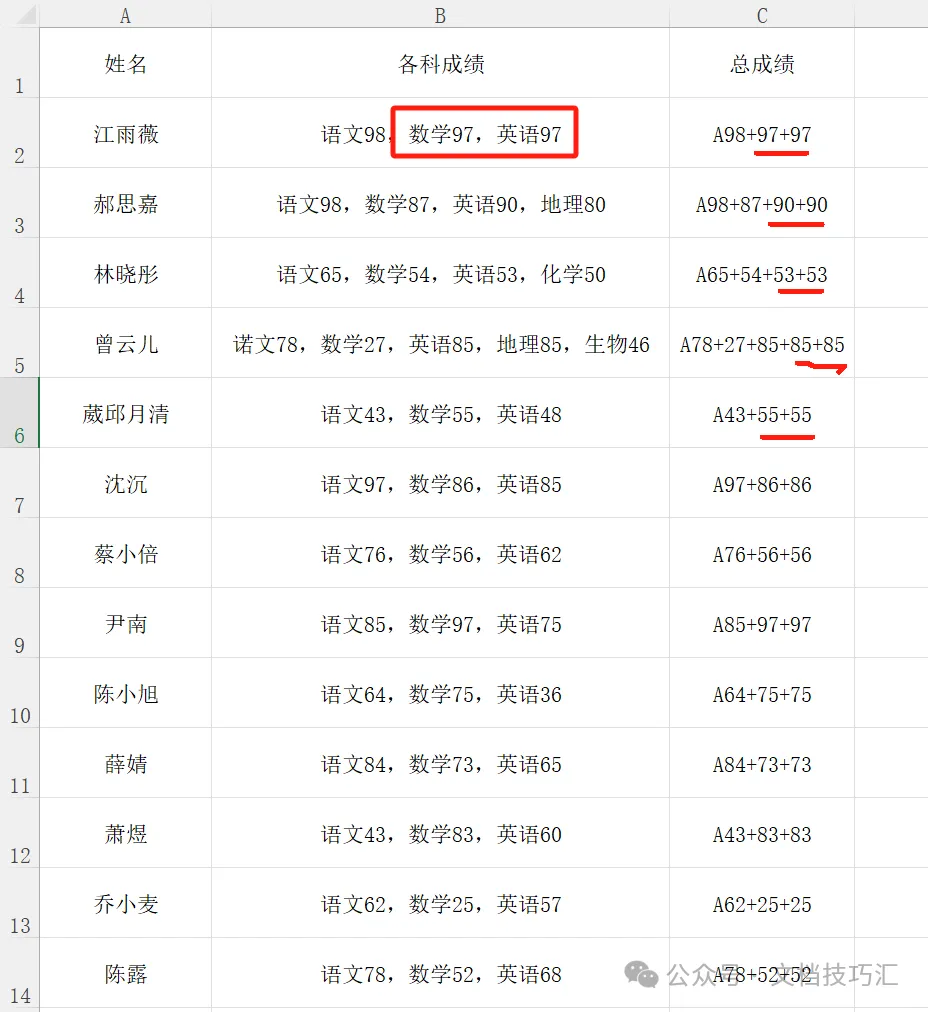
5.解决方法:前面随机添加一行,使数据不一致或者直接从第二行开始计算。比如,在单元格D3输入“A98+87+90+80”,点击E3后“Ctrl+E”自动填充,然后替换,也没有任何问题。 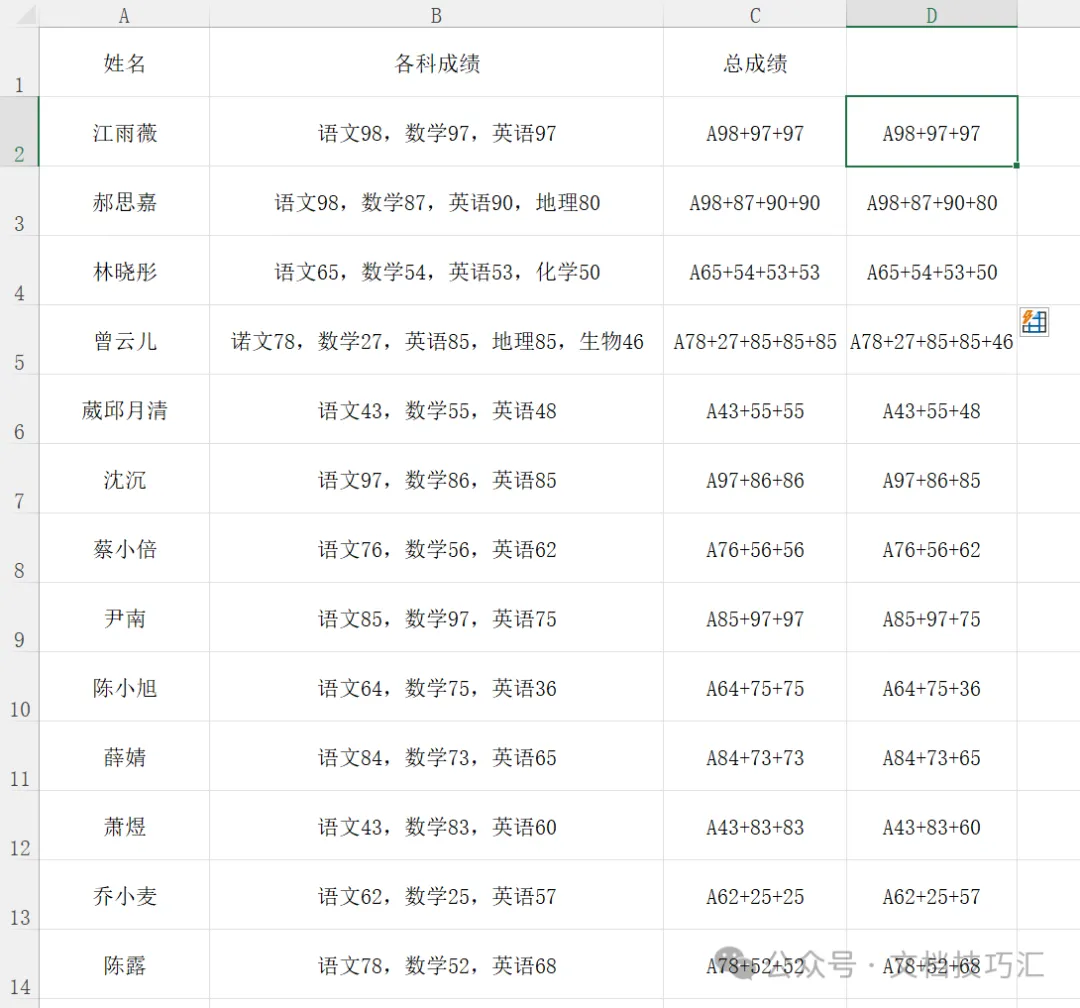
总结:不管什么方法,都有可能有漏洞,但我们要学会活学活用,祝好! 有问题请留言。 小技巧:“Ctrl+H”组合键,打开查找替换窗口,记住喽。 视频号:文档技巧汇。同步有声版手把手教学视频。 Excel技巧:让电子图表“动”起来 Excel技巧:“001”如何输入? Excel菜单栏中工具栏不全,怎么办? 年末汇报,进度条怎么制作? Excel升序、降序、筛选技巧 注:知识源于网络和教材,仅供学习交流。
往期内容推荐:
Excel技巧:FILTER函数比VLOOKUP函数好用百倍
Excel技巧:第59期:分表录入,总表数据自动更新
Excel技巧:一键输入1-100,再也不用一个数字一个数字输入
-End-
本公众号将长期致力于“Word、Excel、PowerPoint等办公文件的操作和技巧学习普及”,希望有需要的朋友加入,互相学习,共同进步。