ARTICLE · 1209071
Excel多个条件怎么判断?IF函数按数值区间自动填结果(WPS适用)
同一列重量,要按三个区间自动填出不同的费用。公式写完,看几行好像没问题,偏偏到了0.5和1这样的分界点,就拿不准结果对不对。
做区间判断,难点往往不是IF有几层,而是:等于分界值时归哪一档?空白和文本能不能参加比较?
今天用一张小表,把规则、公式和核对方法一起讲清楚。Excel和WPS表格都可以跟着做。
一、先写清规则,再写公式
下面是一套虚构的包裹处理费规则,仅用于教学,不是实际快递报价。A列填写重量,单位统一为公斤,按每件包裹所在档位收取固定处理费,不是逐段累加,也不按每公斤乘算。
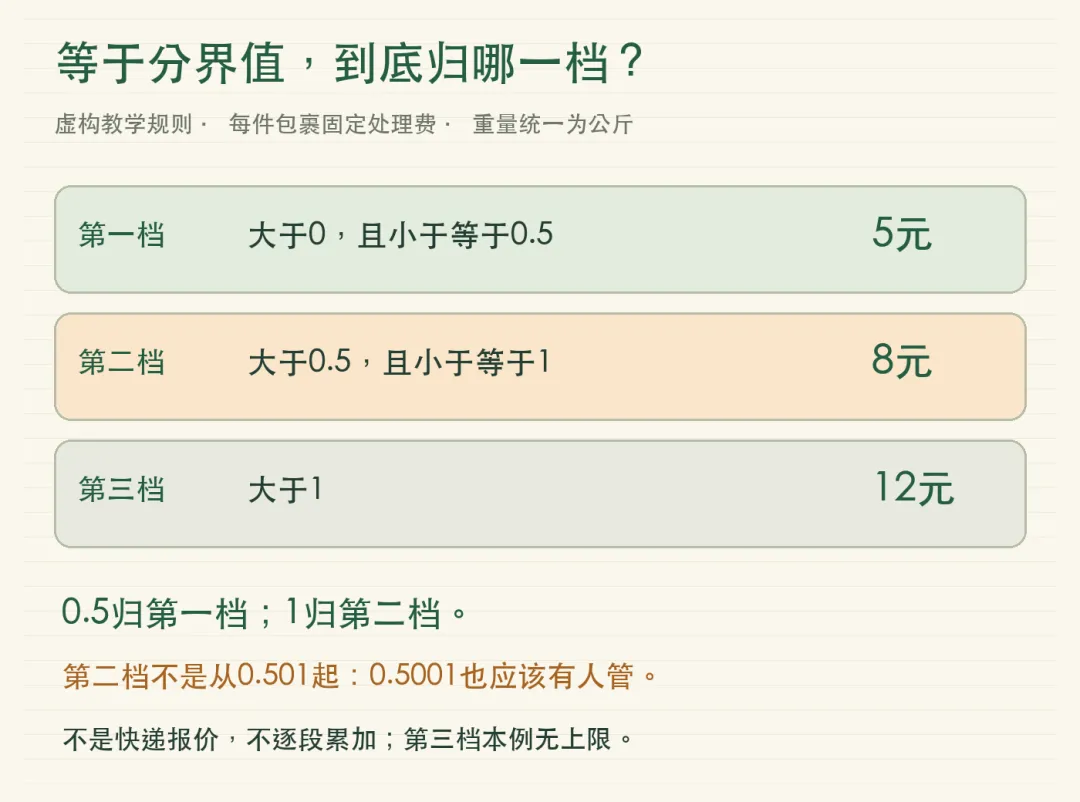
大于0、且小于等于0.5公斤:5元。
大于0.5、且小于等于1公斤:8元。
大于1公斤:12元。
0.5归第一档,1归第二档。 本例第三档没有设置上限。实际业务若有最大重量或其他限制,应先补全规则,再修改公式。
不要把第二档写成“0.501起”,除非业务明确限定输入精度。否则0.5001这样的数会落在两档之间,没人管它。
二、两层IF,就能把三个区间分开
先只使用已经确认是大于0的数值。在A1填“重量(公斤)”,B1填“输入检查”,C1填“处理费(元)”;先把B列留空。
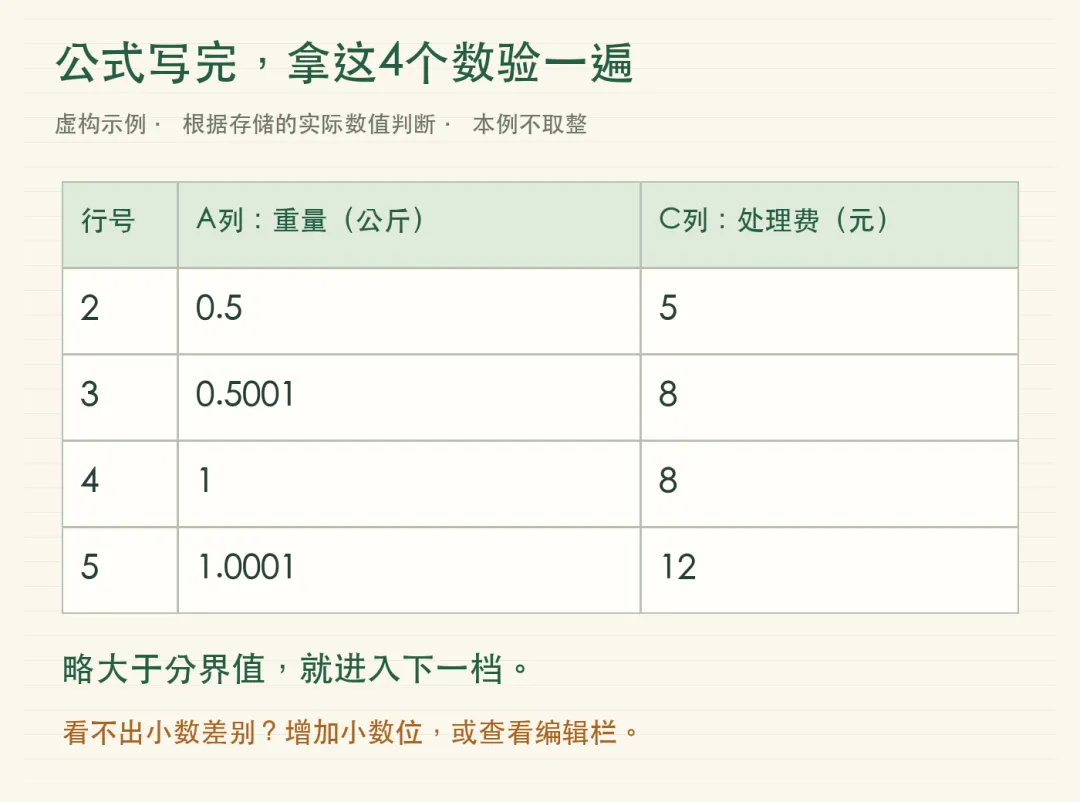
第1步:在A2:A5依次输入0.5、0.5001、1、1.0001。不要在单元格内容里带上“kg”或“公斤”。
第2步:在C2输入下面的基础公式,按回车,再向下填充到C5。
=IF(A2<=0.5,5,IF(A2<=1,8,12))可以把它读成两次提问。
第一次:A2是否小于等于0.5?是,就返回5;不是,才进入第二层IF。
第二次:A2是否小于等于1?是,就返回8;不是,就返回12。
能走到第二层,已经说明A2大于0.5。 所以第二层不用再重复写这个下限。最后返回12,则是在前两个条件都不成立时,也就是大于1。
这里的“顺序”很重要:本例从较小的上限开始判断,不能随意把0.5和1交换位置。
三、这4个数,专门用来检查边界
A2是0.5,C2应为5。
A3是0.5001,C3应为8。
A4是1,C4应为8。
A5是1.0001,C5应为12。
这几行不仅是示例,更是核对模板。每当修改区间时,都试一试“刚好等于分界值”和“略大于分界值”的输入。
如果0.5001在单元格里只显示成0.5,先增加显示的小数位,或查看编辑栏。显示成几位小数,不等于底层数值已经被四舍五入。 本例按存储的实际数值判断,不主动取整;若业务需要先四舍五入,必须先明确精度规则。
四、有空白或文本时,先加一列检查
前面的基础公式没有检查输入,不能直接用于混着空白、零、负数和文本的原始数据。比如空白或0可能被分到5元档,这不符合本例规则。
用B列做辅助检查,比把所有判断挤进一条超长公式更容易排错。
第1步:在B2输入下面的公式,再向下填充到数据末行。
=IF(ISNUMBER(A2),A2>0,FALSE)它先检查A2是否是数值。如果是,再检查是否大于0;否则返回FALSE。只有数值且大于0,B列才返回TRUE。
文本形式的“0.5”也不是数值,不会自动放行。空白、带单位的文本、逻辑值和错误值也不能通过;零和负数同样返回FALSE。
第2步:把C2原来的基础公式替换为下面这一条,再向下填充。
=IF(B2,IF(A2<=0.5,5,IF(A2<=1,8,12)),"核查")B2为TRUE时,才按区间返回5、8或12;否则显示“核查”。这样,未填重量也会提醒核查,不会被当成免费或第一档。
第3步:检查B、C两列是否都填到了最后一行。先修正原始输入,再看结果变化,不直接把“核查”改成0。
还有一个边界:数值不一定就是合格的重量。 日期在表格中也可能以数值保存,ISNUMBER不能判断单位和业务含义。误填日期、单位不一致或异常大的重量,仍要回查;这两列检查不是完整的数据校验系统。
五、Excel和WPS操作时,注意这些细节
本文使用普通单元格公式,适用于支持IF、ISNUMBER的桌面版Excel和WPS表格。Microsoft Excel 2016、2019、2021、2024和Microsoft 365可使用;WPS Office 2019 PC版已有对应函数,其他版本以实际功能为准。按回车即可,不需要数组快捷键。
公式中的逗号、括号、双引号使用英文半角。本文按英文逗号作为参数分隔符编写;如果你的区域设置要求分号,按软件提示调整分隔符。
向下填充时,A2、B2应随行号变成A3、B3……本例每一行都判断自己的重量,不要把引用锁死在第2行。
复制公式后只显示文字、不计算,先检查是否误设为文本格式或开头多了单引号;改回常规后重新确认输入。
做区间判断,先把“等于”归属写清楚,再按顺序判断,最后用边界值核对。比起把公式写得很长,让每一档都有明确的入口,也让不合格的输入有地方停下来,更重要。