ARTICLE · 1224243
Photoshop 2025 安装教程:5步装好、6个报错排错、3个插件一次讲透
Photoshop 2025 安装教程:5步装好、6个报错排错、3个插件一次讲透01 复活宣告02 Office 202403 WPS 深度指南04 Photoshop 2025 设计工具 · 004 版本选择 · 安装前自查 · 5 步装好 · 6 个高频报错 · 3 个新手插件,跟着做 30 分钟搞定 30″ 速读 · 这篇能解决什么 想装 Photoshop 2025,但不知道 2025 和 2026 该选哪个?电脑带不带得动?安装包 5 个 G,装到一半报错 vcruntime140.dll 缺失 怎么办?这篇把版本选择、安装前自查、安装步骤、6 个高频报错、3 个新手必装插件一次讲透,跟着做 30 分钟搞定。 PART 01 Photoshop 现在一年一版,2025 对应 v26.x,2026 对应 v27.x。先给结论:新手无脑选 2025,成熟稳定,教程和插件生态最全。 2025(v26.x):成熟稳定,插件兼容性最好,新手首选2026(v27.x):新功能更多,但部分老插件不兼容2024(v25.x):老电脑 / 老插件用户的退路 本篇用的安装包是 v26.4.1 简体中文 64 位,约 4.9GB。设计干活用稳定版是铁律,别拿生产环境给新版本当小白鼠。 PART 02 PS 是吃配置大户,装之前花 2 分钟自查,能避开一半以上的安装报错。这是 Adobe 官方的配置要求: 系统:Win10 21H2 以上 / Win11,64 位内存:8G 起步,16G 更舒服显卡:支持 DirectX 12,驱动更新到最新硬盘:SSD,C 盘至少留 20G 3 个自查动作,2 分钟搞定: 1看内存和系统:任务管理器 → 性能,看内存是不是 8G 起;设置 → 系统 → 关于,确认 Win10 21H2 以上、64 位系统。 2看硬盘空间:C 盘至少留 20G。PS 的暂存盘默认在 C 盘,做图时缓存很凶,空间不够后面会报"暂存盘已满"。 3看显卡驱动:N 卡 / A 卡去官网把驱动更新到最新。老驱动是 PS 闪退的头号元凶,装前更新能省很多事。 注意:10 年前的老 CPU(不支持 AVX2 指令集)装不上 v26,装了也打不开。这种情况别硬装,换 2021 之前的老版本更现实。 PART 03 安装包拿到后(后台回复获取),按这 5 步走: 1解压安装包:右键压缩包 → 解压到当前文件夹。注意解压路径别带中文,比如别放在"桌面\新建文件夹"里。 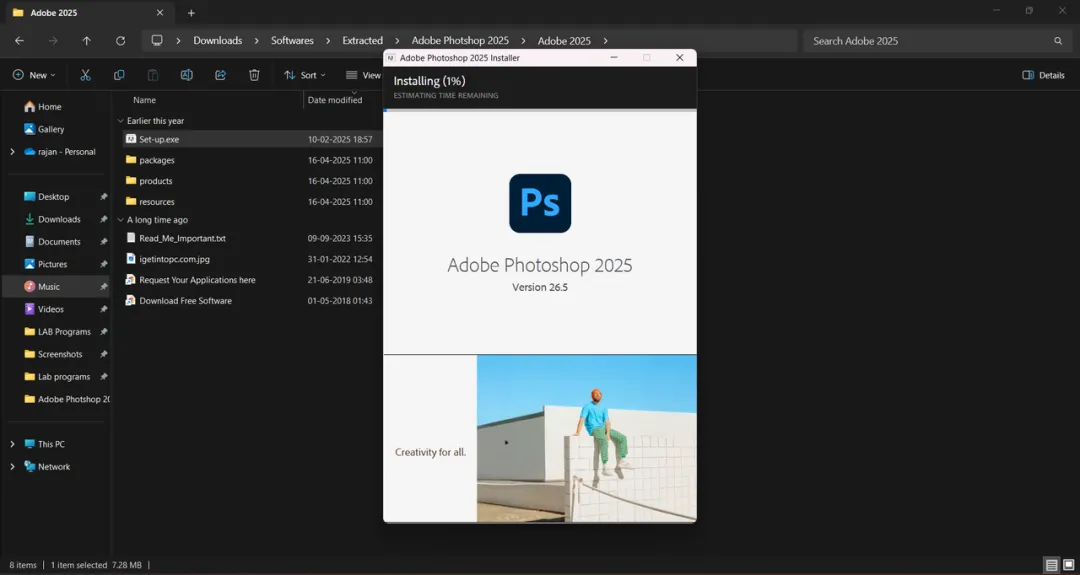
解压后的文件夹长这样,找到 Set-up.exe 2管理员身份运行:右键 Set-up.exe → 以管理员身份运行。双击直接运行容易权限不足,卡一半。 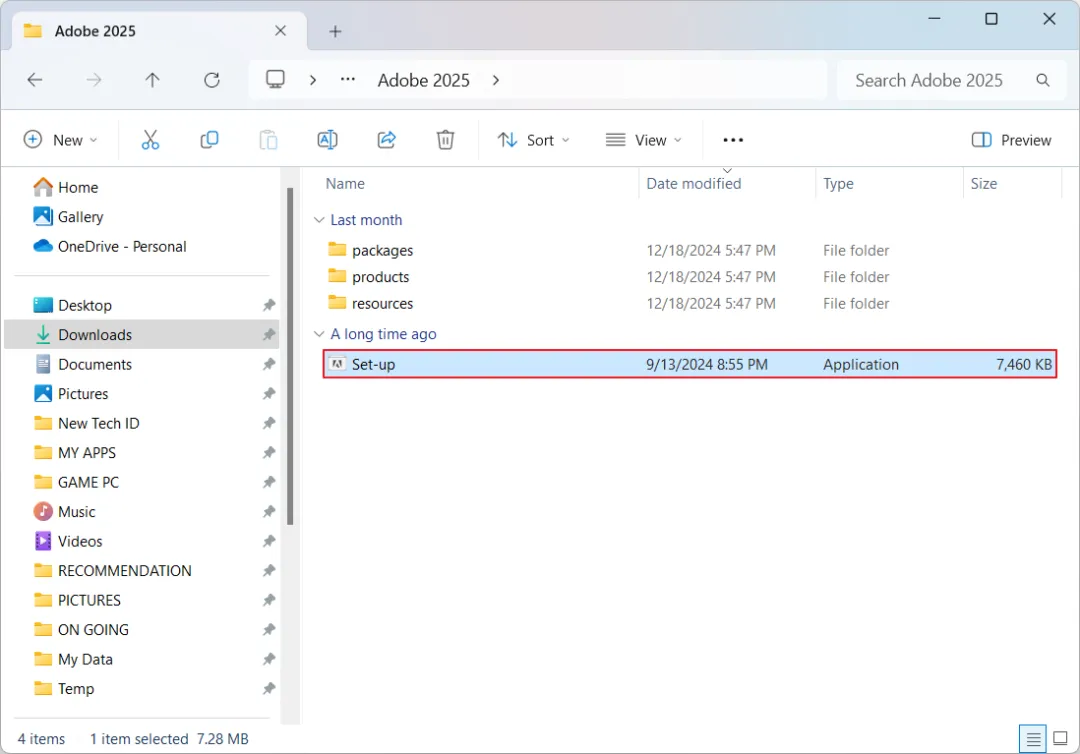
认准这个 Set-up.exe,右键以管理员身份运行 3选安装位置:点文件夹图标可以改盘符,装 D 盘更好(给 C 盘减负)。语言选简体中文,点"继续"。 4等待安装完成:进度条 5~10 分钟走完,期间别点取消、别断网。看到"安装完成"点"关闭"。 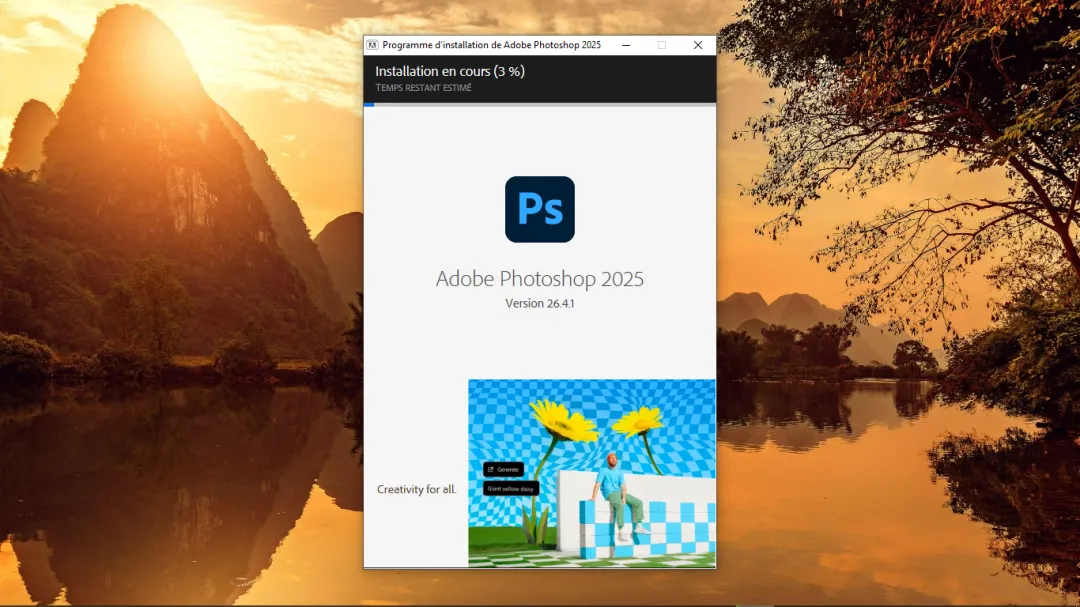
安装中就是这个界面(v26.4.1),耐心等进度条走完 5建快捷方式:去开始菜单找到 Adobe Photoshop 2025,右键 → 固定到任务栏。以后一点就开。 高频翻车点:安装路径含中文或特殊符号,100% 报错。老老实实用英文路径,比如 D:\Adobe\Photoshop2025。 PART 04 PS 原生功能已经很强,但这 3 个插件能让你少走半年弯路。都是 2026 年仍在更新、口碑经得起考验的: 01Nik Collection by DxO:调色外挂 8 合 1 专业调色滤镜套装:黑白胶片、创意调色、局部精修,一键出片,新版还加了 AI 蒙版。收费买断制(官网经常打折,有试用),官网 nikcollection.dxo.com 下载,安装时会自动挂载到 PS 的"滤镜"菜单。 02Portraiture 3:人像磨皮 一键人像磨皮,强项是"磨得自然不假面",皮肤质感保留得好,修人像的效率神器。收费(约 $199 买断,有试用),官网 imagenomic.com,装完在 滤镜 → Imagenomic 里找到它。 03GuideGuide:排版参考线 一键生成参考线、网格和分栏(设列数、边距、间距),做海报封面排版时,不用再一条一条拖参考线了。$36/年订阅,官网 guideguide.me,走 Adobe Exchange 安装最省事。 插件装完重启 PS 才会生效。另外提醒一句:插件一次别装太多,先把这 3 个玩熟,贪多嚼不烂,还容易拖慢启动速度。 PART 05 装 PS 翻车,90% 都是下面这 6 个,对号入座: 报错 1vcruntime140.dll / msvcp140.dll 缺失 系统缺 VC++ 运行库。去微软官网下载安装"Visual C++ Redistributable",x64 和 x86 两个都装,装完重启电脑。 报错 2"暂存盘已满"打不开文件 C 盘空间不够了。PS 里点 编辑 → 首选项 → 暂存盘,勾选空间最大的那个盘;再顺手 编辑 → 清理 → 全部,把缓存清掉。 报错 3安装报错代码 1 / 41 / 130 / 204 多半是旧版残留或路径问题。三步解决:① 用 Adobe 官方 Cleaner Tool 清理残留后重启;② 安装位置改回默认;③ 暂时关闭杀毒软件和防火墙再装,装完再打开。 报错 4启动闪退 / 打开就卡死 按顺序排查:① 去显卡官网把驱动更新到最新(别用第三方驱动软件);② 按住 Alt+Ctrl+Shift 双击 PS 图标,选"是"重置首选项;③ 按住 Shift 启动选"跳过第三方插件",看是不是某个插件冲突。 报错 5安装进度条卡住不动 先等 10 分钟(大安装包解压慢是正常的)。还不动就取消,关掉杀毒软件和防火墙,换默认安装路径重新装一遍。 报错 6弹窗"非正版 / 试用到期" 这是 Adobe 的正版验证弹窗。先确认安装包完整、来源可靠;长期使用请支持正版授权。资源仅供学习交流。 PART 06 下载 · DOWNLOAD 下载方式:公众号后台回复【Photoshop】,自动获取下载链接+解压密码 安装包来自官方渠道 · Photoshop 2025 v26.4.1 · 64 位简体中文 PART 07 装完 PS 2025,先搞懂一件事:AI 没抢走 PS 的饭碗,是给你配了个助手。下面三个功能,按顺序试: 功能 1移除工具:离线可用,闭眼用 照片里的路人、电线、杂物,画一笔就没,比仿制图章快十倍。这是 AI 给普通人最实在的红利。 功能 2生成式填充 / 扩展:最强但有门槛 框选一块区域,输入中文描述,一键换背景、扩画布。但注意:它要登录 Adobe 账号联网验证,破解版直装一般调不通。能登官方账号的再玩,不必为它折腾。 功能 3神经滤镜:玩票性质 老照片上色、一键换表情,偶尔用一次,不用深究。 一句话总结:AI 接管的是脏活累活(去杂物、扩图、换背景),审美和精修还得你亲手来。PS 没被 AI 干掉,是从"手工坊"升级成了"你指挥、AI 干活"。 下期预告 · NEXT 《Everything 下载安装教程:全盘文件秒速搜索,1.4 和 1.5 版选哪个》 明晚(周四)8 点准时见。本次是 PS 软件包:次条附带《vcruntime140.dll 缺失急救》,装 PS 弹这个错的直接翻次条。另外报一声:你们等着的《剪映专业版保姆级教程》为把实测做扎实,延到下周六(10 月 31 日)见,不糊弄。 这里是软件教程管家,每周一到周六晚 8 点更新,安装包 + 教程一次配齐。觉得有用欢迎分享给需要的朋友,评论区继续点菜。 周一至周六 · 晚 8 点更新 
装机军火库 · 拼深度,不拼数量 免责声明:资源仅供学习交流,请支持正版;如有侵权请联系删除。
Photoshop 2025 安装教程:5步装好、6个报错排错、3个插件一次讲透
版本怎么选:2025 还是 2026?
安装前:先看电脑带不带得动
安装步骤:5 步,10 分钟装好
新手必装的 3 个插件
6 个高频报错,对号入座
下载区
AI 搭档:PS 2025 的 AI 功能,哪些值得用