ARTICLE · 1316491
铁松公文排版助手升级到 v2.1:转 PDF、转 TXT,这次一口气补齐
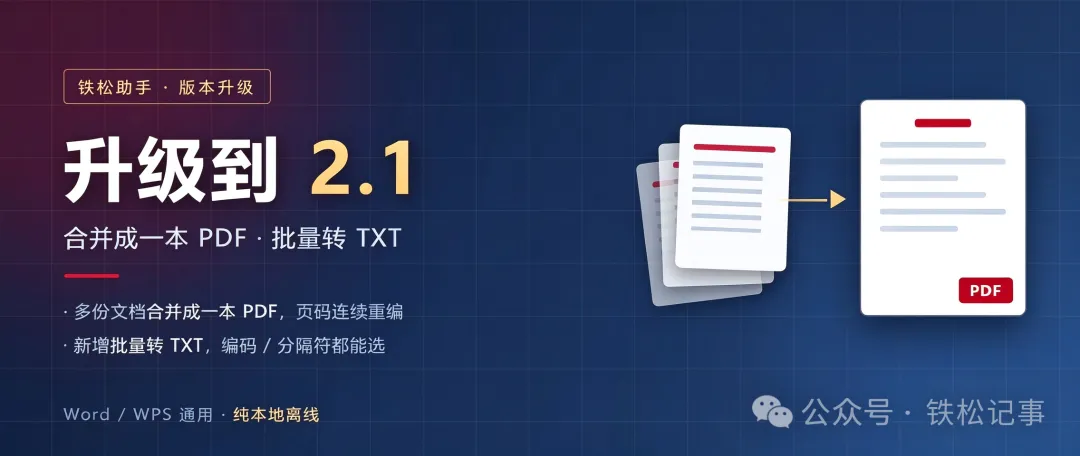
「其他工具」这个菜单,这次一口气长齐了。
铁松公文排版助手插件升级到 v2.1——加了两个新工具,也顺手把一堆小毛病磨掉了。这篇就把这次所有升级一次说清楚。
—·—
一、先说结论
入口都在一起:功能区【铁松助手】→ 右侧【其他工具 ▾】。
—·—
二、多份文档,合并成一本 PDF
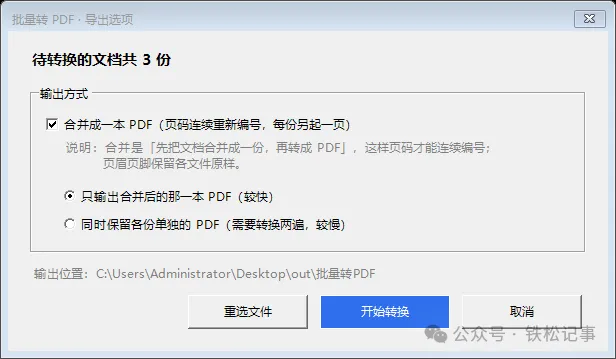
「批量转 PDF」这个工具之前就有,这次它多了一个关键选项——【合并成一本 PDF】。
以前它是一份文档转一个 PDF,出来一堆文件;现在可以让它们合成一本,页码从头到尾连续编号。
这里有个设计上的取舍,值得说一下。
合并 PDF 有两条路:一条是把生成好的几个 PDF 直接拼起来,快;另一条是先把几份文档合并成一份,再转 PDF。
我们选了后一条。原因很简单:只有重新排版,页码才能真正连起来。拼接现成的 PDF,页码还是各份各自的那套,翻到第二份又从"1"开始——那就失去合并的意义了。
代价是慢一点,所以界面上老老实实标了"(较慢)",你可以自己权衡:
·只输出合并后的那一本 PDF——一次搞定,最常用;
·同时保留各份单独的 PDF——两样都要的话选它(需要转换两遍)。
至于合并本身的规则(每份另起一页、各自保留版式),上一篇已经讲得很细了,这里不重复。
—·—
三、新增:批量转 TXT
先说清楚它不做什么——TXT 是纯文本格式,没有字体、字号、颜色、缩进,也没有表格、图片、页眉页脚。转换之后这些都会消失。
所以点开它,先弹出来的不是操作界面,而是一张"使用须知",把丢什么、留什么摆在明面上:
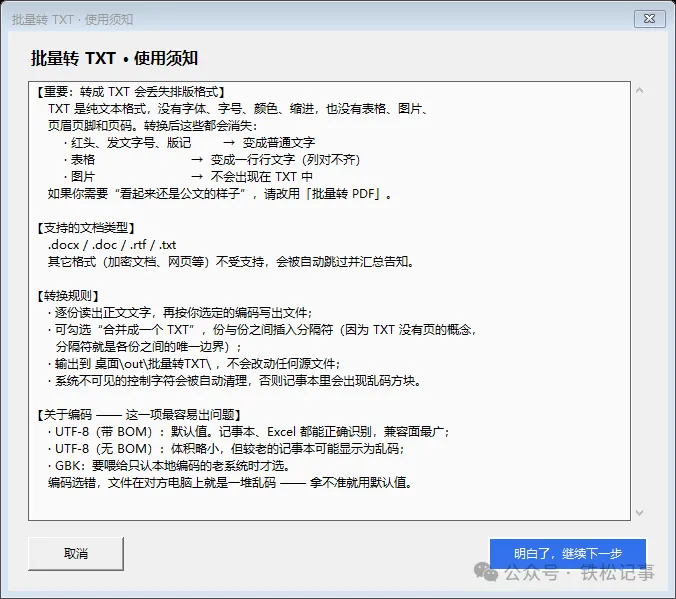
看完点【明白了,继续下一步】,才进到真正的选项页:
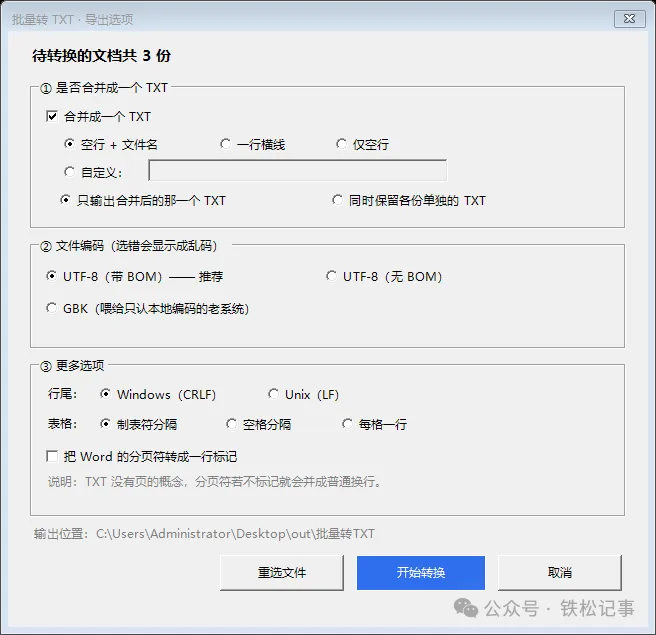
选项分三块,都很直白:
① 是否合并成一个 TXT
合并的话,每份之间怎么分隔由你定:空行 + 文件名、一行横线、仅空行,或者自定义(自己敲一行分隔符,比如几个等号)。输出时还可以选"只出合并后的那一个",或者"同时保留各份单独的"。
② 文件编码
这一项最容易踩坑。默认 UTF-8(带 BOM)——记事本、Excel 都能正确识别,兼容面最广;如果你的系统老、只认本地编码,选 GBK;追求体积小可选 UTF-8(无 BOM)。拿不准就用默认值。
③ 更多选项
行尾(Windows / Unix)、表格改成什么(制表符分隔 / 空格分隔 / 每格一行)。
还有一些是工具自己悄悄做的:表格里的特殊字符、软回车、分页符都会被清理干净——不会在你的文本里留下乱码方块的痕迹。
源文件一样一个都不动。
—·—
四、什么时候用得上
·合并成一本 PDF:把正文 + 附件 + 情况说明打包成一个 PDF 交上去,页码连续,对方翻着方便;
·批量转 TXT:把一堆文档里的文字抽出来做检索、做语料、喂给别的系统;或者把老格式文档转成纯文本长期归档;
·两个一起用:同一批材料,一份出 PDF 给人看,一份出 TXT 给机器读。
—·—
五、写在最后
这几版没有做惊天动地的事,就是把"该有的工具补上、该修的毛病修掉"。
有两点是一直守着的:入口集中(都在【其他工具】里,不用满界面找)、纯本地离线(不联网、不上传,文档内容不出你的电脑)。
后续还会继续往【其他工具】里加常用小件,都会走同一套思路。
—·—
获取方式
【关注下方公众号后回复001即可获取插件】