ARTICLE · 1330150
在excel中通过函数如何实现“一对多”的数据展开
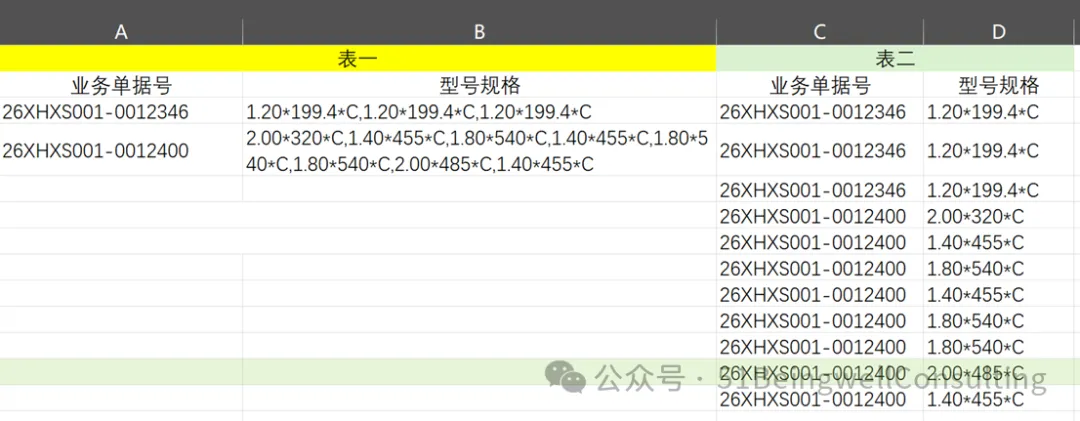
网友问题:如何实现将“表一”的数据转换成“表二”的格式(如下图),且需要一次性完成。
实务工作中的数据量非常大,每次成百上千条数据,其中每个业务单据号对应的型号规格,是由逗号, 分隔的多个值组成的字符串,而且每个业务单据号的对应的型号规格的数量不一样。本文共总结了四种方案,建议使用第三或第四种方案,对应函数不是很熟悉的,建议直接用第四种Power Query的方式达到想要的目的,也希望有更简单的函数实现的朋友交流。
方案一:REDUCE+ VSTACK+ TOCOL+ TEXTSPLIT等函数组合
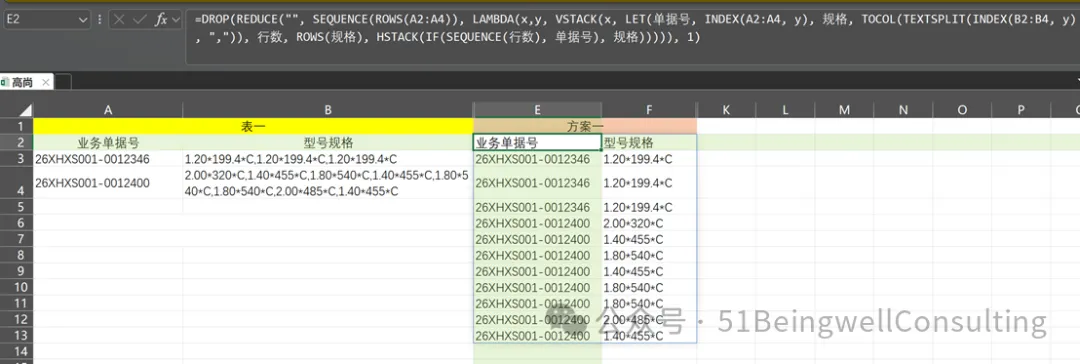
在E2录入“=DROP(REDUCE("", SEQUENCE(ROWS(A2:A4)), LAMBDA(x,y, VSTACK(x, LET(单据号, INDEX(A2:A4, y), 规格, TOCOL(TEXTSPLIT(INDEX(B2:B4, y), ",")), 行数, ROWS(规格), HSTACK(IF(SEQUENCE(行数), 单据号), 规格))))), 1)”
方案二:REDUCE+ VSTACK+ TRANSPOSE+ TEXTSPLIT等函数组合
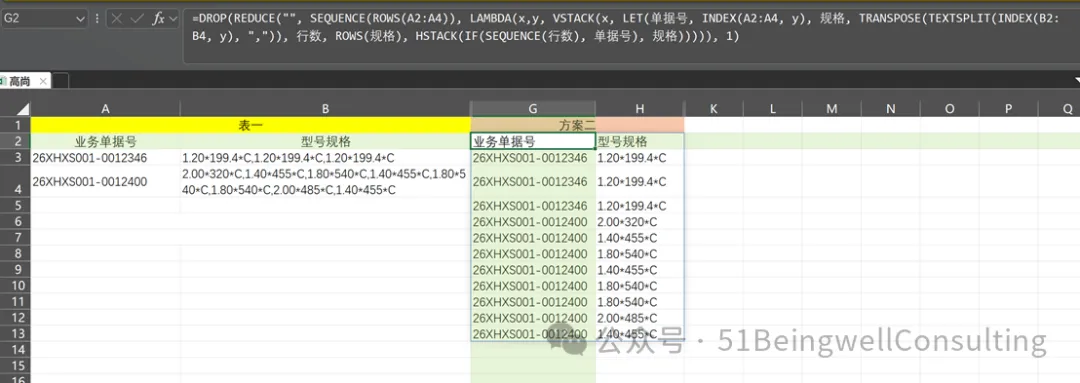
在G2录入“=DROP(REDUCE("", SEQUENCE(ROWS(A2:A4)), LAMBDA(x,y, VSTACK(x, LET(单据号, INDEX(A2:A4, y), 规格, TRANSPOSE(TEXTSPLIT(INDEX(B2:B4, y), ",")), 行数, ROWS(规格), HSTACK(IF(SEQUENCE(行数), 单据号), 规格))))), 1)”
同方案一相比,TOCOL函数变成了TRANSPOSE函数,其他基本一致。
方案一和方案二公式中主要函数的用法解释:
ØTEXTSPLIT函数:将型号规格列中包含多个规格的文本,按逗号拆分开。
ØTOCOL函数或TRANSPOSE函数:把拆分出来的横向数据转成纵向的一列。
ØHSTACK+INDEX函数:把 N 列的单号与拆分出的那一列规格,左右拼接在一起。
ØREDUCE + VSTACK函数:让公式按行号自动循环遍历每一行数据,把每一行生成的结果上下堆叠起来。
ØDROP函数:去掉REDUCE 初始生成的那个空行。
方案三:TEXTSPLIT+ TEXTJOIN+ SUBSTITUTE组合
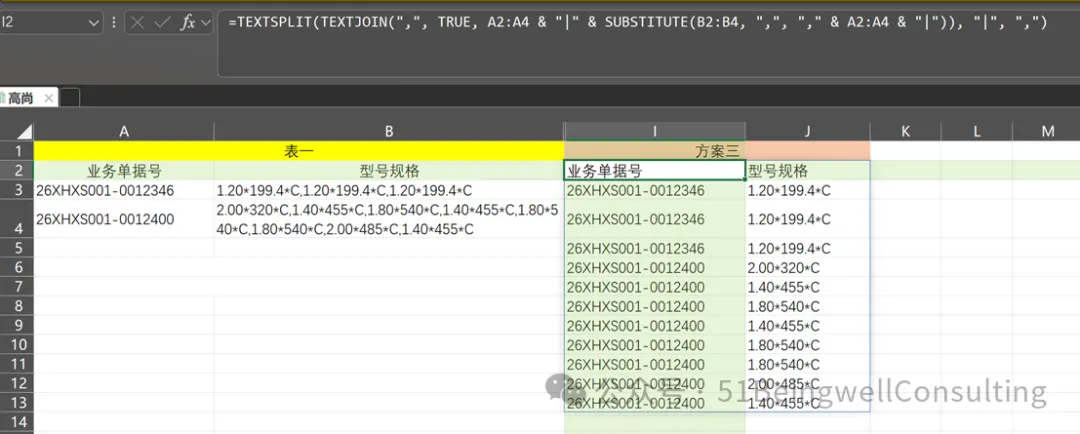
在I2录入=TEXTSPLIT(TEXTJOIN(",", TRUE,A2:A4 &”|”& SUBSTITUTE(B2:B4,”,", ",”&A2:A4 &”|”)),”|”,”,")
公式中主要函数的用法解释:
ØSUBSTITUTE函数:把型号规格列中的规格规格里的逗号“,”替换成逗号“,”+A列对应业务单据号+竖线“|”,这样就将B3格就变成了1.20*199.4*C,26XHXS001-0012346|1.20*199.4*C,26XHXS001-0012346|1.20*199.4*C。
ØTEXTJOIN函数:把这两行连成一长串
ØTEXTSPLIT函数:再按竖线“|”拆分成多列,按逗号“,”拆分成多行。
核心思考逻辑:设计两个不同的分隔符,可以分别进行列分隔和行分隔。这里本身型号规格中有逗号“,”,并要求进行行分别现实,所以就直接将“,”作为行分隔符,另外设计增加竖线"|" 作为列分隔符。相对和前两个方案来说,变得简单很多。
方案四:Power Query
说实话,我也被复杂的嵌套函数弄烦了,搞了很久,特别是对应FLATTEN函数,花了很多精力,也没搞出来,还好研究了方案三相对简单的方法。对函数不是很熟悉的朋友们,建议直接用Power Query,具体操作步骤如下:
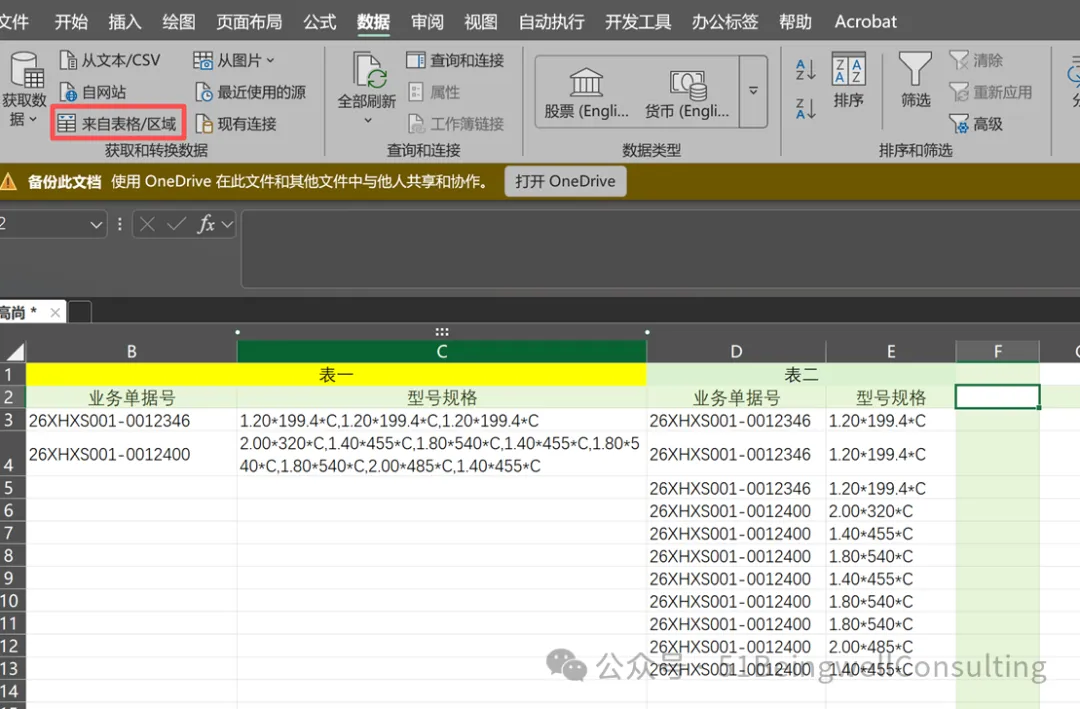
Step1:点击【数据】,点击【来自表格/区域】
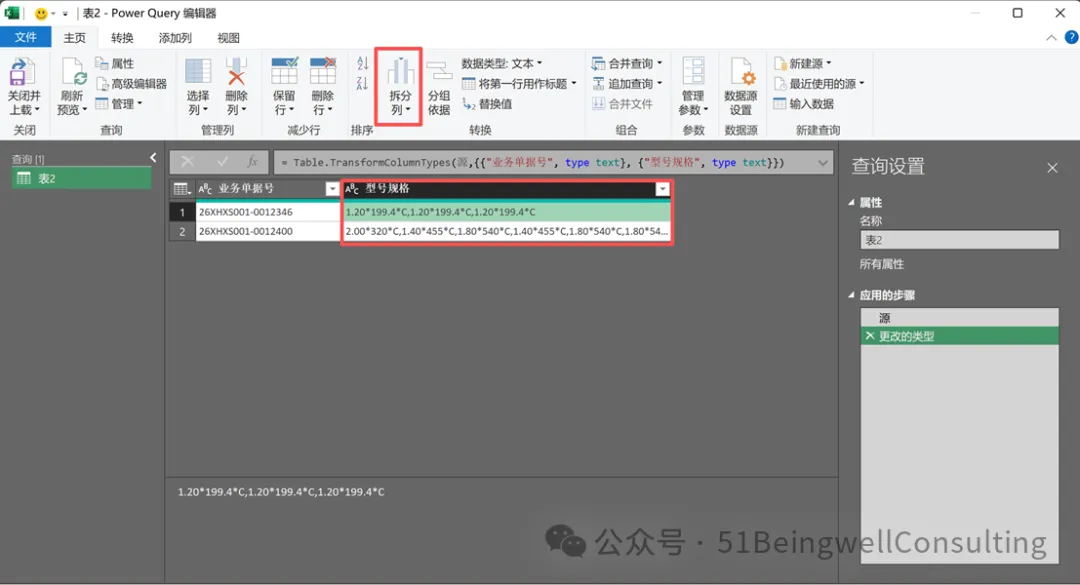
Step2:选中“型号规格”列,点击【拆分列】
Step3:选择【按分隔符】。
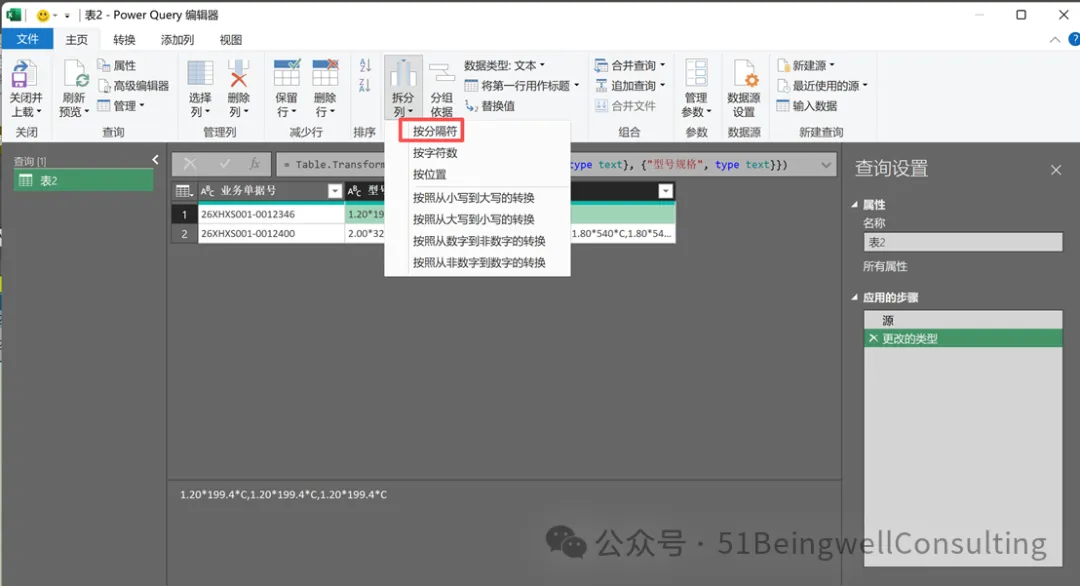
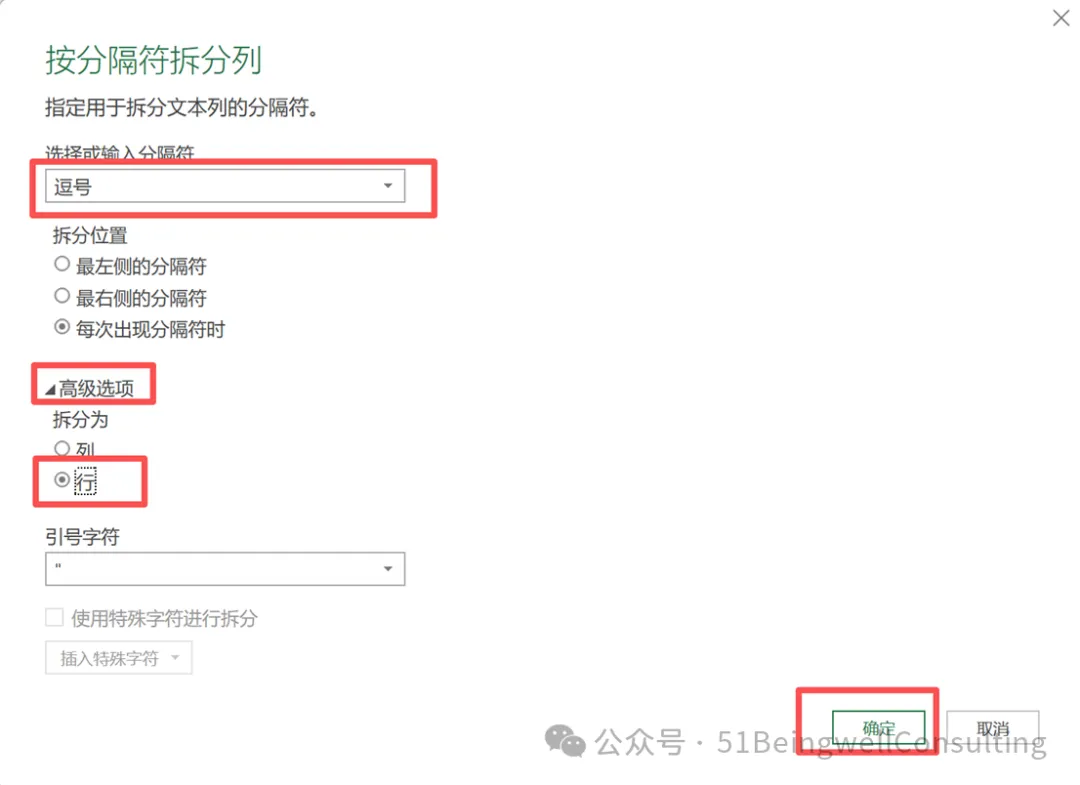
Step4:选择【逗号】,高级选项里选择【拆分为行】,点击【确定】
Step5:点击【关闭并上载】
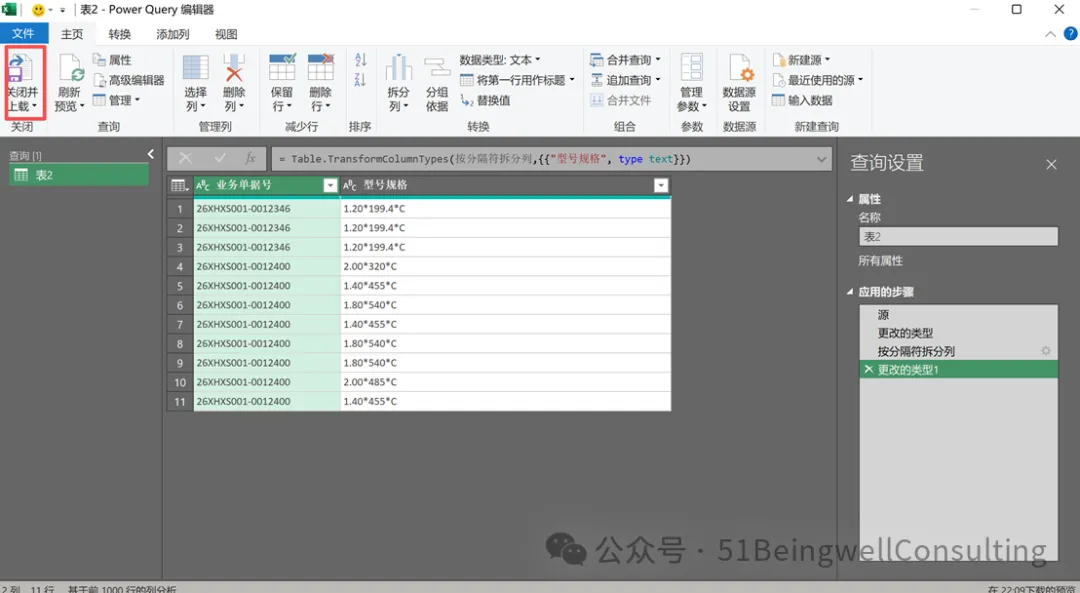
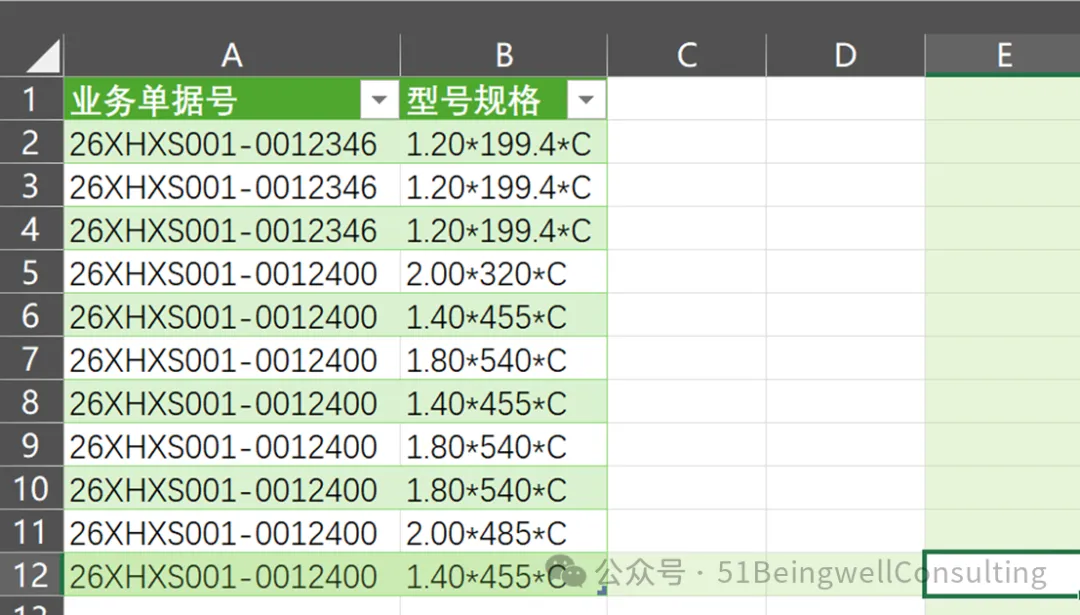
很快就出现完美的结果,直接用Power Query,比函数更为简单,而且不会报错,数据运行很快,大量的数据也不会卡,在目前的这个案例来说,比函数更有优势!