夜雨聆风
夜雨聆风一、环境准备
1. 安装Node.js
- 进入Node.js官方下载页(https://nodejs.org/zh-cn/download),选择“Windows安装程序”下载。
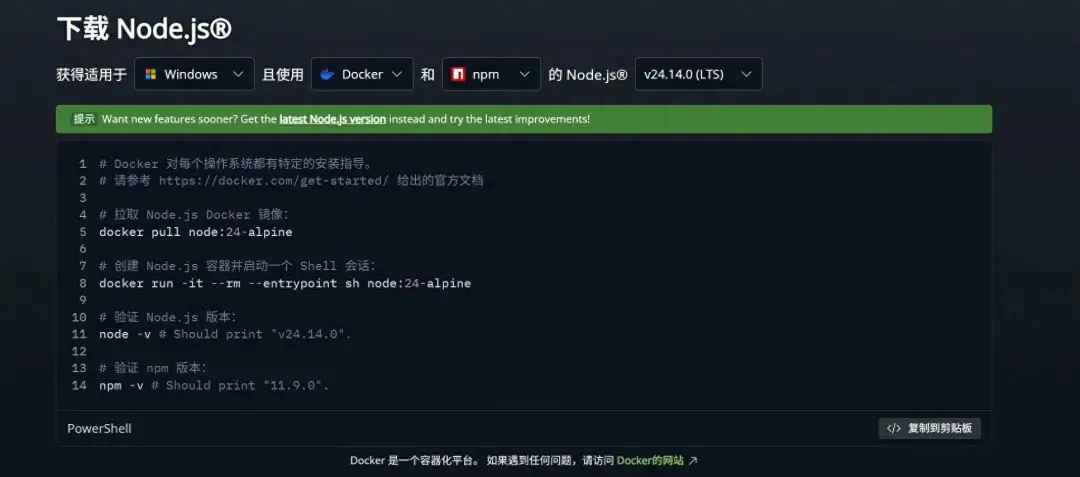
- 安装时勾选用户协议,一路点击“Next”,最后点击“Install”完成安装,结束后点“Finish”。
2. 安装Git(可选,用于避坑)
- 进入Git官方下载页(https://git-scm.com/install/windows),选择对应电脑架构的安装包(如Windows x64)。
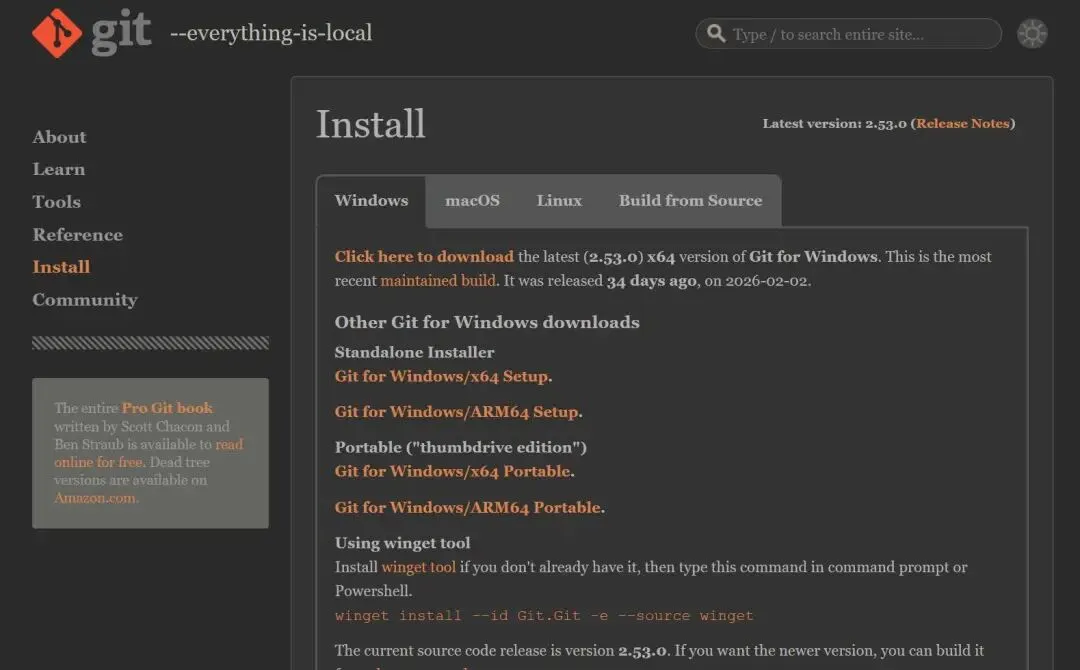
- 安装时同样一路“Next”,最后取消勾选“View Release Note”,点击“Finish”完成安装。
二、安装OpenClaw
- 以管理员身份运行PowerShell,先输入命令 Set-ExecutionPolicy -ExecutionPolicy RemoteSigned -Scope CurrentUser 并回车,出现提示时输入“Y”确认。
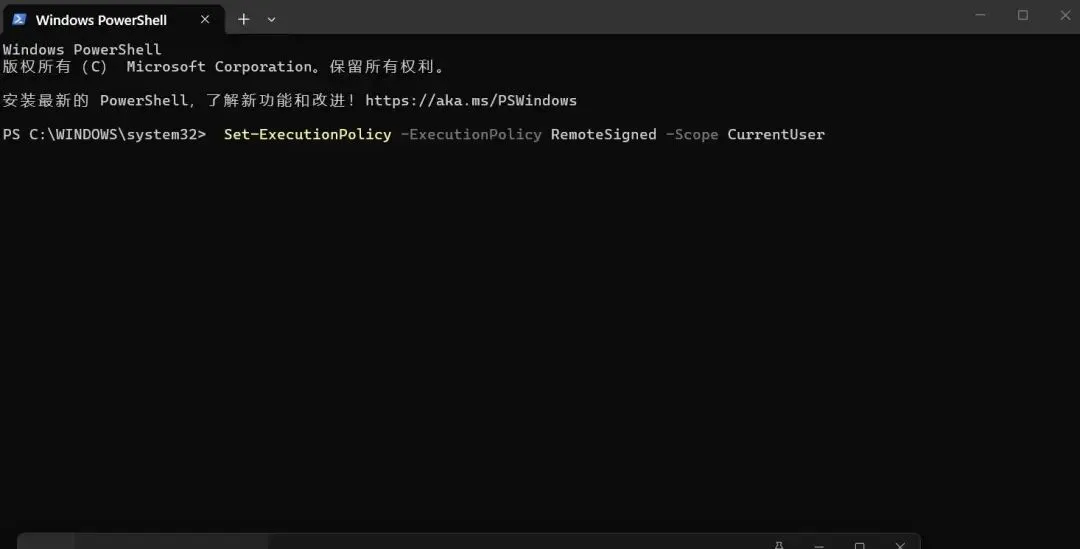
- 再输入官方安装命令 iwr -usebhttps://openclaw.ai/install.ps1 | iex 并回车,若弹出网络访问提示,选择“允许”。当看到OpenClaw的欢迎信息时,说明安装成功。
三、配置OpenClaw
1. 选择大模型服务商
- 安装成功后,PowerShell会提示配置。先选择“yes”确认风险提示,进入QuickStart模式。
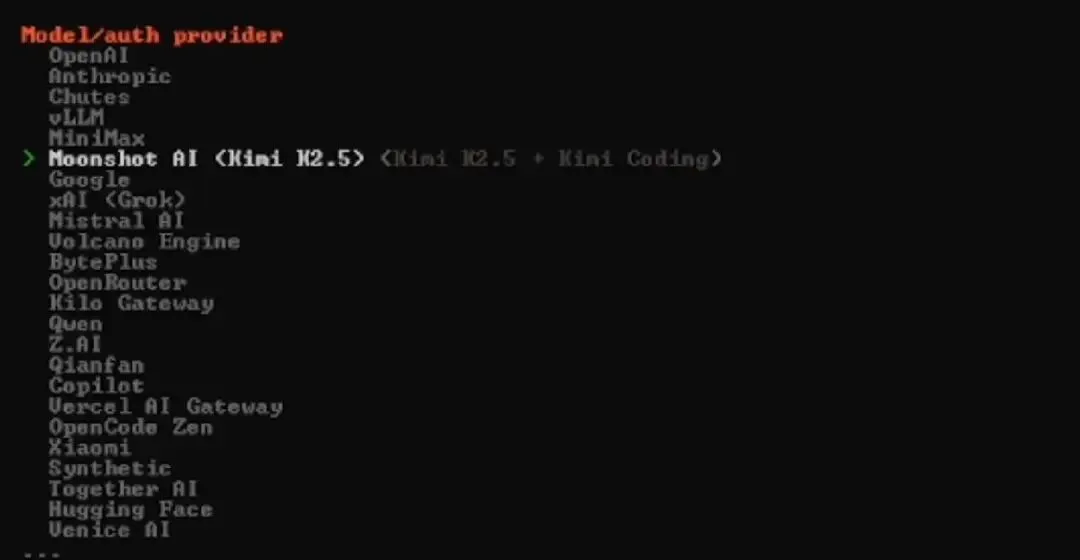
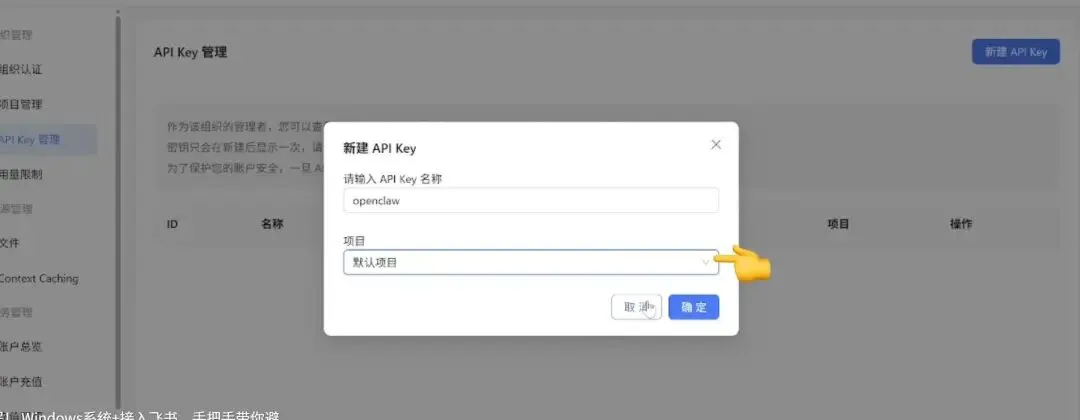
- 选择大模型服务商(如推荐的Moonshot AI,因Kimi对新用户有免费额度),并配置其API密钥(需在Moonshot开放平台创建并复制密钥)。
2. 跳过暂不需要的配置
- 通讯渠道选择“Skip for now”(后续配置飞书时再处理),Skills和各类服务API密钥也暂时选择“Skip”或“No”。
3. 启动Web UI界面
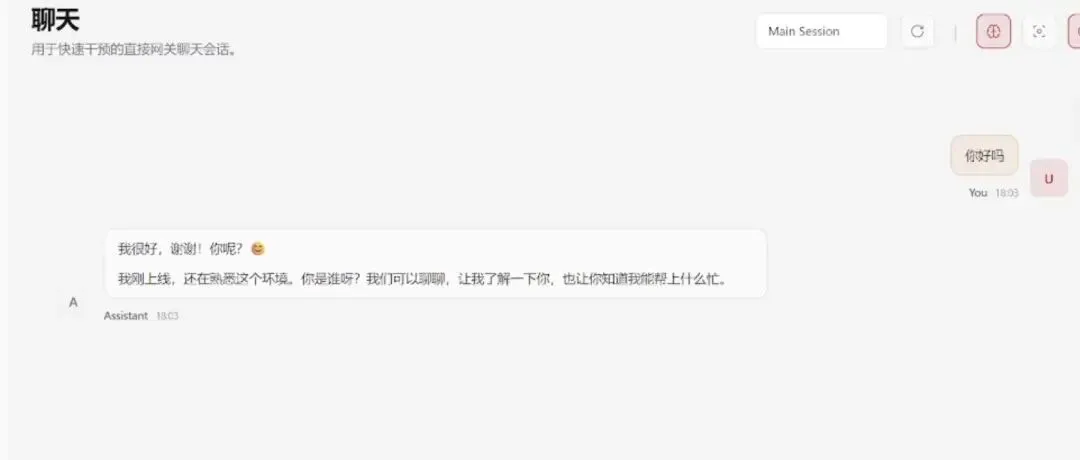
- 选择以“Web UI”方式启动,PowerShell会提示自动打开网页,允许后访问 http://127.0.0.1:18789/ 即可在网页上与OpenClaw对话。
四、接入飞书
1. 创建飞书自建应用(机器人)
- 进入飞书开放平台(https://open.feishu.cn),登录后创建“企业自建应用”,填写名称和描述。
- 为应用添加“机器人”能力,开通消息相关权限(搜索“im:”并勾选所有消息权限),并发布应用版本。
2. 连接OpenClaw与飞书
- 在PowerShell中输入 openclaw config 重新配置,选择“Channels”→“Configure/link”→“飞书”,通过npm安装飞书渠道插件。
- 输入飞书应用的“App Secret”和“App ID”(在飞书开发者后台获取),选择通信方式为“WebSocket”,并配置群聊和私聊权限。
- 输入 openclaw gateway 启用网关,在飞书开发者后台配置“事件与回调”为长连接,添加“接收消息”事件,再次发布应用版本。
五、测试对话
- 打开飞书APP,找到自建的OpenClaw应用,发送消息即可测试对话