 夜雨聆风
夜雨聆风📍 使用场景
银河麒麟 V11 已经发布,不少小伙伴想先装起来体验一下新版本桌面、系统界面和常用功能,但真正开始操作时,往往会卡在前面几步:镜像怎么写进 U 盘、开机怎么从 U 盘启动、进入安装界面后每一步该怎么选,心里都没底。
这篇就按真实装机流程,把银河麒麟 V11 的安装步骤从头到尾顺一遍,配套把需要用到的工具一起整理好。你只要准备好镜像和 U 盘,照着本文一步一步操作,就能把系统装起来。
🧪 准备工作
• 演示设备:浪潮 CE520F 整机 • 系统版本:银河麒麟 V11 2603 • U 盘:金士顿 16G,建议至少 8G • 一台可正常使用的 Windows 电脑,用于制作启动盘 • 银河麒麟 V11 的 ISO 镜像文件 1 份,按设备 CPU 型号提前准备对应版本 • 启动盘制作工具 1 个 • 目标电脑如有原有业务数据,先提前完成备份
🛠 实操步骤
1. 插入空白 U 盘并打开启动盘制作工具
先把空白 U 盘插到 Windows 电脑上,再双击打开启动盘制作工具。
这里建议直接使用 16G 左右的空白 U 盘,现场识别更直观,后面选择设备时也更容易判断。
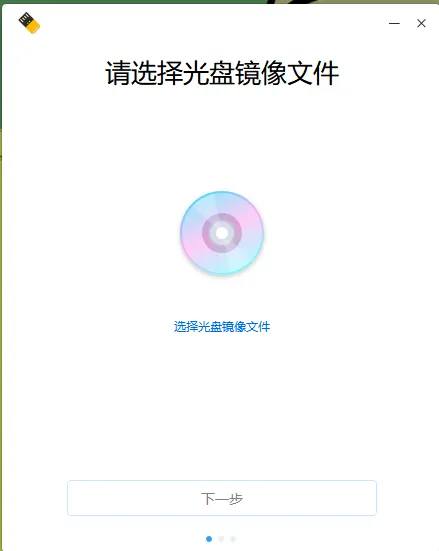
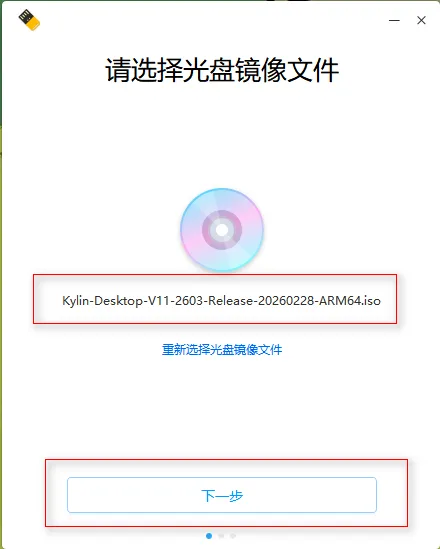
2. 选择银河麒麟镜像文件并开始制作启动盘
在启动盘制作工具里,先选择已经提前准备好的银河麒麟 ISO 镜像文件,然后点击“下一步”。
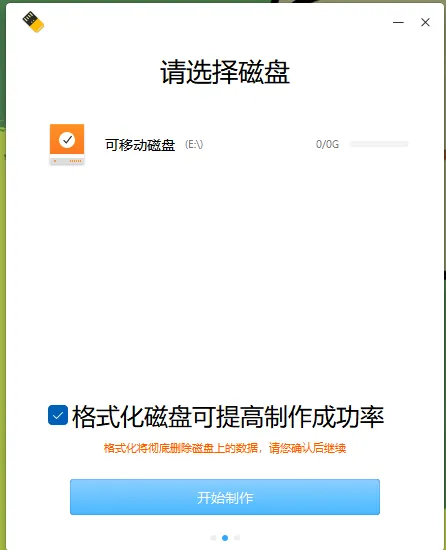
进入设备选择页面后,选中当前插入的 U 盘,建议勾选“格式化磁盘”,再点击“开始制作”,并按提示点击“确定”。
3. 等待启动盘制作完成
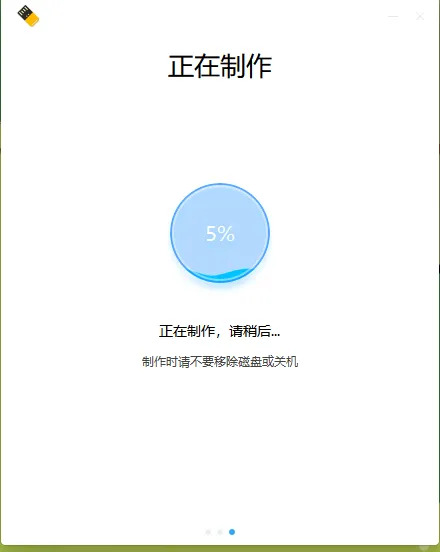
启动盘开始写入后,不要中途拔掉 U 盘,也不要关闭制作工具。
等界面明确提示制作完成后,再安全拔出 U 盘,准备拿到待安装电脑上使用。
4. 让待安装电脑从 U 盘启动
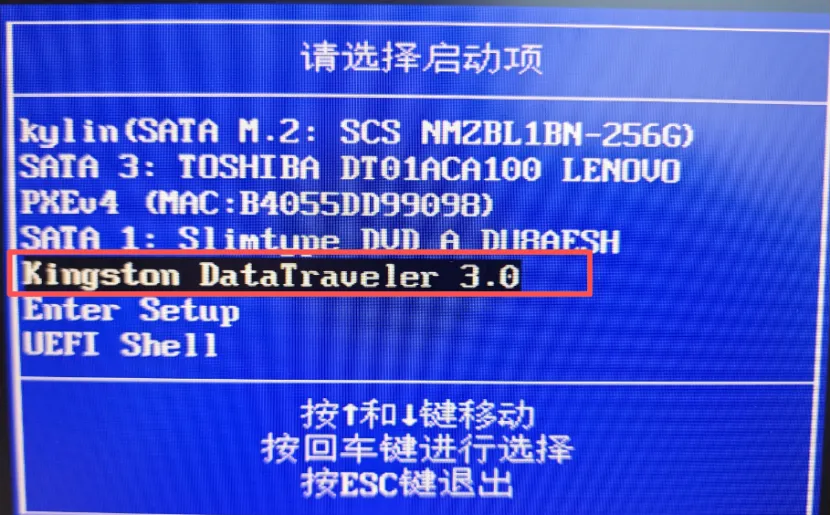
把制作好的启动 U 盘插到待安装电脑的 USB 接口上,开机后按键盘“F11”进入启动菜单。
本文演示设备是浪潮 CE520F,进入启动菜单后,用上下方向键选中 U 盘启动项,再按“Enter”从 U 盘启动。不同机型热键可能略有差异,现场以设备实际提示为准。
5. 进入试用系统并打开安装程序
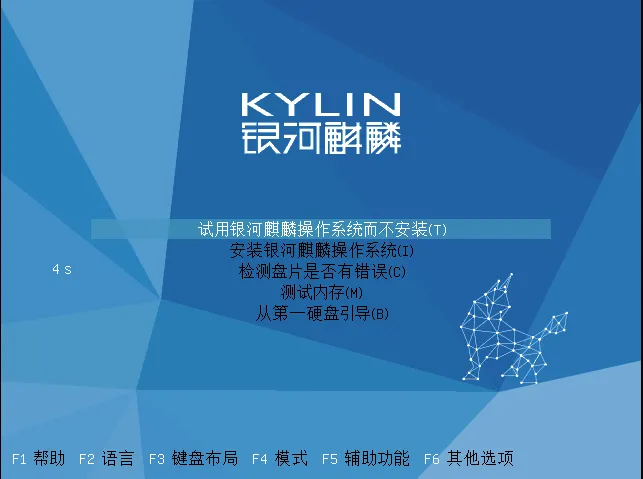
从 U 盘启动后,先在启动界面选择“试用系统”。
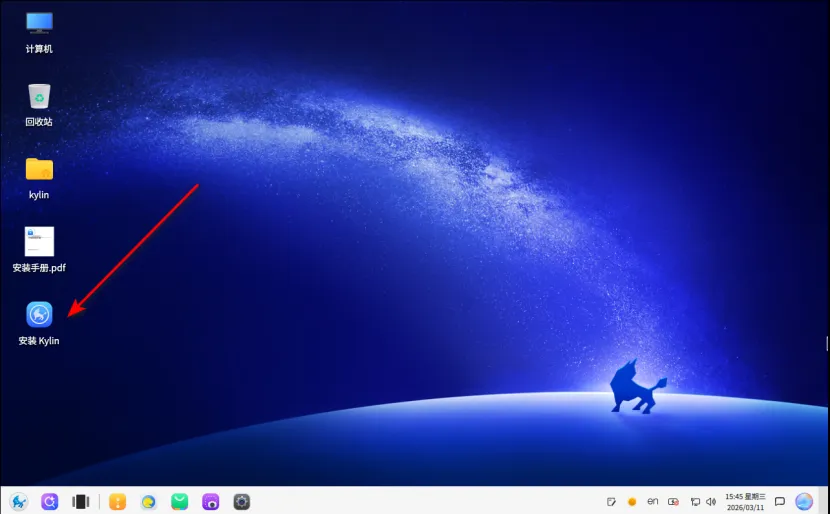
进入试用系统桌面后,点击桌面上的“安装 Kylin”图标,开始图形化安装。
6. 选择语言并同意安装协议
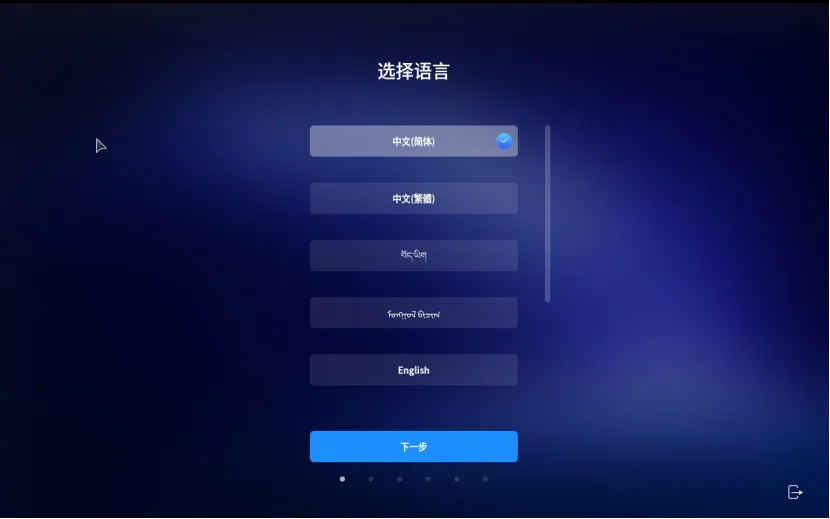
安装程序打开后,语言保持“中文”,点击“下一步”继续。
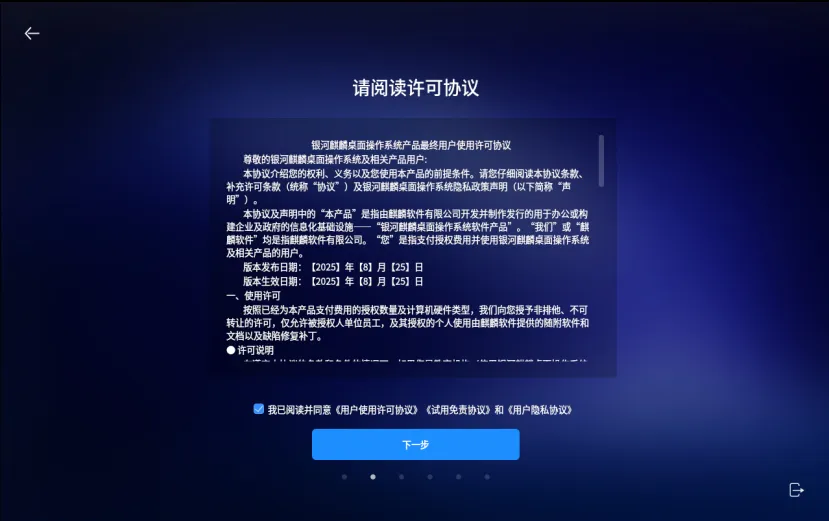
接着阅读安装协议,勾选同意后,再点击“下一步”。
7. 选择“从 Live 安装”
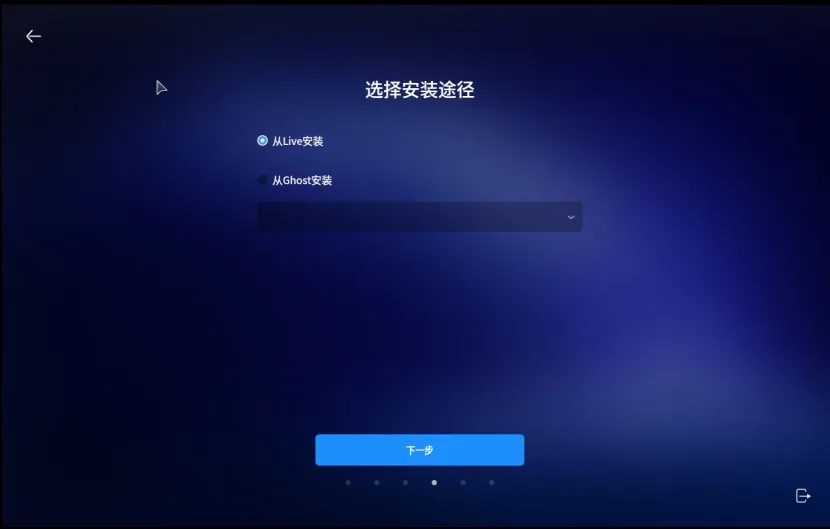
安装途径页面按默认流程选择“从 Live 安装”,然后点击“下一步”。
这一页通常不用额外修改,按标准安装方式继续即可。
8. 选择系统盘并确认格式化
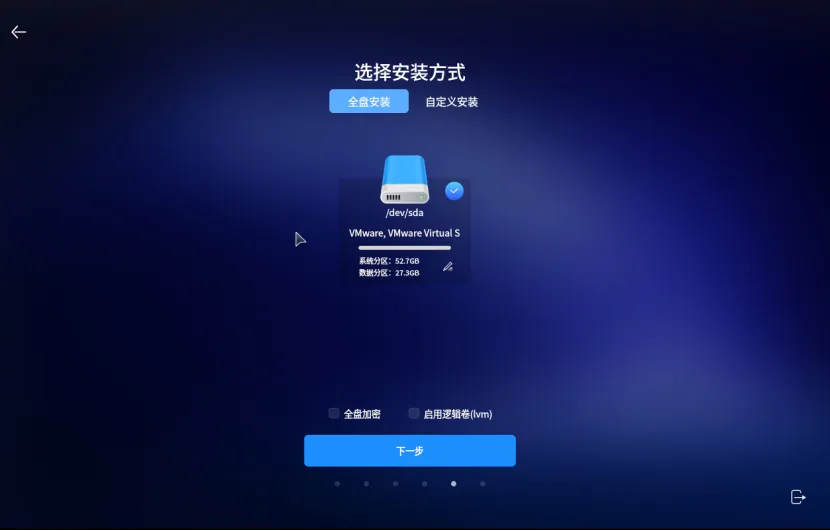
进入安装位置页面后,选中当前电脑要安装系统的目标硬盘。现场机器如果有多块盘,优先按容量判断,不要只看磁盘名称。
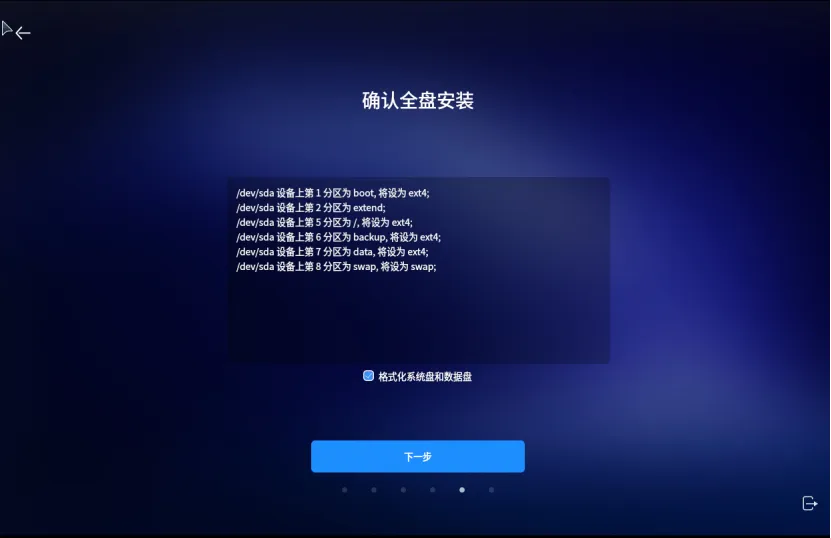
例如机器里有一块 256G 固态盘和一块 1T 数据盘,这次安装系统通常应选 256G 这块。确认无误后点击“下一步”,再勾选“格式化磁盘”,继续安装。
9. 创建用户并开始安装
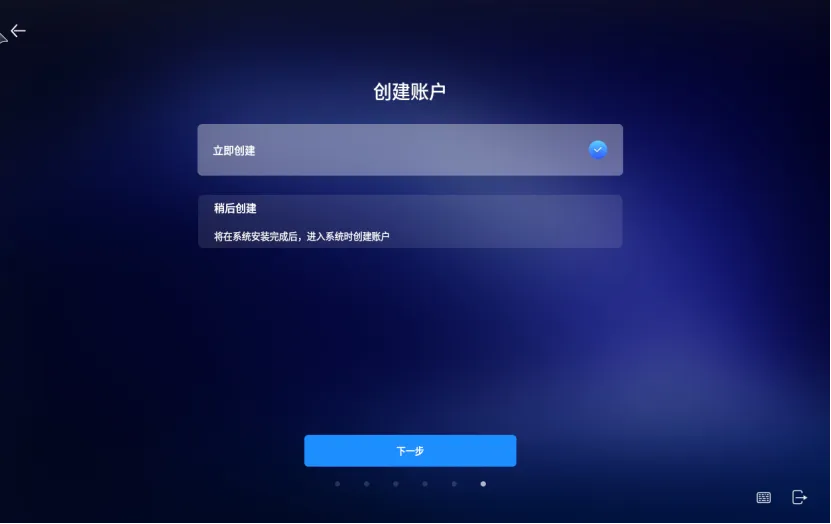
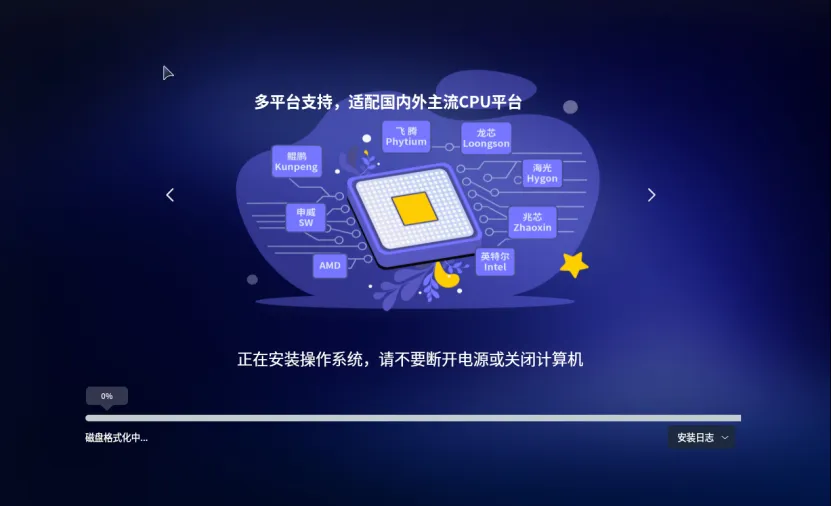
按安装界面提示创建本地用户名和登录密码,然后点击“下一步”开始安装。
用户名建议按单位常用规范填写,比如姓名拼音、工号或者资产编号,方便后续统一维护。安装过程中不要断电,等待系统自动完成。
10. 安装完成后重启进入桌面
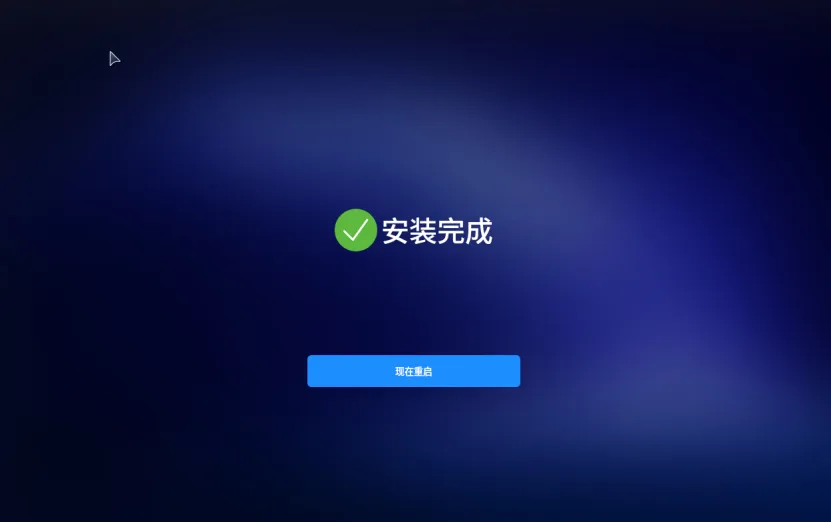
安装完成后,按提示重启电脑。
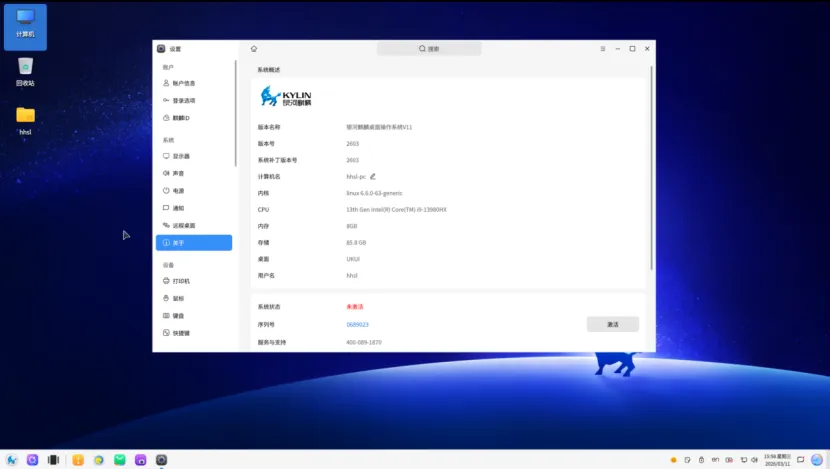
系统重新启动时,把启动 U 盘拔掉,随后使用刚创建的用户名和密码登录,即可进入银河麒麟桌面。
✅ 验证结果
• 电脑重启后,不插 U 盘也能直接进入银河麒麟登录界面 • 使用新建的用户名和密码可以正常登录桌面 • 桌面、任务栏、开始菜单、设置等界面显示正常 • 再次重启后,系统仍能从本机硬盘正常进入桌面
文中用到的相关工具和整理版图文资料,可在公众号《小网工运维记》后台回复“银河麒麟”获取。
🎯 常见问题
Q:开机按了 F11,没有进入启动菜单怎么办?A:先确认启动盘已经制作完成,再把 U 盘换到主机其他 USB 接口重新尝试。如果仍然无效,检查当前设备启动热键是否为 F11,部分机型也可能是 F12、ESC 或 Delete。
Q:进入安装界面后看不到本机硬盘怎么办?A:先确认硬盘本身已正确连接;如果是部分新机型或定制设备,可能还需要在 BIOS 里检查存储模式设置,确认安装程序能识别当前硬盘。
Q:勾选“格式化磁盘”后,会清掉哪些数据?A:会清空当前选中的那块目标系统盘数据,所以操作前一定要先确认系统盘,并提前完成数据备份。
Q:安装完成后,重启又回到安装界面怎么办?A:多数情况是电脑再次从 U 盘启动。把 U 盘拔掉后重新启动,一般就会直接进入本机已安装好的银河麒麟系统。
Q:第一次登录时密码输入后进不去桌面怎么办?A:先检查键盘大小写状态和数字键盘状态,再重新输入一次;如果仍无法进入,建议重启后重新登录,排除首次输入错误。
⭐ 总结
这篇把银河麒麟 V11 从制作启动 U 盘、设置 U 盘启动,到图形化安装和首次进入桌面的整套流程顺了一遍。文中需要用到的工具也一并带上了,实际装机时直接照着做就行。后面再遇到同类设备安装,这套步骤也可以继续复用,适合长期收藏备用。