夜雨聆风
夜雨聆风
前段时间,我在阿里云一键安装了 OpenClaw,收获满满,便想在本地电脑再独立部署一个。本想上网找文章参考安装,结果大失所望,文档要么过时,要么写得太零散。正好周末有空,我按官方文档实操了一遍,现将过程整理分享,供大家参考。
安装环境
系统:Windows 10 x64 专业版 OpenClaw版本:2026.3.24 安装方式:安装在Windows系统
阶段一: 按官方文档安装OpenClaw到Windows系统
以管理员身份运行PowerShell
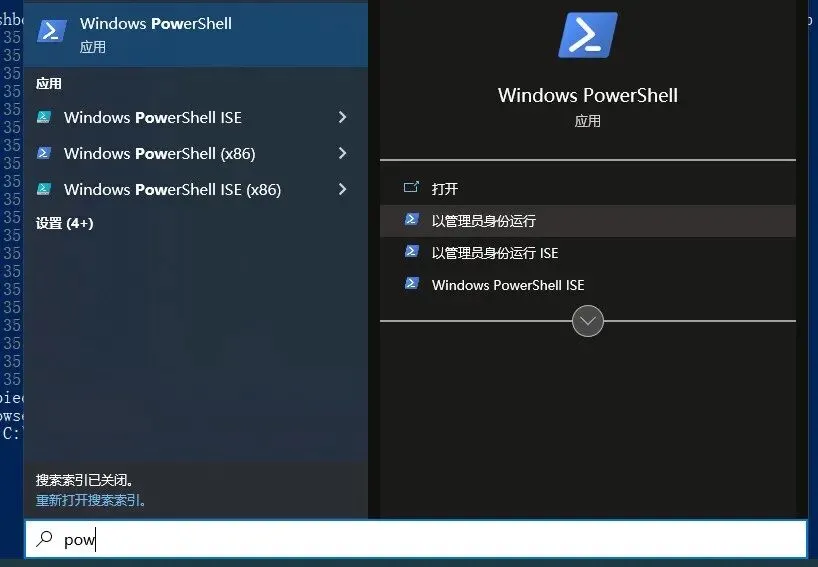
运行以下命令
& ([scriptblock]::Create((irm https://openclaw.ai/install.ps1))) -Tag 2026.3.24
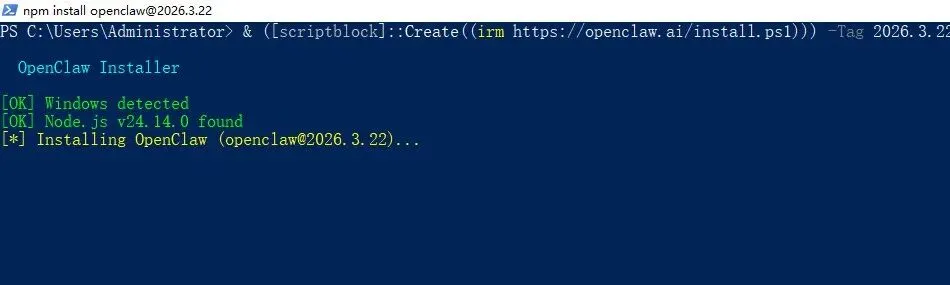
开始配置
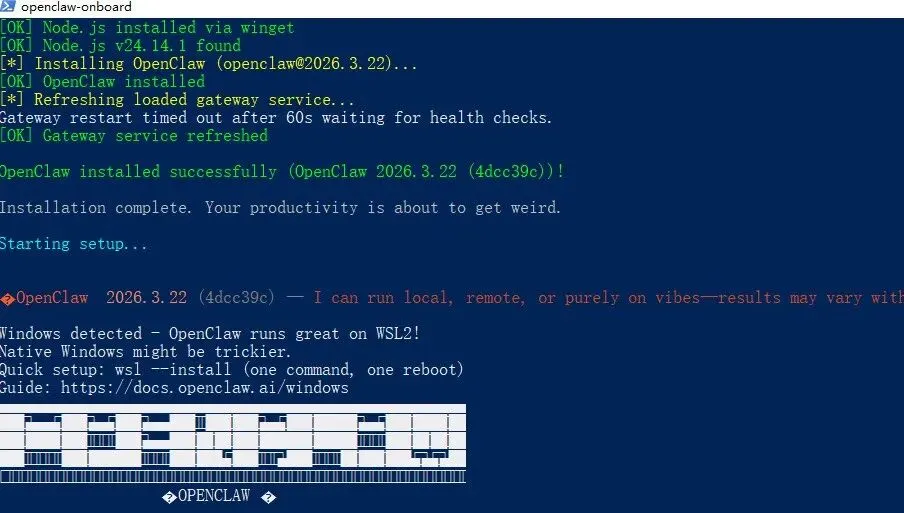
选择Yes ,回车后继续
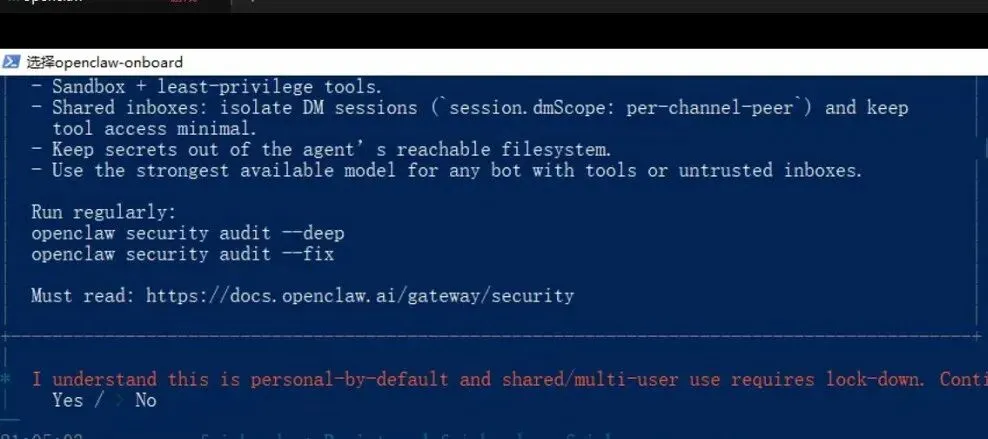
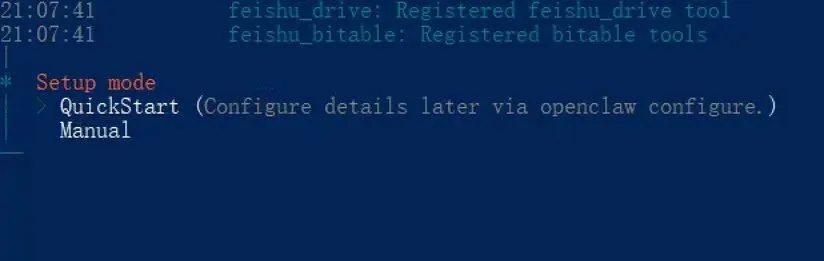
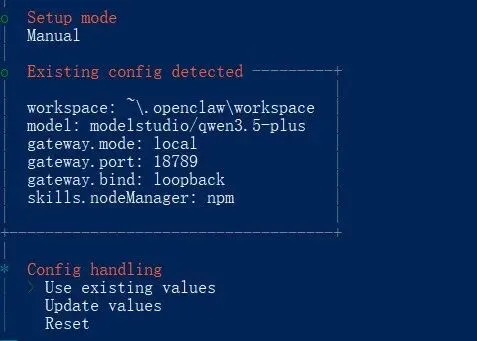
选择 Use existing value
选择Local gateway
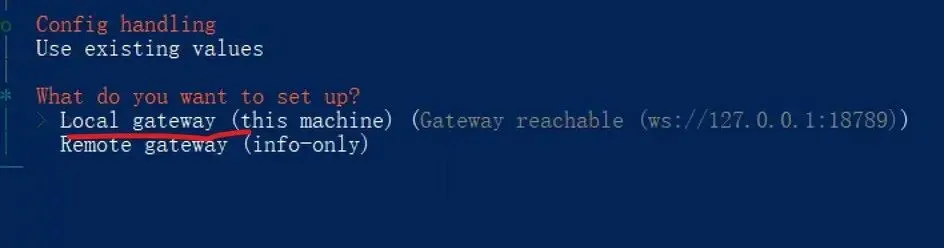
默认安装目录, 不用修改,回车继续
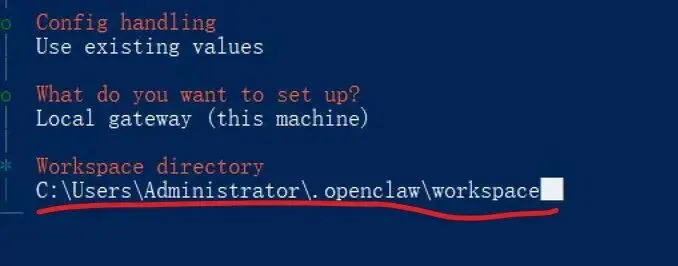
选择AI模型 我订阅的是Alibaba QW Coding
输入APIKEY
选择使用的AI Model
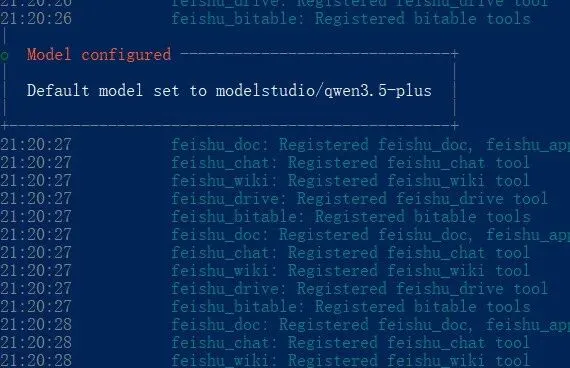
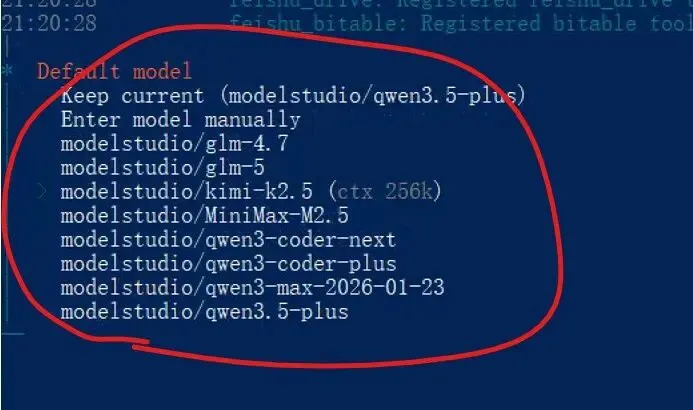
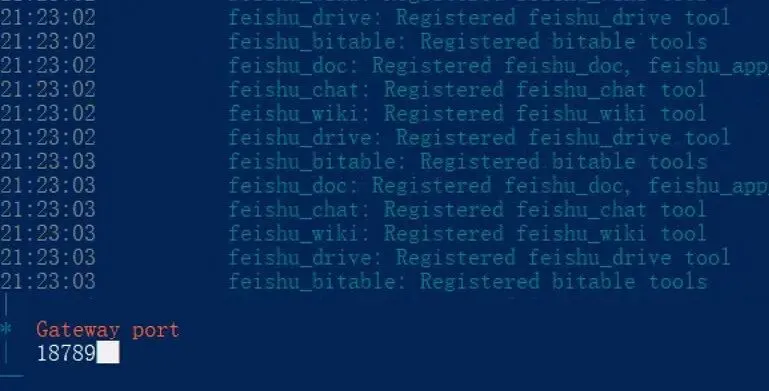
显示端口(不用修改,回车继续)
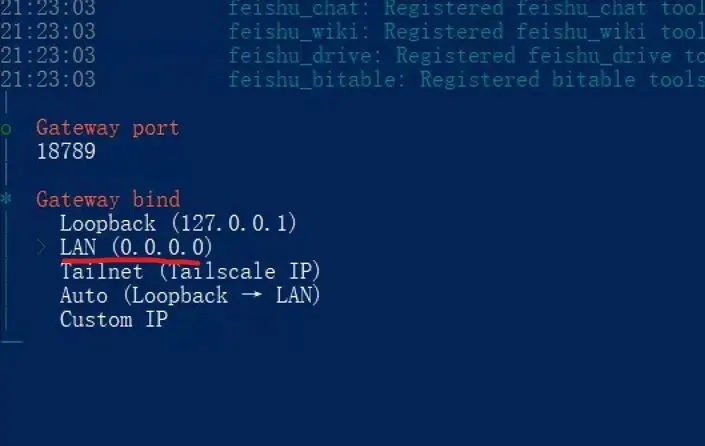
选择绑定到 0.0.0.0 ( 这样可被其它远程电脑访问), 回车继续
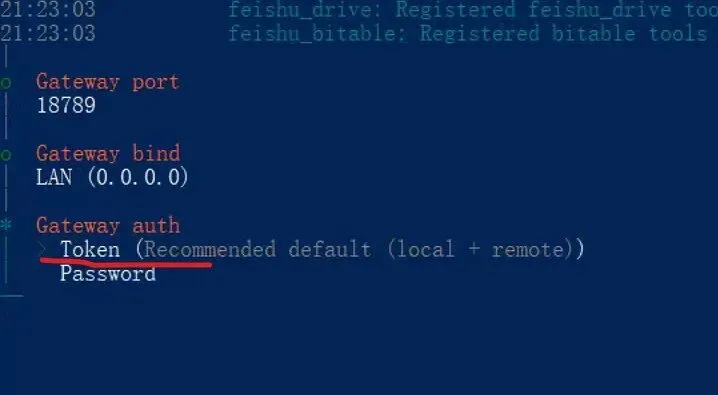
配置Gateway认证方式(默认使用 Token), 回车继续
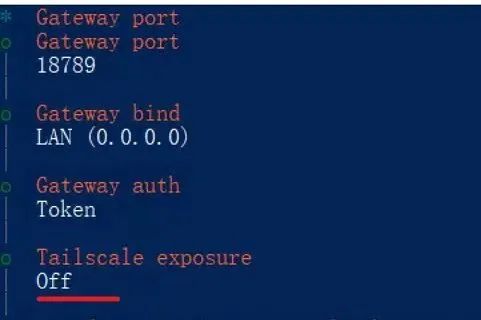
Tailscale exposure 选择Off, 回车继续
使用token方式访问gateway, 回车继续
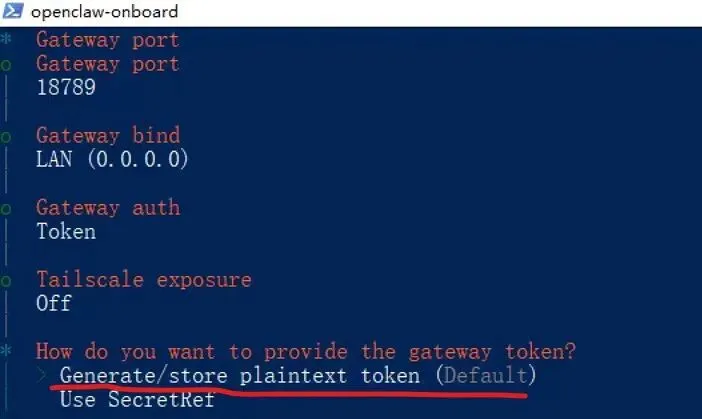
生成Token,回车继续
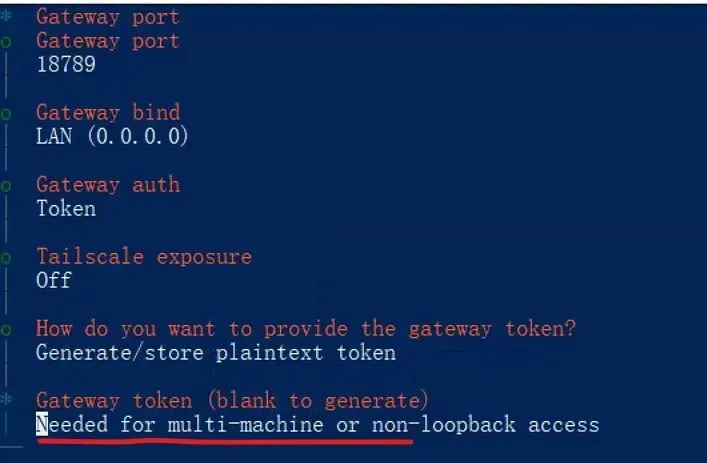
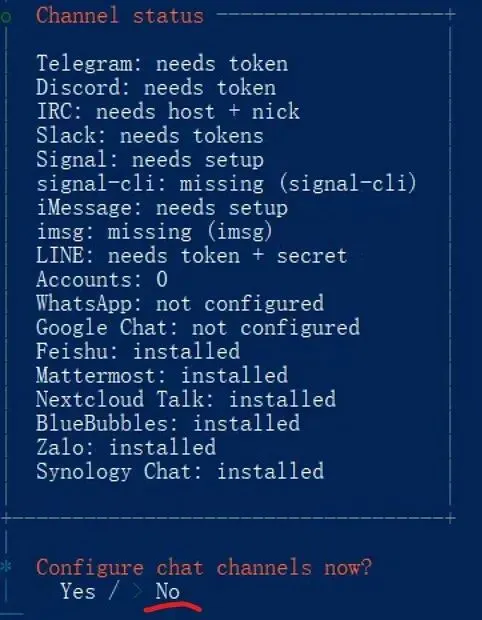
暂时不配置Channel, 选择No, 回车继续
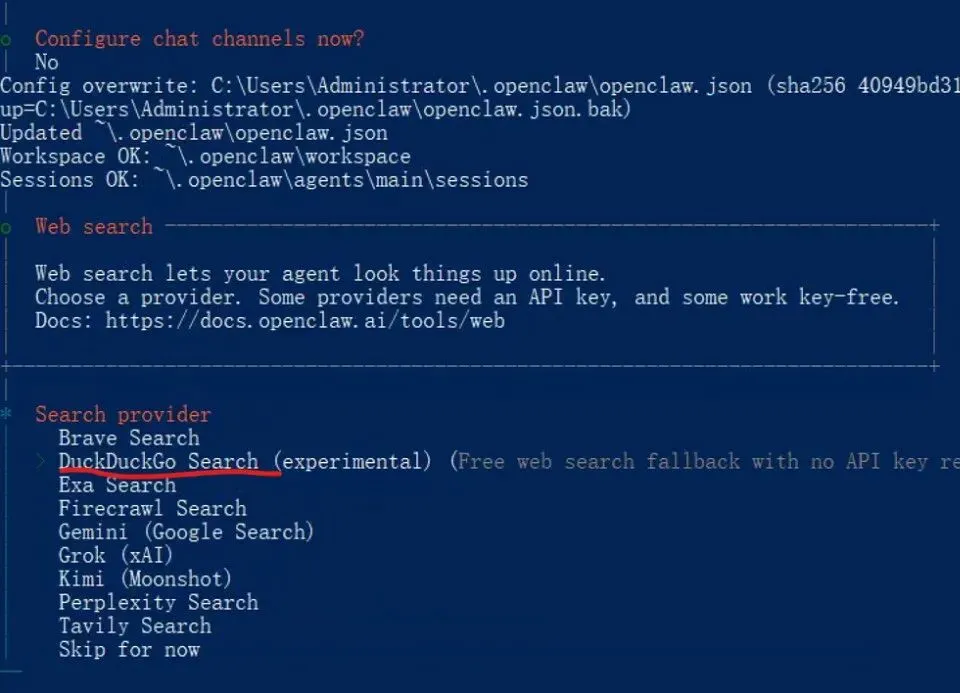
选择Web搜索服务,直接用红色所示,快捷免费。回车继续
选择安装推荐的Skills, 回车继续
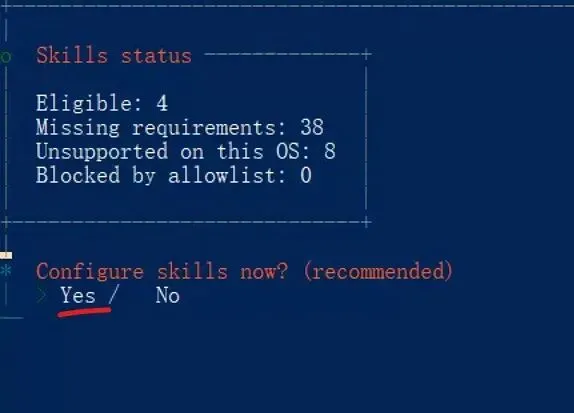
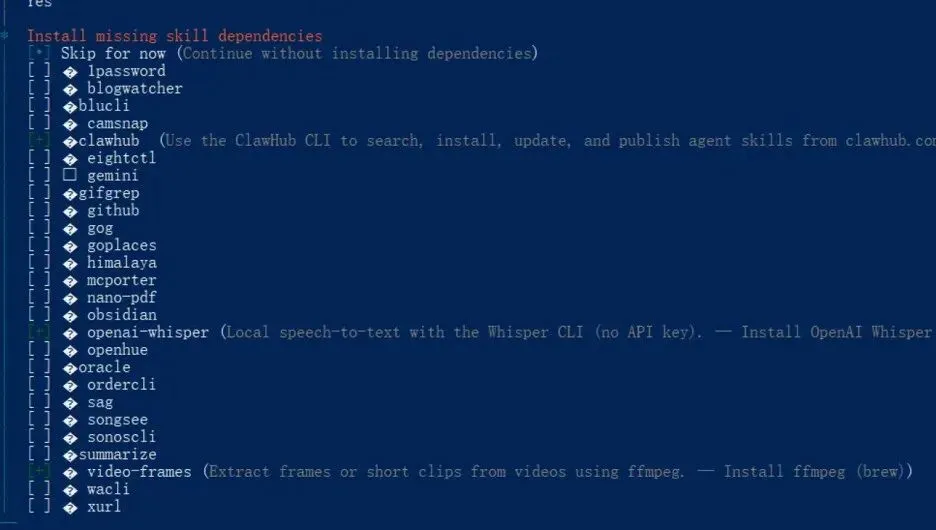
选择需要安装的Skills(可自由选择), 回车继续
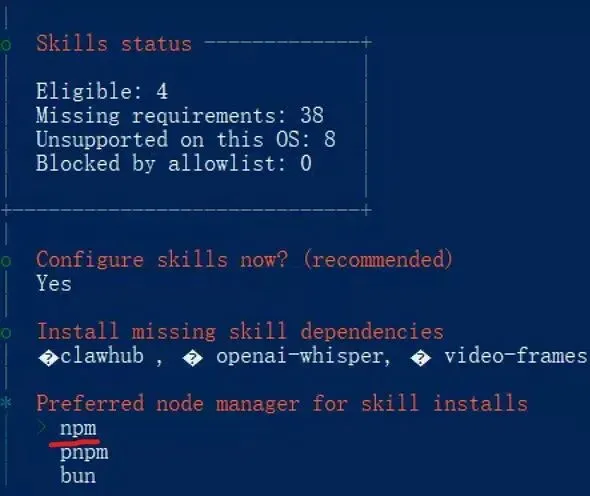
选择npm安装,回车继续
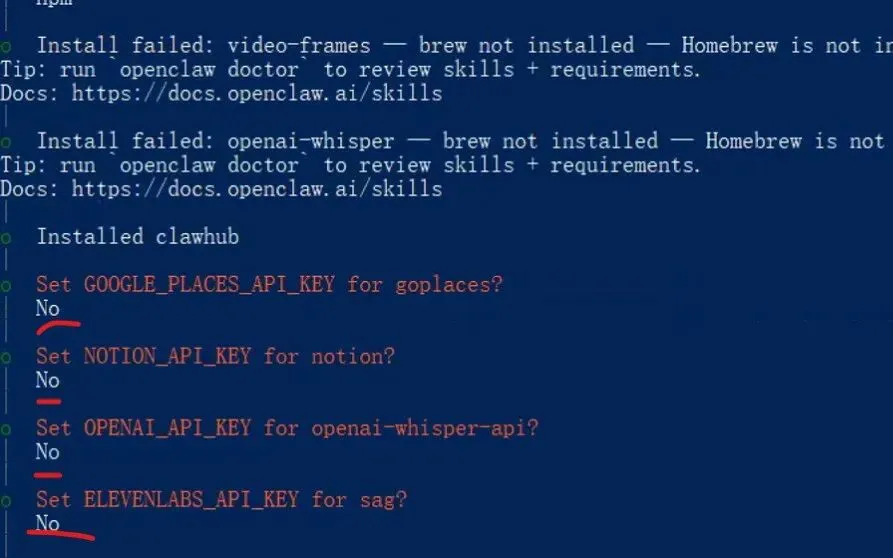
以下选择No, 回车继续
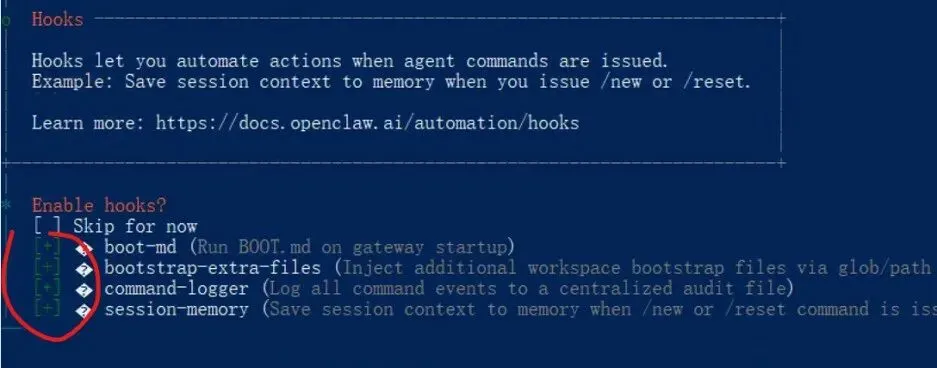
开启Hook , 选择以下项, 回车继续
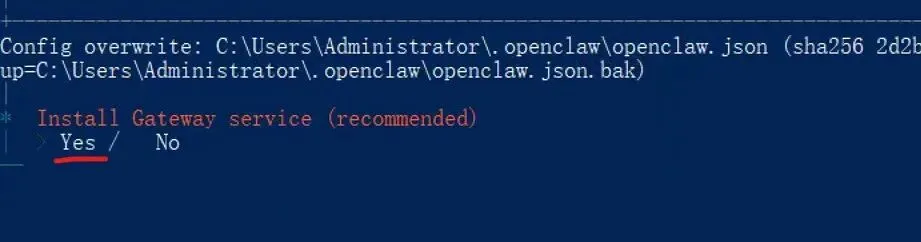
安装gateway服务
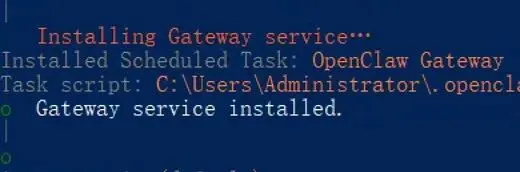
等待出现提示,说明安装完成
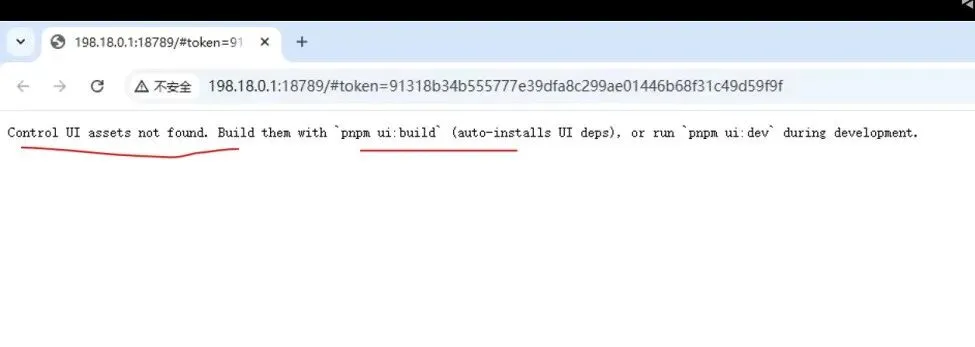
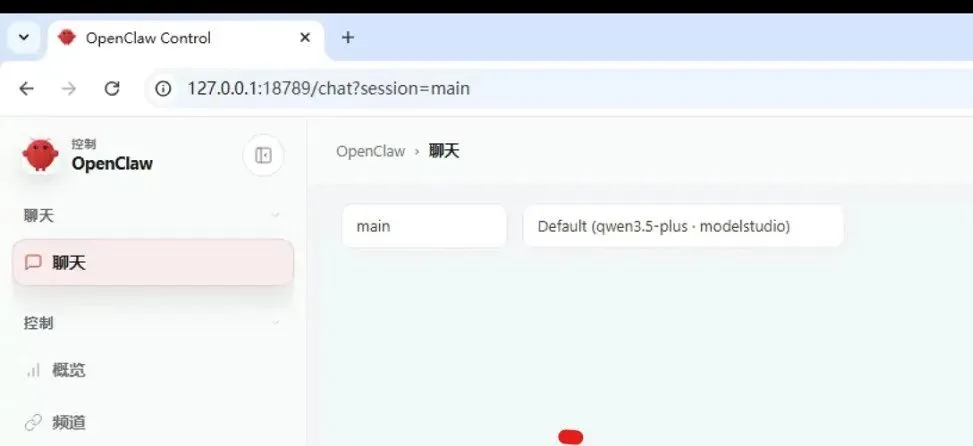
阶段二: 可选【编译control-ui】
下载并安装git,以下是下载网址
https://github.com/git-for-windows/git/releases/download/v2.53.0.windows.2/Git-2.53.0.2-64-bit.exe下载并安装Visual Studio Community Edition,以下是下载网址
https://visualstudio.microsoft.com/zh-hans/thank-you-downloading-visual-studio/?sku=Community&channel=Stable&version=VS18&source=VSLandingPage&cid=2500&passive=false下载2026.3.22版本的源代码, 以下是下载网址
https://github.com/openclaw/openclaw/archive/refs/tags/v2026.3.24.zip使用解压软件将v2026.3.24.zip解压到目录:
C:\Users\Administrator\Downloads\openclaw-2026.3.22安装vite
npm install vite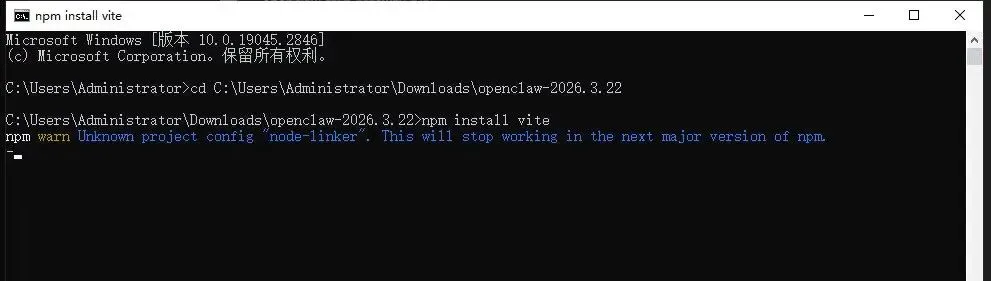
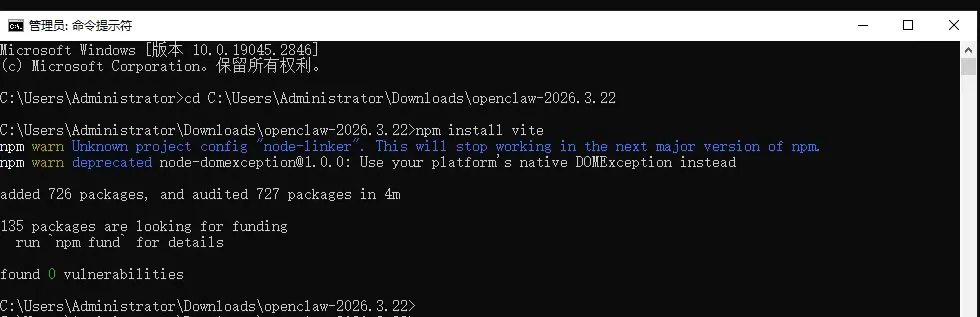
执行编译
pnpm ui:build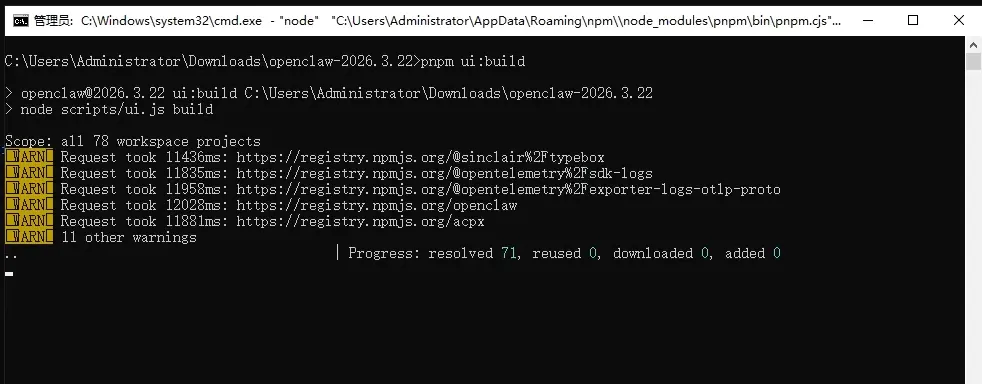
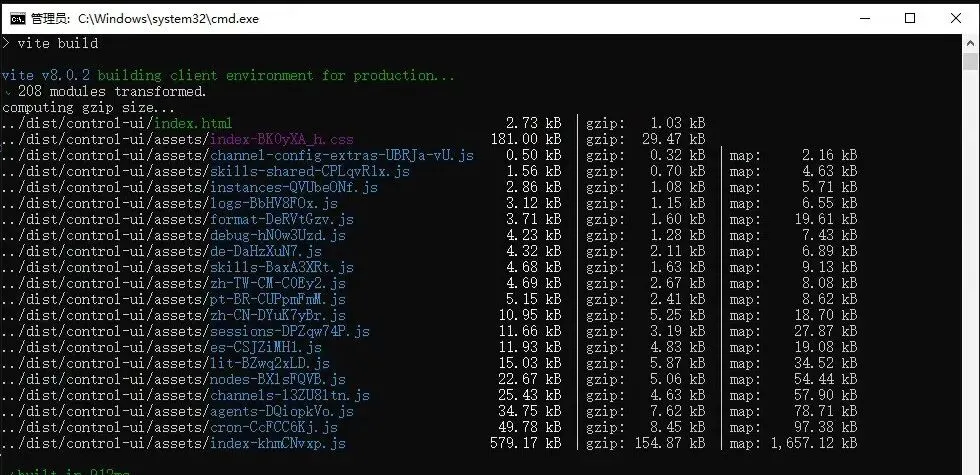
复制编译出来的comtrol-ui 复制至 OpenClaw安装文件夹中
重新启动gateway
openclaw.cmd gateway run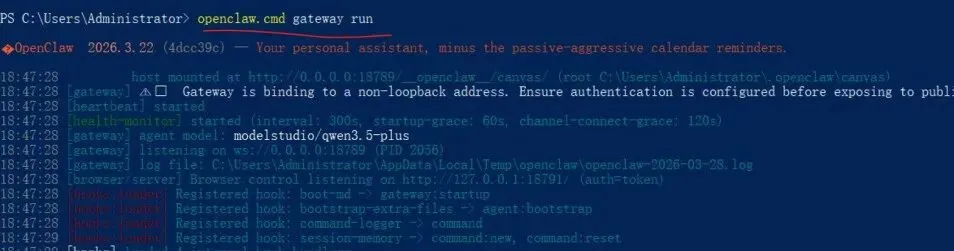
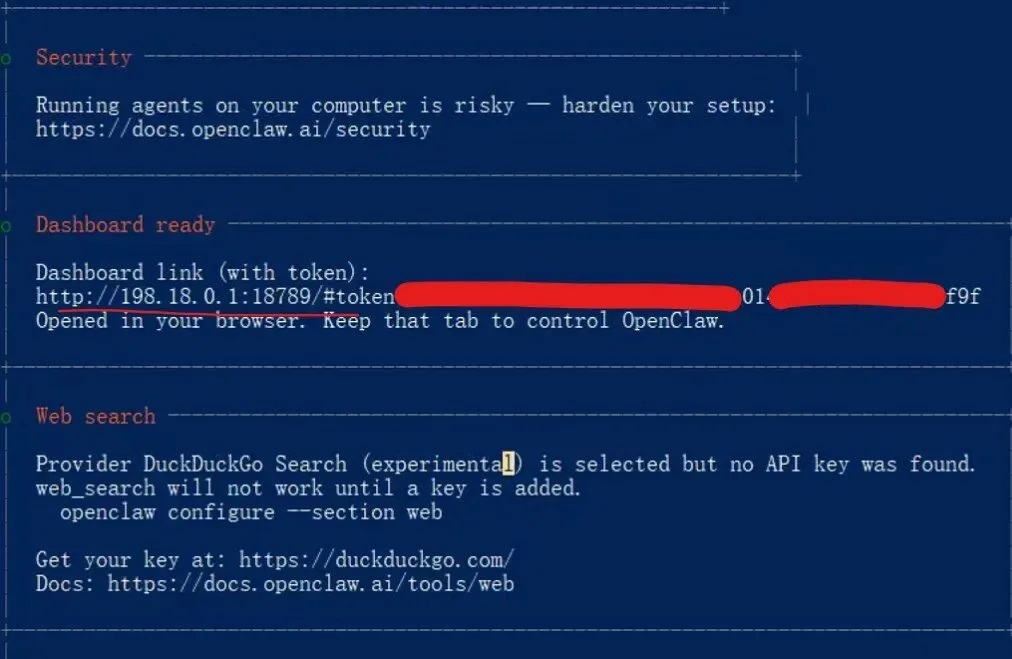
输入以下命令, 会生成新的dashboard网址(带token)
openclaw.cmd dashboard --no-open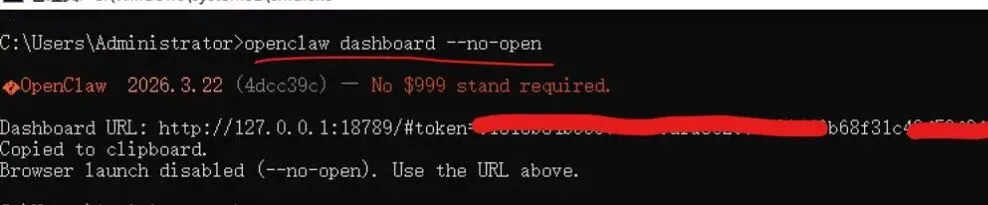
复制生成的网址(带token)到浏览器,就可正常访问Dashboard 网址了
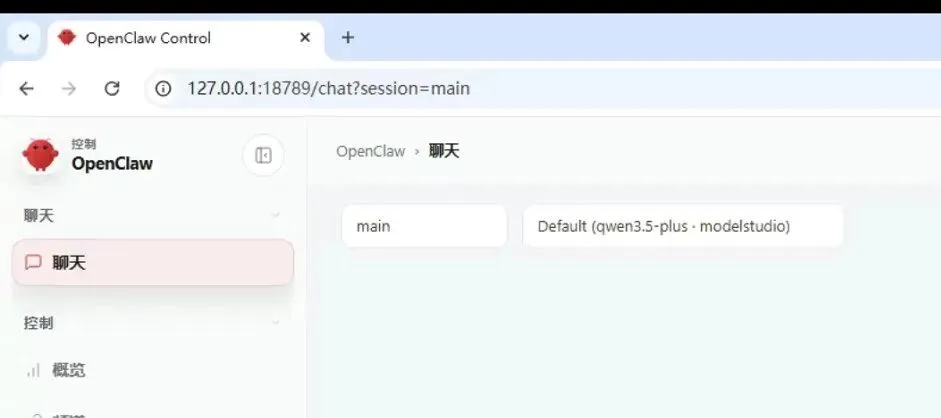
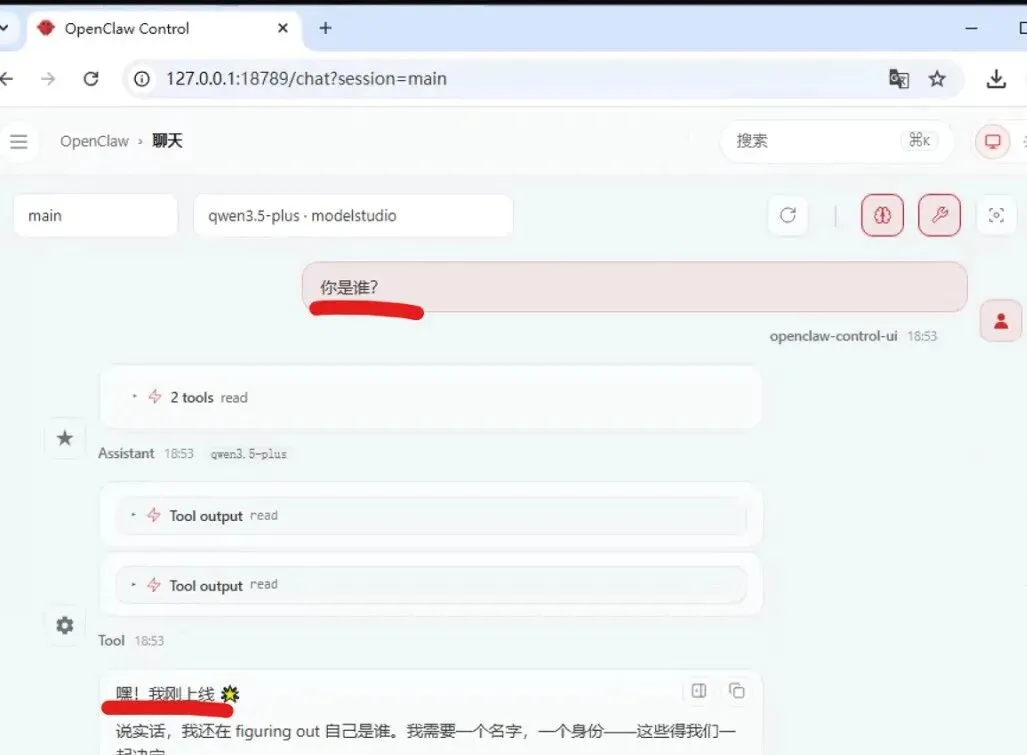
测试一下
阶段三: 配置微信访问
此处有个坑,进行下列操作前,必须关闭科学上网。
打开并编辑文件:
C:\Users\Administrator\.openclaw\openclaw.json"plugins": {"allow": ["openclaw-weixin" ],
安装微信插件
npx -y @tencent-weixin/openclaw-weixin-cli@latest install等待出现二维码
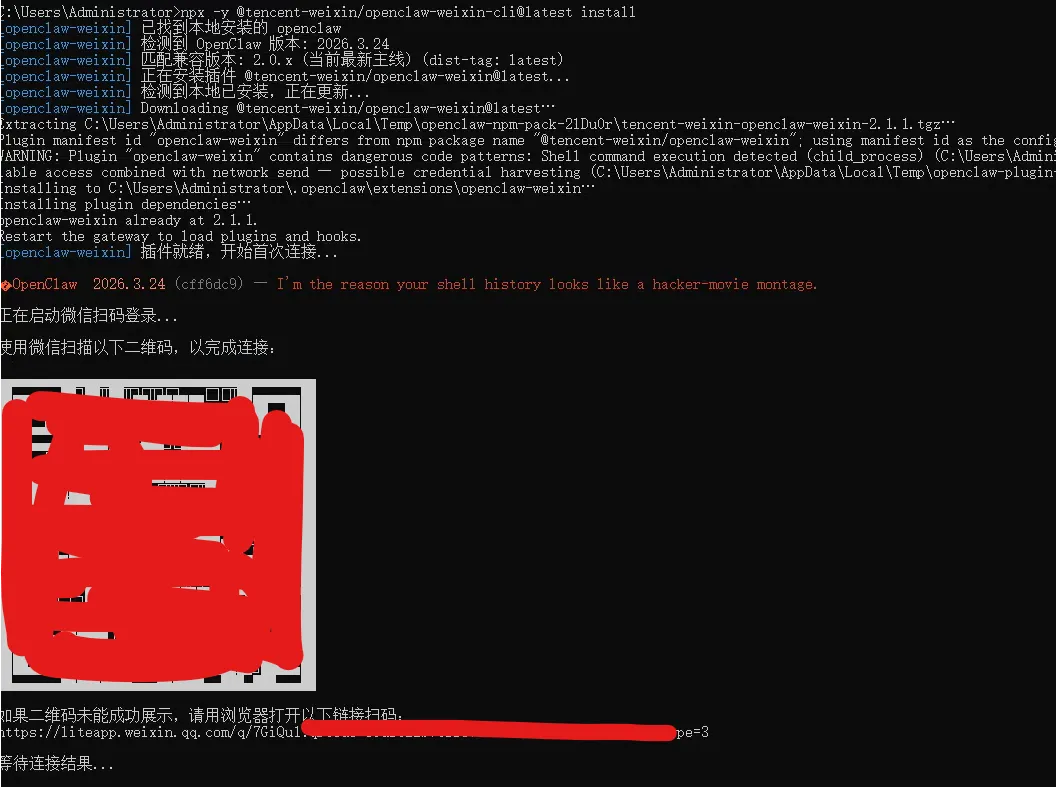
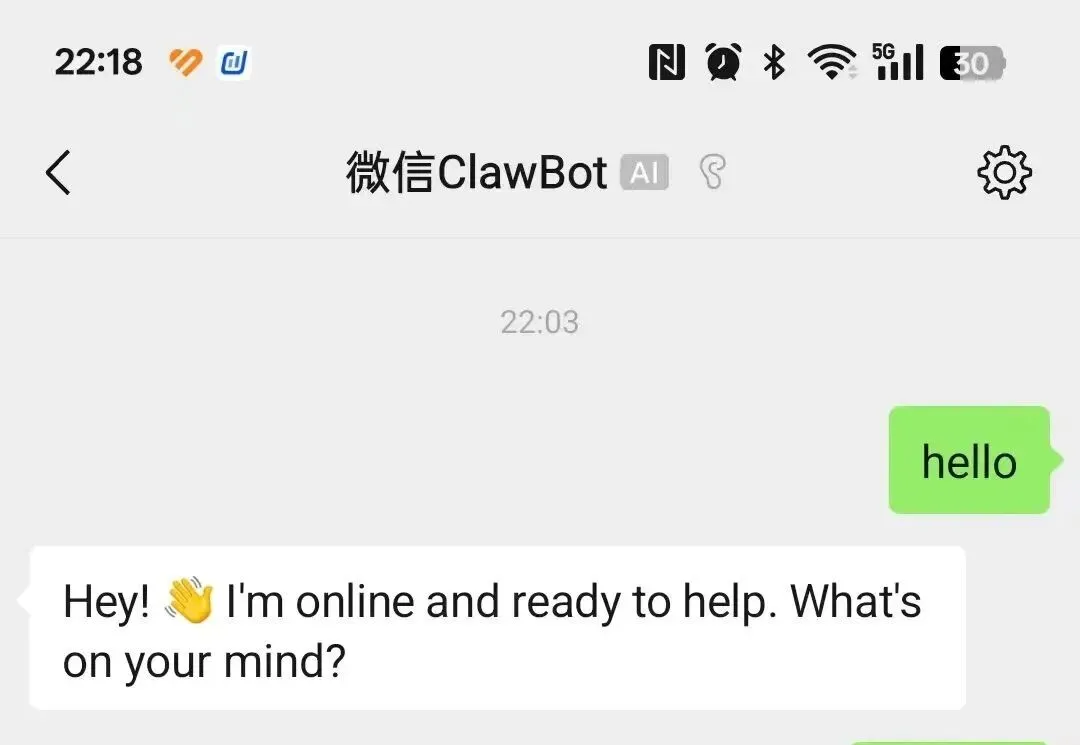
微信扫码接入