 夜雨聆风
夜雨聆风macOS原生龙虾安装教程
准备工作
一、如果你之前尝试过下载安装龙虾但没有成功可以再开始之前将OpenClaw + Node.js + npm + 常见 Node 版本管理器残留一起清掉。
/bin/bash -c 'set -u; echo "== 开始彻底清理 OpenClaw / Node.js / npm =="; command -v openclaw >/dev/null 2>&1 && openclaw uninstall || true; command -v brew >/dev/null 2>&1 && { brew uninstall --cask openclaw 2>/dev/null || true; brew uninstall node 2>/dev/null || true; brew cleanup 2>/dev/null || true; }; pkill -f openclaw 2>/dev/null || true; pkill -if "OpenClaw" 2>/dev/null || true; sudo rm -rf /Applications/OpenClaw.app /opt/homebrew/Caskroom/openclaw /usr/local/bin/node /usr/local/bin/npm /usr/local/bin/npx /usr/local/lib/node_modules /usr/local/include/node /usr/local/share/man/man1/node.1 /usr/local/share/doc/node /usr/local/share/systemtap/tapset/node.stp /opt/homebrew/bin/node /opt/homebrew/bin/npm /opt/homebrew/bin/npx /opt/homebrew/lib/node_modules /opt/homebrew/include/node /opt/homebrew/share/man/man1/node.1; rm -rf "$HOME/.openclaw" "$HOME/.npm" "$HOME/.nvm" "$HOME/.node-gyp" "$HOME/.npmrc" "$HOME/.pnpm-store" "$HOME/.yarn" "$HOME/.volta" "$HOME/.fnm" "$HOME/.nodebrew" "$HOME/.asdf/installs/nodejs" "$HOME/.asdf/plugins/nodejs" "$HOME/.local/share/mise/installs/node" "$HOME/Library/Application Support/OpenClaw" "$HOME/Library/Caches/OpenClaw" "$HOME/Library/Preferences/com.openclaw.plist"; rm -rf "$HOME"/Library/LaunchAgents/*openclaw* "$HOME"/Library/Preferences/*openclaw* "$HOME"/Library/Caches/*openclaw* 2>/dev/null || true; for f in "$HOME/.zshrc" "$HOME/.bashrc" "$HOME/.bash_profile" "$HOME/.profile"; do [ -f "$f" ] || continue; cp "$f" "$f.bak.$(date +%Y%m%d%H%M%S)" 2>/dev/null || true; /usr/bin/sed -i "" "/openclaw/d;/NVM_DIR/d;/nvm.sh/d;/bash_completion.*nvm/d;/nodebrew/d;/fnm/d;/volta/d;/asdf.*nodejs/d;/mise.*node/d" "$f" 2>/dev/null || true; done; if command -v openclaw >/dev/null 2>&1; then sudo rm -f "$(command -v openclaw)" 2>/dev/null || true; fi; hash -r 2>/dev/null || true; export SHELL_BIN="${SHELL:-/bin/zsh}"; echo; echo "== 检查结果 =="; "$SHELL_BIN" -lc '"'"'command -v openclaw >/dev/null 2>&1 && echo "openclaw -> $(command -v openclaw)" || echo "openclaw not found"; command -v node >/dev/null 2>&1 && echo "node -> $(command -v node)" || echo "node not found"; command -v npm >/dev/null 2>&1 && echo "npm -> $(command -v npm)" || echo "npm not found"'"'"'; echo "== 完成 =="'输入完代码后,如果输出的是:
openclaw not found
node not found
npm not found
呢就证明清除干净了,接下来就可以进行安装了
二、下载并安装CC switch
打开网址:https://github.com/farion1231/cc-switch
下滑右侧找到Releases
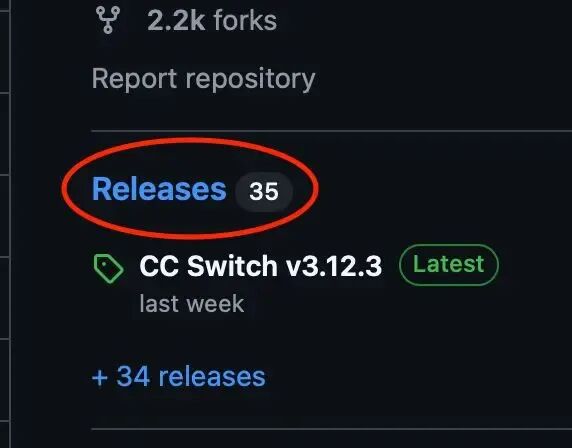
点进去之后再次下滑找到
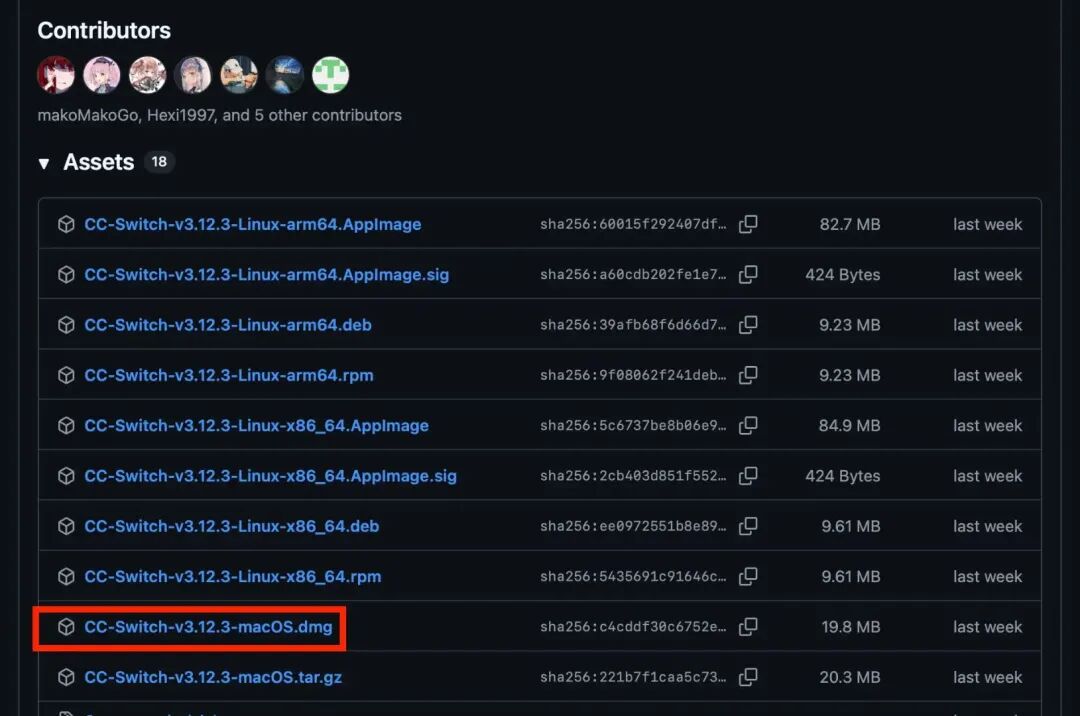
下载安装完成之后稍后就会用到
接下来
打开龙虾网址https://openclaw.ai 选择“one-liner”和“macOS/linux”并点击右侧的“复制” 打开“终端”
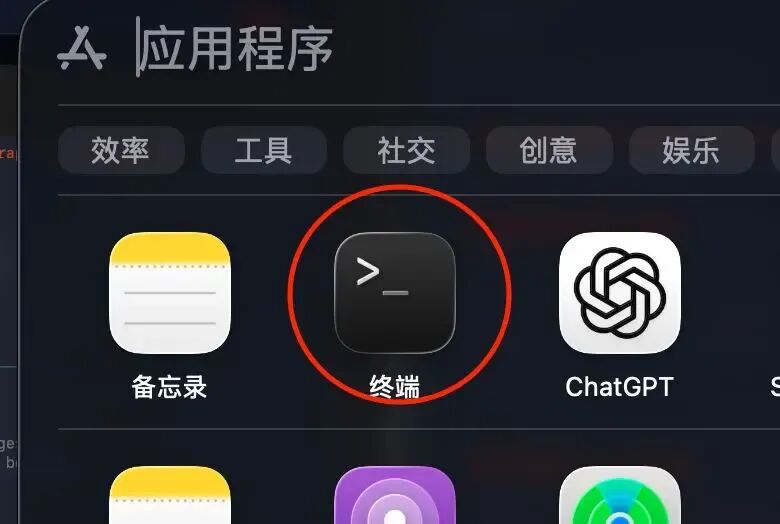
复制代码之后按下回车

等待安装
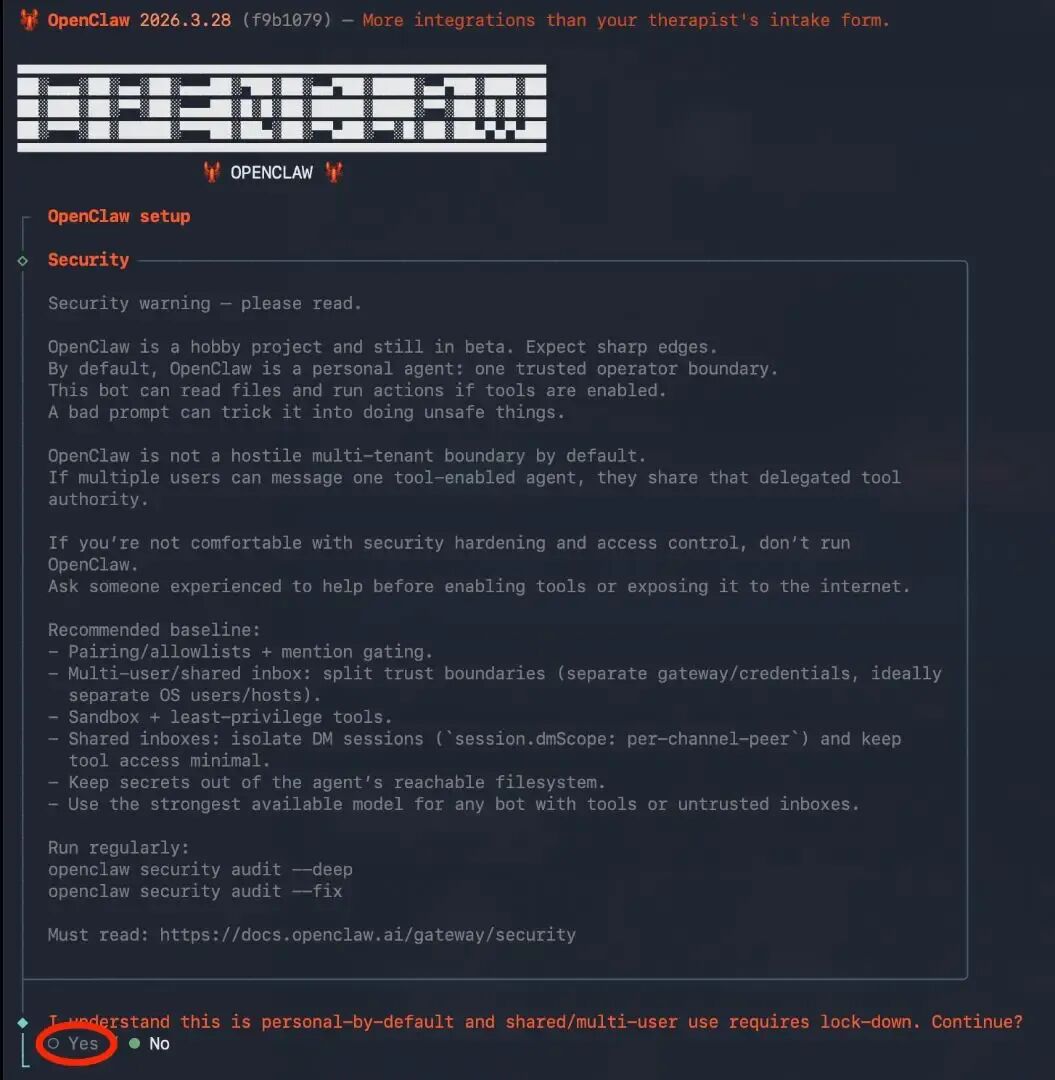
方向键选择“yes”然后按下“回车”选择

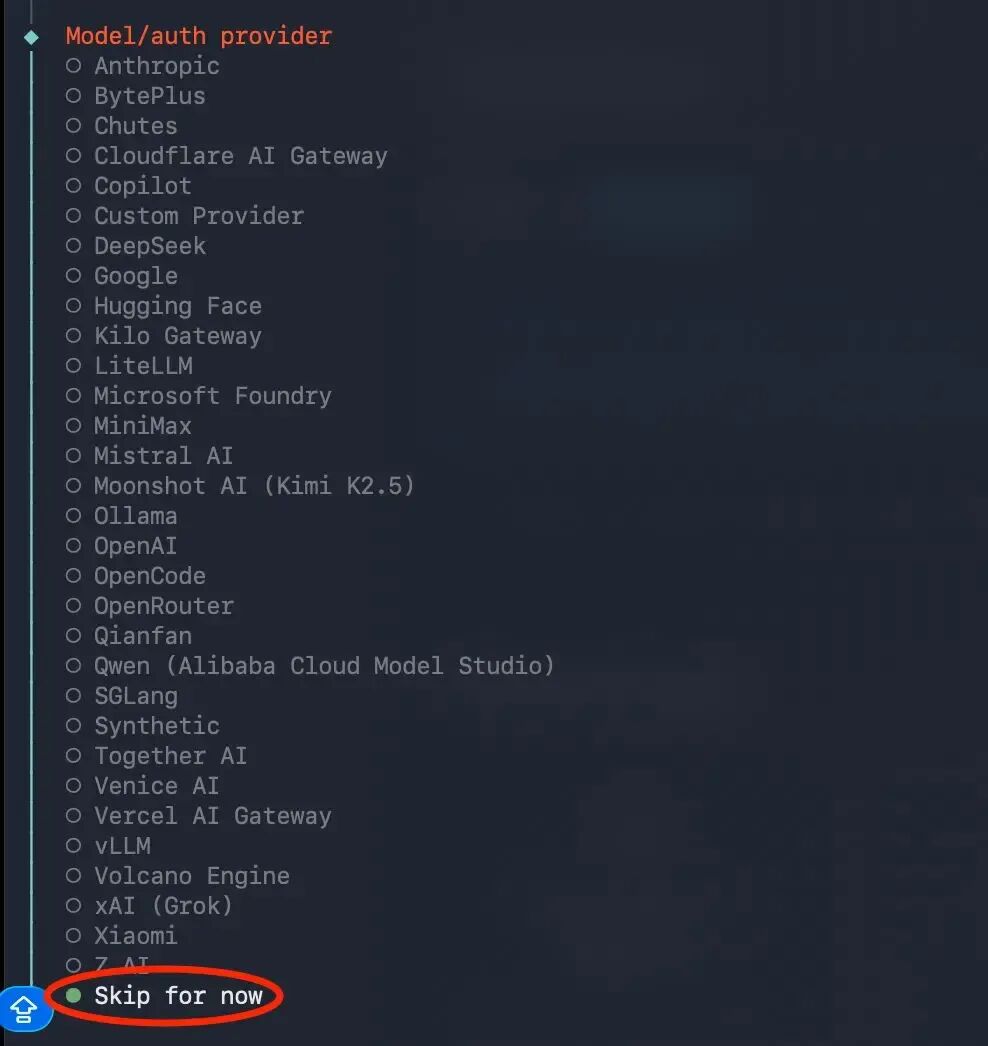
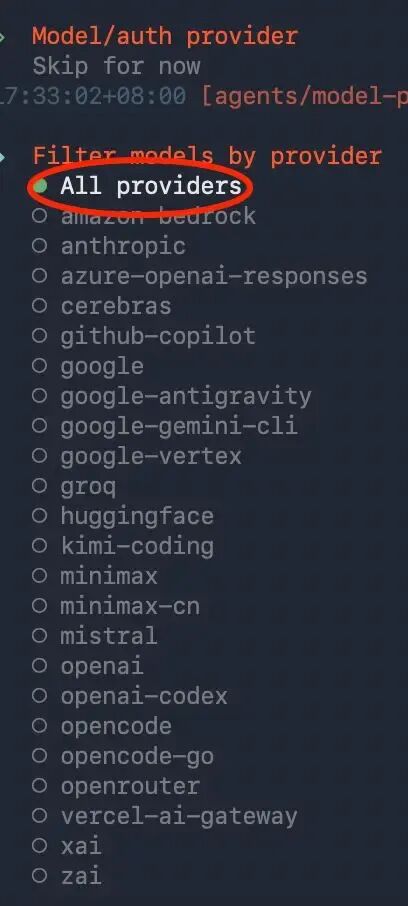
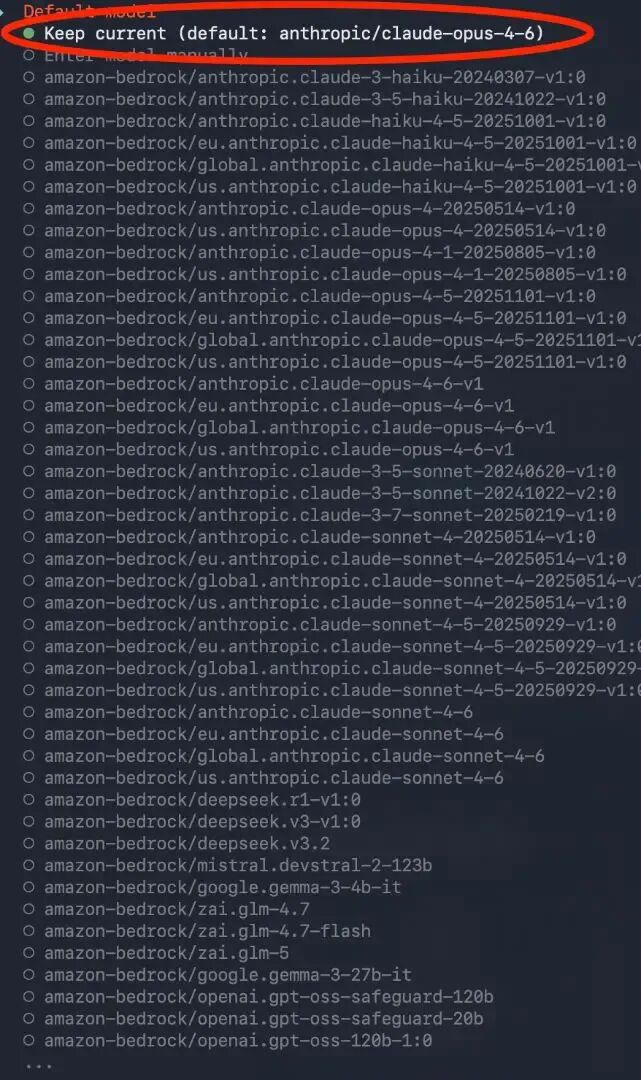
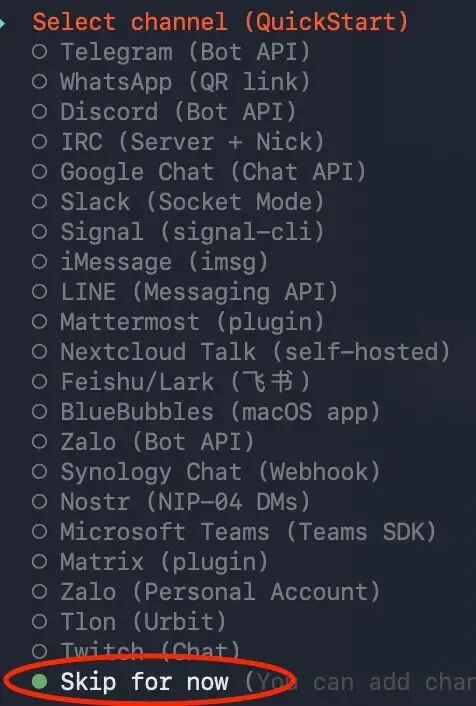
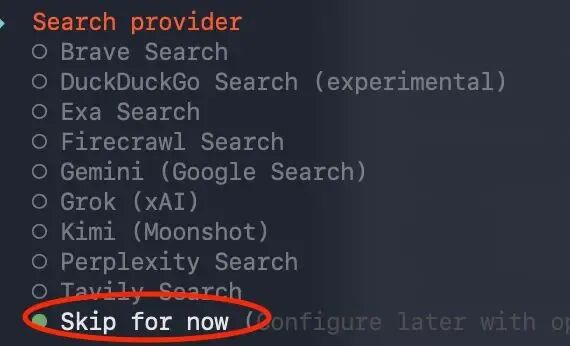

点击空格选择
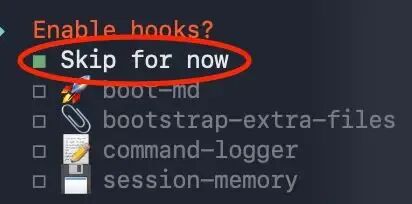
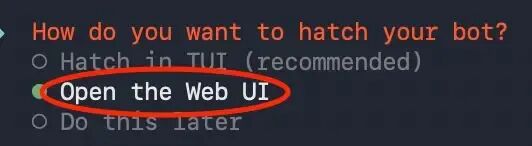
执行完之后自动进入web ui 页面:127.0.0.1:18789 此时还不能正常使用
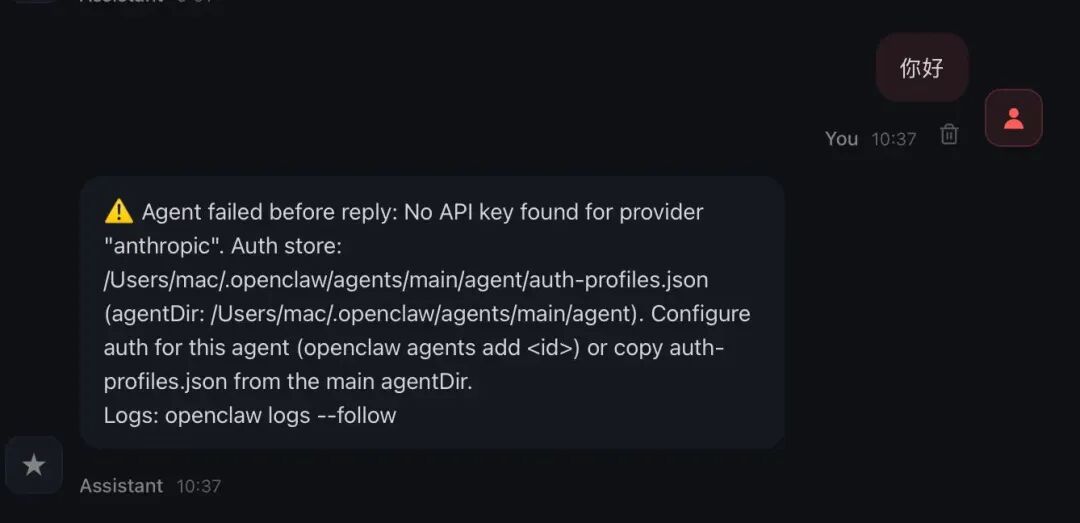
需要配置API令牌之后才能使用
打开deeprouter平台https://deeprouter.top
注册并登录以后进入控制台 令牌管理-添加令牌-选择默认分组
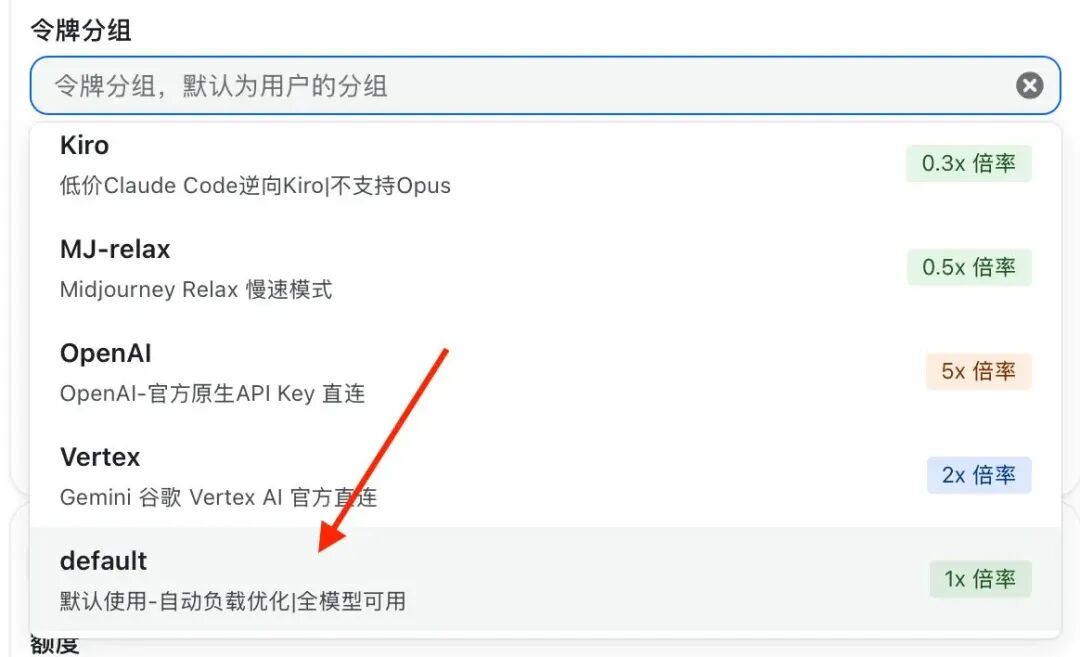
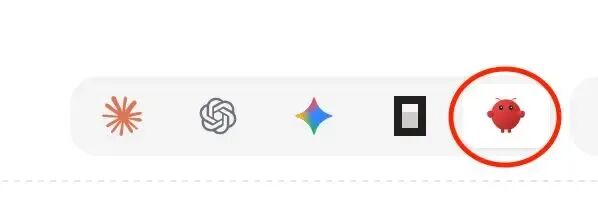
由于之前已经安装好了,现在直接打开CC switch-选择open claw(龙虾)
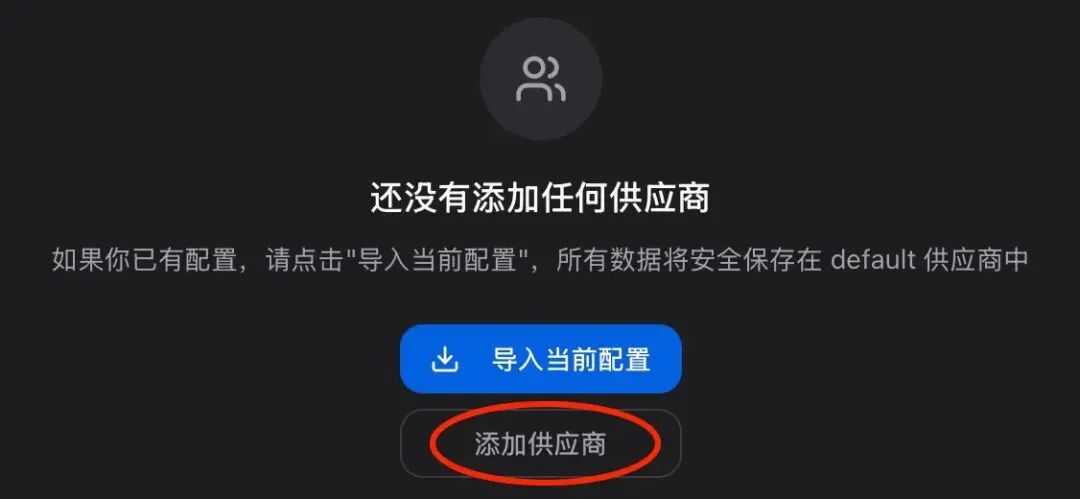
添加供应商
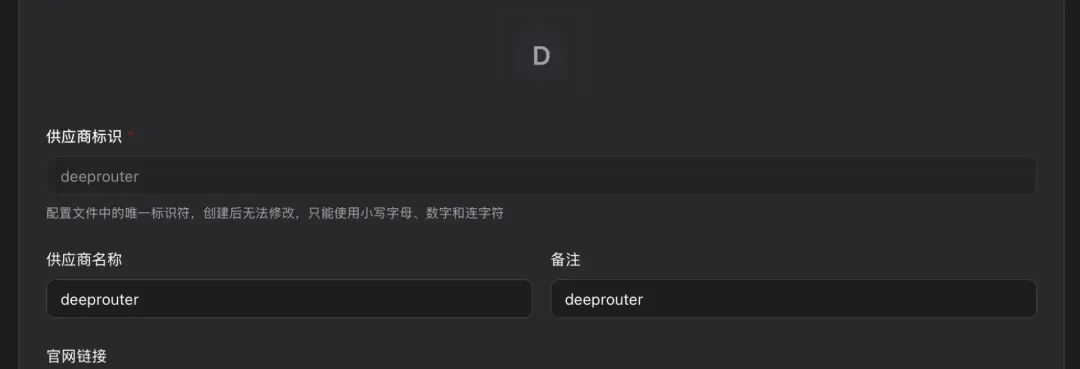
供应商标识以及名称填写:deeprouter(都是小写字母)
官网链接可以略过
API协议默认即为最通用的协议,后续可以根据自己的需求作修改 注意:API端点要输入: https://deeprouter.top/v1 否则无法正常使用 API Key:打开deeprouter平台-控制台-令牌管理-密钥复制

粘贴到API Key(⚠注意这里点开小眼睛检查一下是否复制正确)
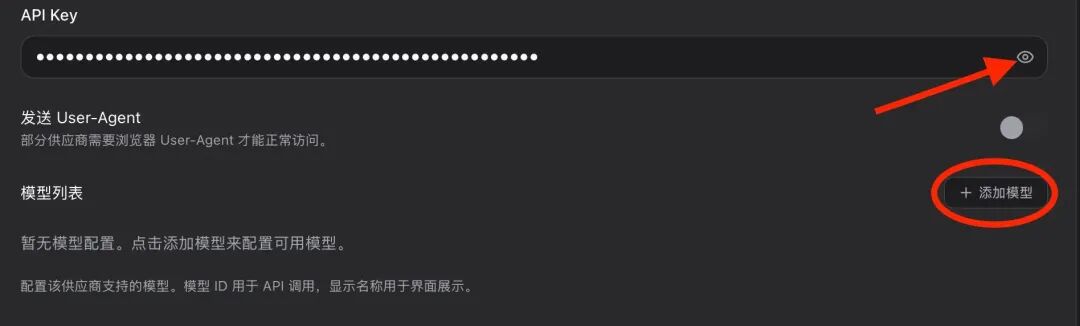
随后在模型列表右侧“添加模型”
随后再次来到deeprouter平台-模型广场-选择自己要用的模型(推荐使用Anthropic-最下方的4-6,这是目前为止最强大的编程模型。
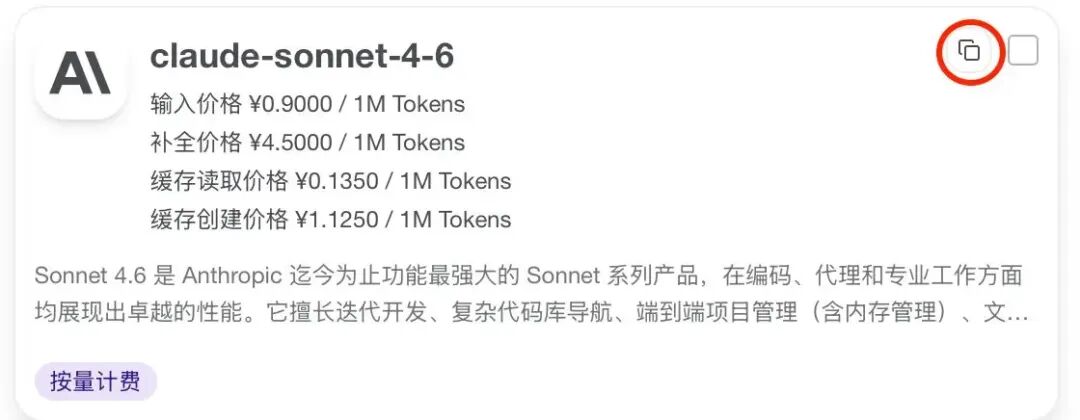
点击右上角的复制-粘贴到模型ID
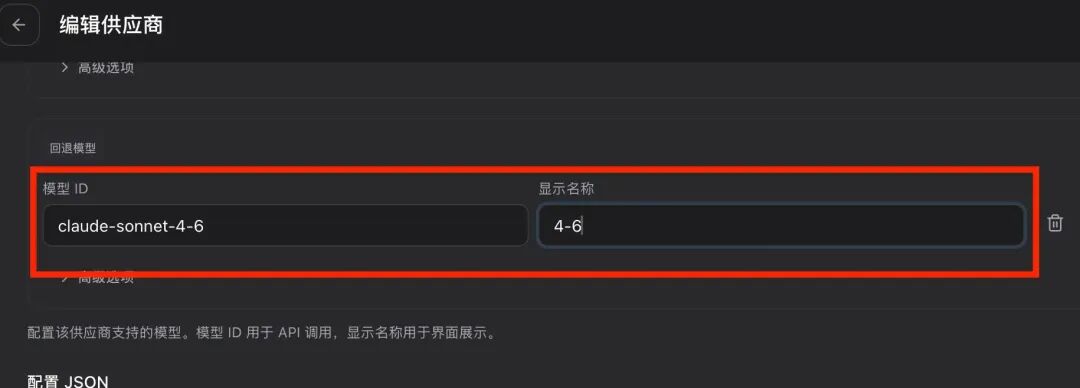
显示名称与ID区别开即可
实例:“模型ID:gpt-5.4 显示名称:GPT-5.4(将ID改为大写字母即可)”
点击右下角“保存”
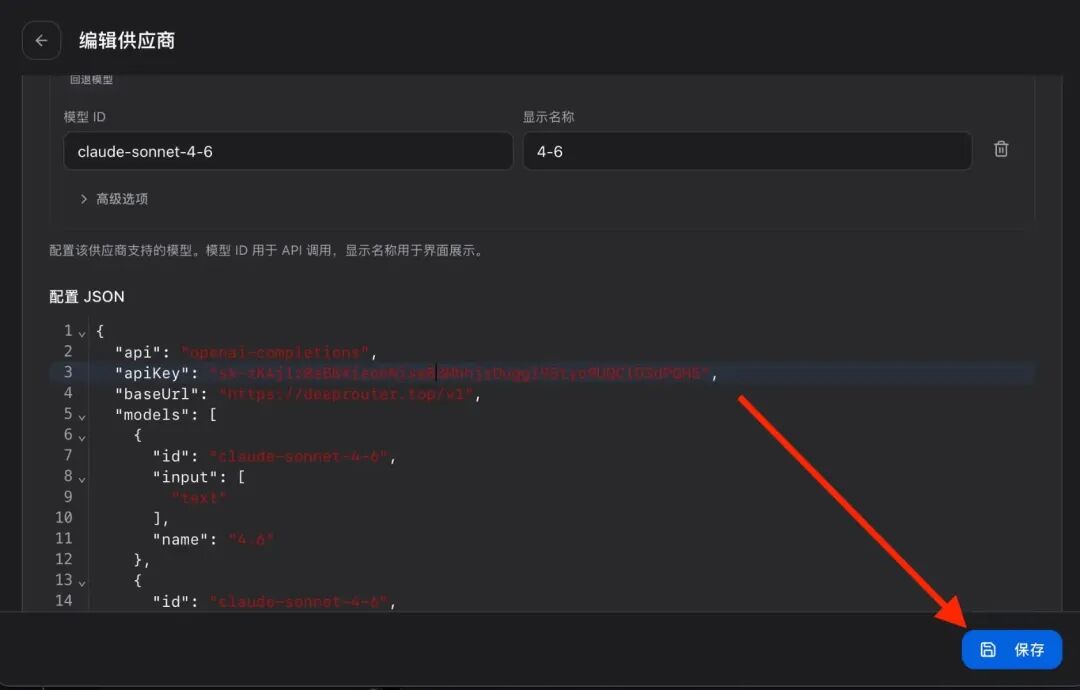

并设置为默认

打开浏览器中输入 127.0.0.1:18789
在聊天框里输入“你好”测试一下
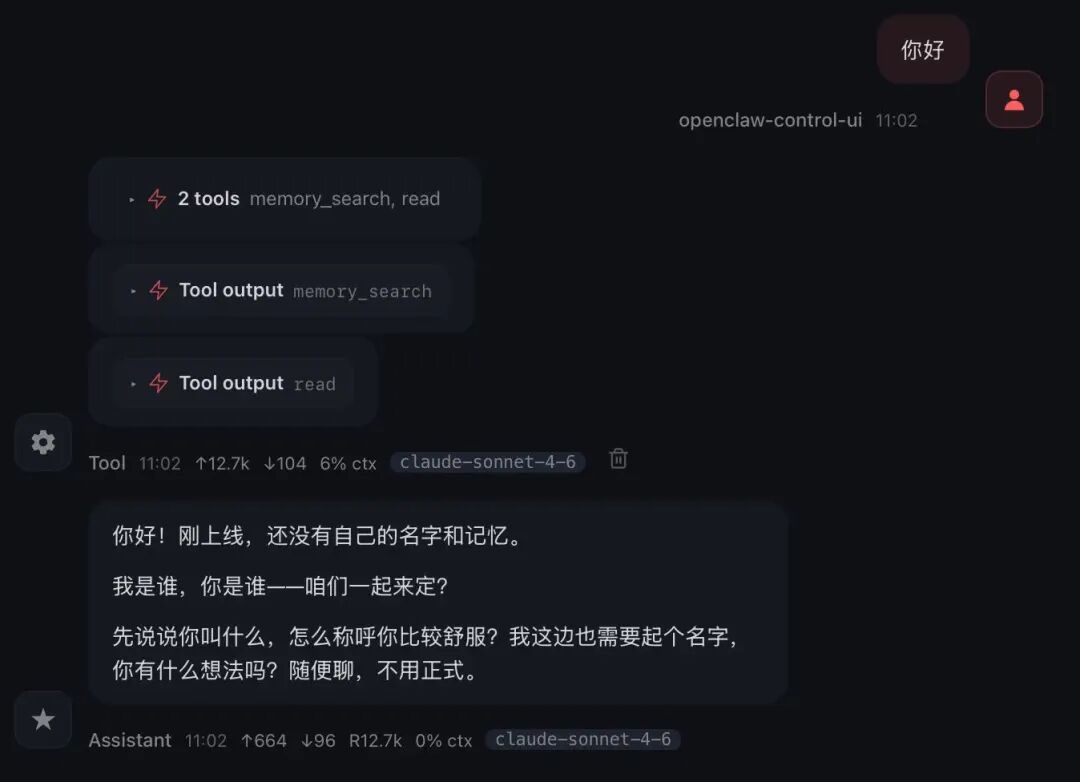
现在,属于你的龙虾就部署好了,你可以训练一个属于自己的“AI办事员”了。