 夜雨聆风
夜雨聆风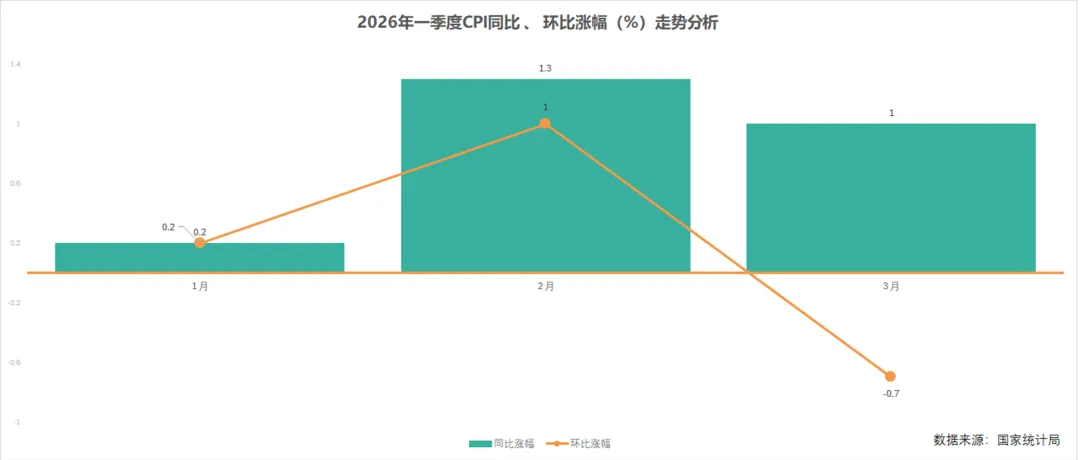
日常办公做汇报、做报表,经常需要同时对比两组数据走势。
柱线双轴组合图,是职场PPT、季度总结、数据分析里最常用的图表样式,但很多人不会搭建、不会美化、看不出涨跌逻辑。
今天就用2026年一季度CPI数据作为通用示范案例,全程零基础操作、纯Excel自带功能。
学会这套固定操作流程,不用额外学习,直接替换成你的业绩、成本、销量、考勤、运营数据,就能做出同款简约商务风图表,直接套用在工作里。
一、数据来源与准备
数据说明
本次采用2026年一季度全国居民消费价格指数作为演示样本,分为同比、环比两组指标,仅作Excel图表教学演示。
lCPI同比:本期价格与去年同期对比,反映中长期价格变动水平
lCPI环比:本期价格与上月对比,反映短期市场价格波动
l数据来源:国家统计局,官方公开权威数据,适合用来演示双指标对比图表制作逻辑
数据整理
在Excel内录入以下表格内容,复制粘贴即可使用,清理多余空格与格式,保证排版整齐。
月份 | CPI同比(%) | CPI环比(%) |
1月 | 0.2 | 0.2 |
2月 | 1.3 | 1.0 |
3月 | 1.0 | -0.7 |
二、实操制作步骤
步骤1:插入基础柱形图
选中A1:B4全部数据区域,点击顶部【插入】,选择簇状柱形图。
步骤2:添加环比数据源
右键图表,选择【选择数据】,点击【添加】。添加C列“CPI环比(%)”数据添加为新系列。
步骤3:更改图表类型,设置双轴
右键图表,选择【更改图表类型】:
1.将“CPI同比(%)”设置为簇状柱形图
2.将“CPI环比(%)”设置为带数据标记折线图
3.双轴分开展示,确定生成双轴组合图。
步骤4:添加0值基准参考线,区分涨跌区间
1.右键图表,选择【选择数据】,点击【添加】,系列名称输入“基准线”,系列值设为0。
2.右键新添加的系列,选择【更改图表类型】,将0值参考线图表类型设为散点图,并勾选【次坐标轴】
3.右键图表,选择【选择数据】,将0值基准参考线的X轴系列值和Y轴系列值都设为0。
4.点击【添加元素】→【误差线】→【更多选项】,将水平误差线设置为:方向【正偏差】,末端【无线端】,误差量【固定值】3.5,生成水平参考线。
步骤5:图表精细化美化
1.选中柱形,右键【设置数据系列格式】,将间隙宽度设为20%,加宽柱体,视觉更大气饱满。
2.选中折线,加粗线条,使用实心圆形标记点,负数节点展示更清晰。
3.删除多余网格线,坐标轴文字缩小、浅色调弱化,突出核心数据图形。
步骤6:文字与排版完善
1.图表标题修改为:2026年一季度CPI同比、环比走势(%)分析
2.给折线和柱形添加数据标签。
3.图表右下角插入文本框,标注小字:数据来源:国家统计局,提升专业严谨度。
三、职场适用场景
这套柱线组合图是通用制作模板,适配绝大多数职场数据:
月度/季度工作汇报:数据趋势对比、短期波动分析配图
企业成本管理:费用、营收、收支变动可视化
述职报告、部门例会、高层PPT汇报高颜值图表套用
店铺运营、销量统计、库存数据双维度对比展示
宏观经济分析仅为案例延伸,核心适配日常办公使用
四、补充说明
本文以CPI数据作为演示案例,仅作Excel图表制作教学。
整套操作逻辑通用、兼容性强,学会之后,替换任意业务指标、部门数据、行业表格,都能快速复刻同款整洁商务图表,轻松搞定各类数据排版,提升办公效率。