 夜雨聆风
夜雨聆风2026/5/20,有的用短横线 2026-5-20,甚至还有带中文的 2026年5月20日。一眼看过去长短不一、参差不齐,不仅显得表格特别不专业,后期做数据透视表或筛选时还容易出错。今天这篇教程,就来教大家如何快速“整容”,让Excel里的日期变得整整齐齐,治愈你的强迫症!
方法一:一键统一“视觉”(最推荐,适合规范显示)
如果你表格里的日期已经是真正的“日期格式”(默认靠右对齐),只是长得五花八门,那用这个方法最快。
操作步骤
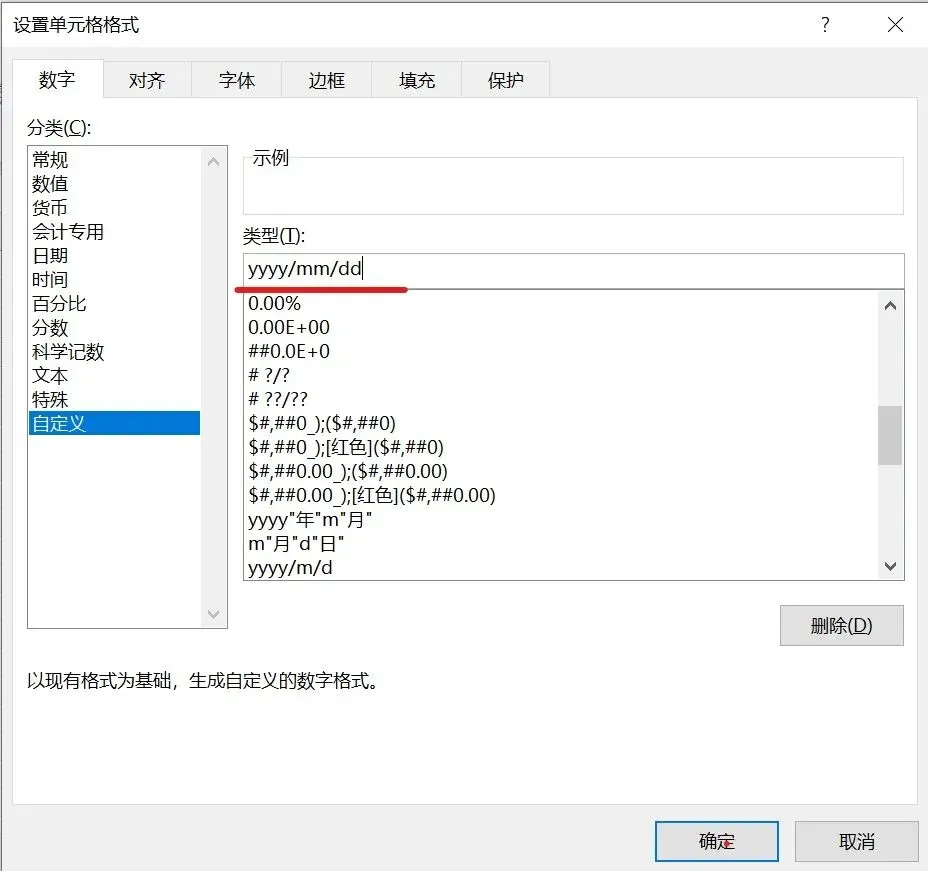
选中你需要整理的所有日期单元格。
按下快捷键
Ctrl + 1(或者右键点击选择“设置单元格格式”)。在左侧列表中选择 “自定义” 。
在右侧的“类型”框中,手动输入这串代码:
yyyy/mm/dd。点击确定。
效果不管它们原来长什么样,瞬间全部统一变成 2024/05/20 这种标准的8位格式,整列看起来就像复制粘贴的一样整齐!
原理解释:
yyyy代表4位年份,mm代表2位月份,dd代表2位日期。这样设置后,哪怕原本是2024/1/5,也会自动补齐零变成2024/01/05,绝对整齐。
方法二:分列法“清洗”(适合修复顽固文本日期)
有时候你会发现,用了上面的方法,有些日期死活变不过来。这通常是因为这些日期在Excel眼里只是“文本”。这时候就要用“分列”功能来一次大清洗。
操作步骤

选中那列乱七八糟的日期。
点击顶部菜单栏的 “数据” 选项卡,找到并点击 “分列” 。
前两步直接点“下一步”,不用管。
到了关键的 第3步,在“列数据格式”中,选中 “日期” ,后面的下拉框保持默认的
YMD。点击“完成”。
效果Excel会强制把这列文本“翻译”成真正的标准日期。如果此时格式还不够完美,再配合方法一的 Ctrl + 1 自定义一下,就能达到最完美的整齐效果。
方法三:TEXT函数“重塑”(适合生成全新整齐的日期列)
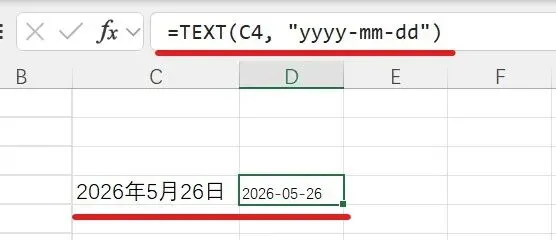
如果你不想破坏原始数据,而是想在旁边新生成一列整整齐齐的日期文本,可以用TEXT函数。
操作步骤假设你的原始日期在C列,在D4单元格输入以下公式:=TEXT(c4, "yyyy-mm-dd")然后向下填充公式。
效果你会得到一列全新的、用短横线连接的整齐日期(如 2026-05-26)。
优点:非常灵活,你可以把格式代码改成
"yyyy年mm月dd日",它就会变成整齐的中文日期。
总结
日常整理:选中日期,
Ctrl + 1自定义输入yyyy/mm/dd,最快最省心。格式顽固:用“数据”选项卡下的“分列”功能,选择日期YMD进行强制清洗。
需要新列:用
=TEXT(单元格, "yyyy-mm-dd")函数生成。
把日期整理得整整齐齐,不仅是表格美观的体现,更是高效数据处理的第一步。赶紧去把你的表格“熨”平吧!
觉得有用的话,记得关注、点赞、转发、推荐哦!我们明天见!