夜雨聆风
夜雨聆风
软件下载
下载链接:https://docs.qq.com/doc/DREdyclFwSG5OU2ZK
备用下载链接:https://my.feishu.cn/docx/LvKWd0otAopWjYxgxoCc2KMHnFh
公众号关键词回复:Eclipse
软件介绍
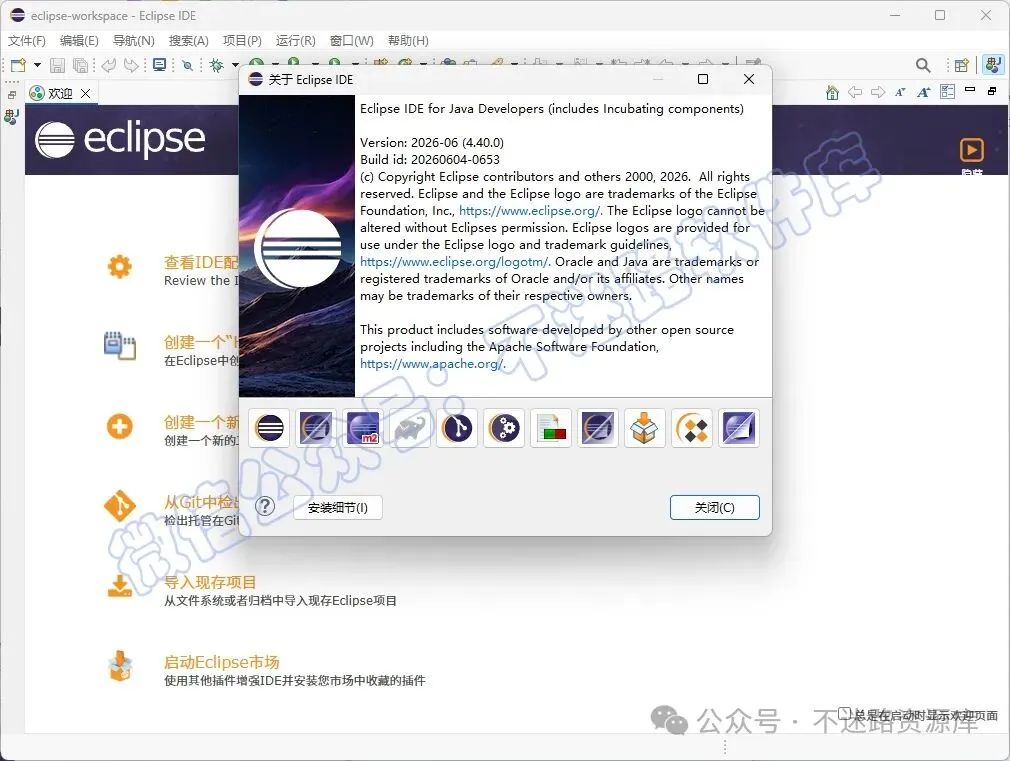
Eclipse 是一个开放源代码的、基于Java的可扩展开发平台。就其本身而言,它只是一个框架和一组服务,用于通过插件组件构建开发环境。幸运的是,Eclipse 附带了一个标准的插件集,包括Java开发工具。
软件安装
解压和安装前先退出360、电脑管家等所有杀毒软件,且WIN10及以上系统需要关闭“设置-更新与安全-Windows安全中心-病毒和威胁防护-管理设置-实时保护-关”,防止误杀破解工具,导致激活失败。不会操作点击此段文字查看
系统要求:Win10及以上版本(64bit)
常见问题:安装常见问题点这里

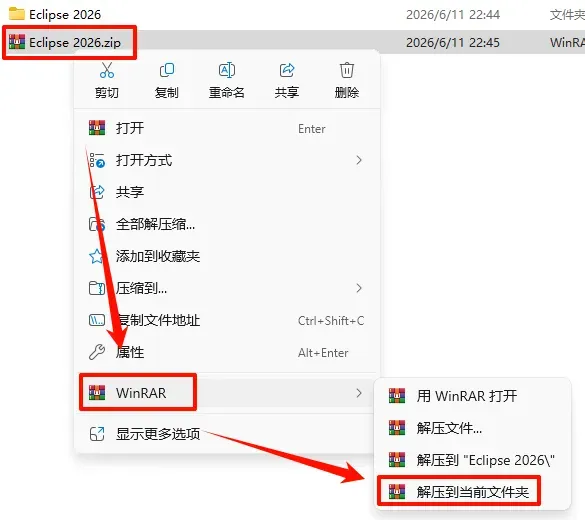
1.选中下载的压缩包,然后鼠标右键选择“解压到当前文件夹”(没有解压选项点这里)
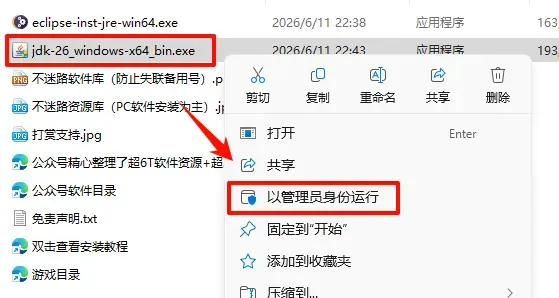
2.打开刚刚解压的文件夹,鼠标右键点击“jdk-26_windows-x64_bin.exe”选择“以管理员身份运行”
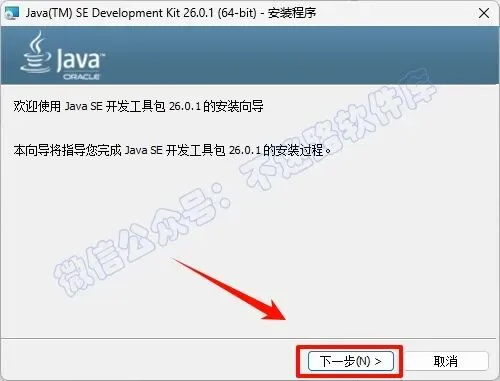
3.点击“下一步”
4.默认安装,点击“下一步”,等待安装完成
温馨提示:建议不要更改软件的安装路径,后面还需要配置系统环境变量,更改后变量值也会随着改变。
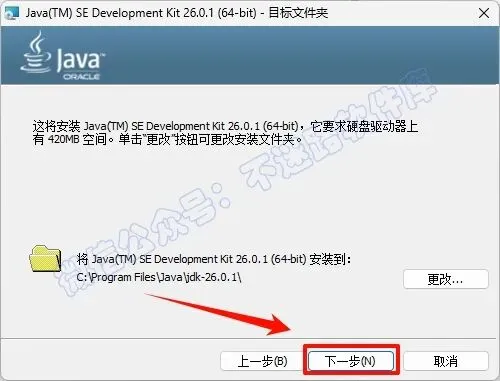
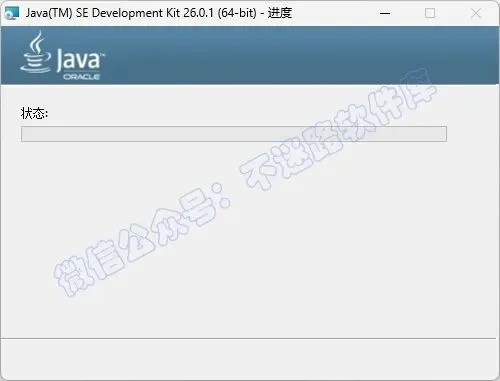
5.软件安装中
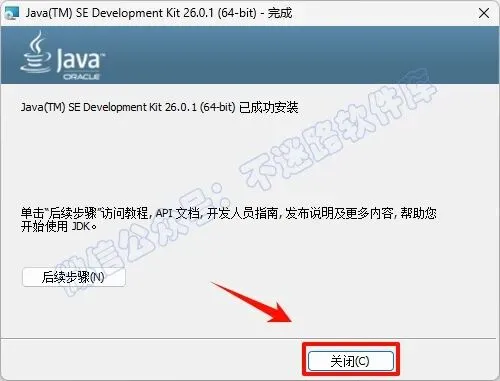
6.点击“关闭”
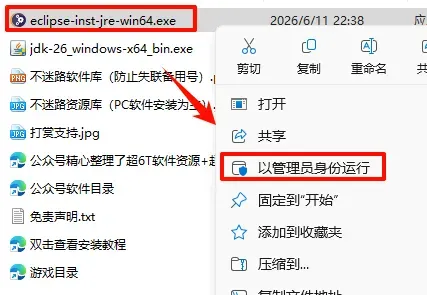
7.返回之前解压的“Eclipse 2026”文件夹,选中“eclipse-inst-jre-win64.exe“文件,鼠标右键选择“以管理员身份运行”
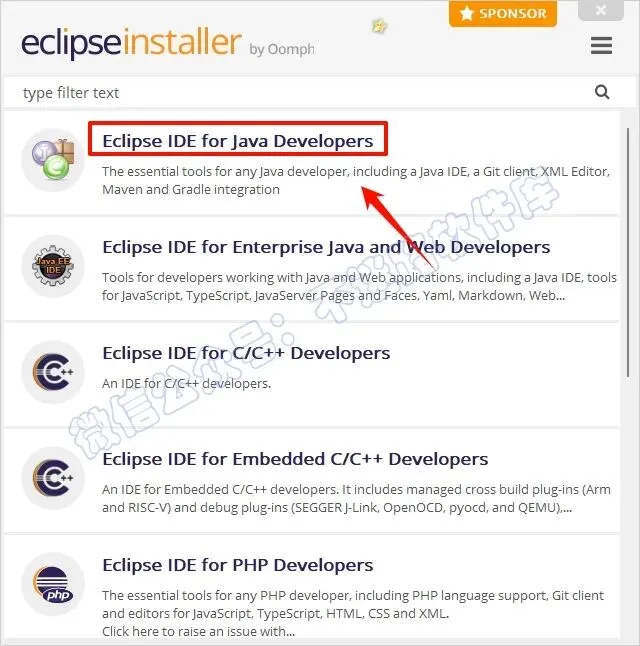
8.根据自己的需求,选择安装的产品(本例以Java为例)
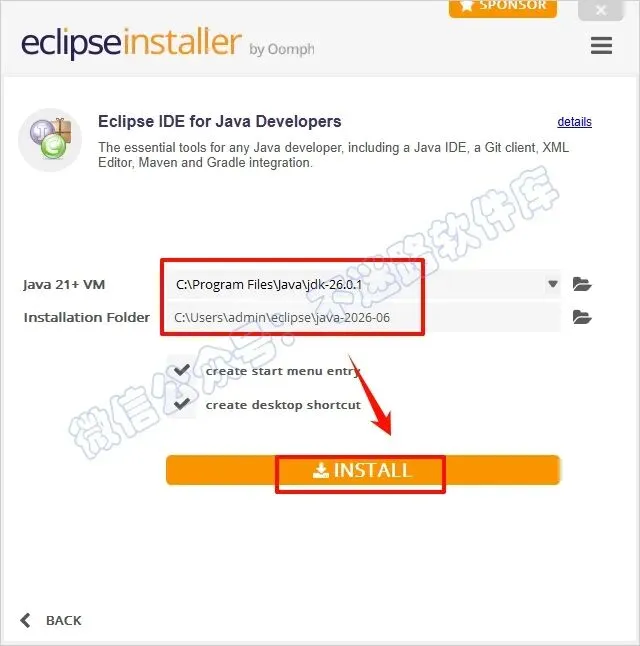
9.自动识别Java所在的位置(如果无法识别可以手动选择),选择安装位置,本例默认安装(将路径地址中的首字符C改为D表示安装到D盘,安装路径不要出现中文),点击“NISTALL”
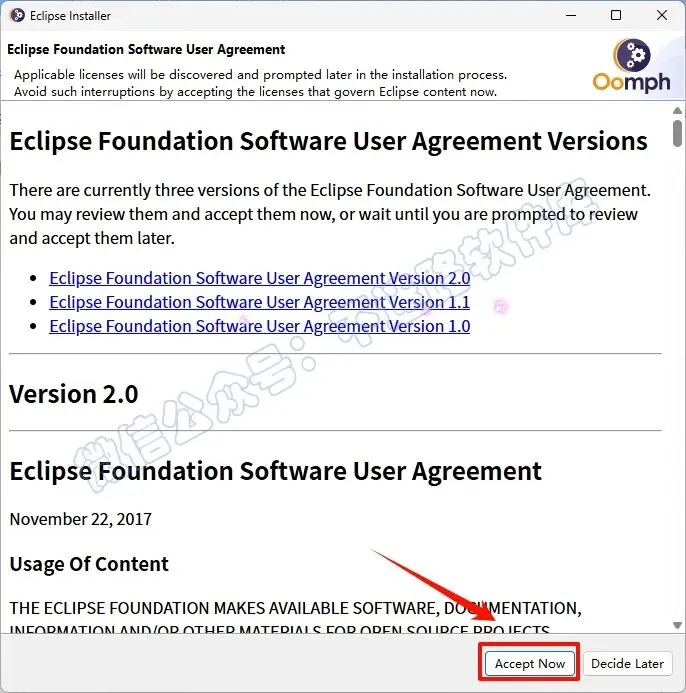
10.点击“Accept Now“
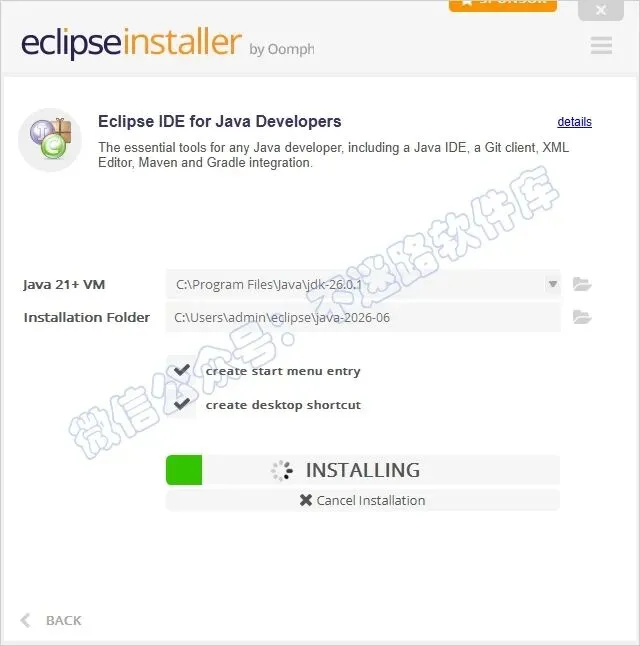
11.软件安装需要一些时间,请耐心等待
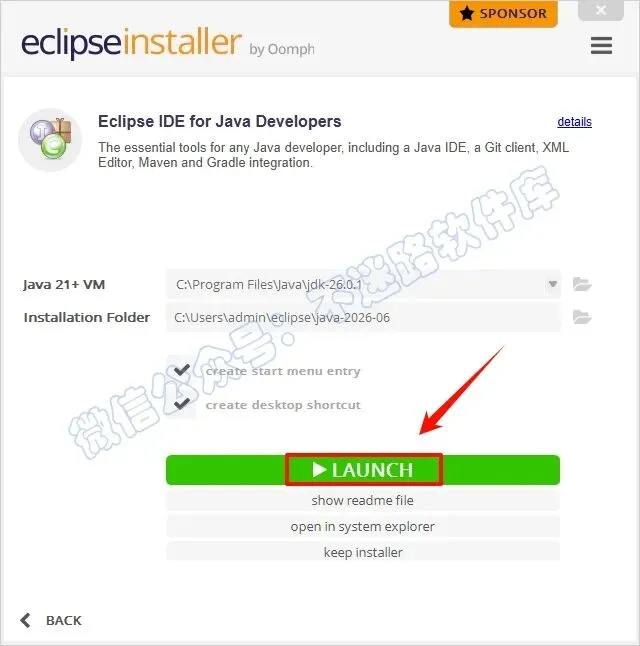
12.点击“LAUNCN”
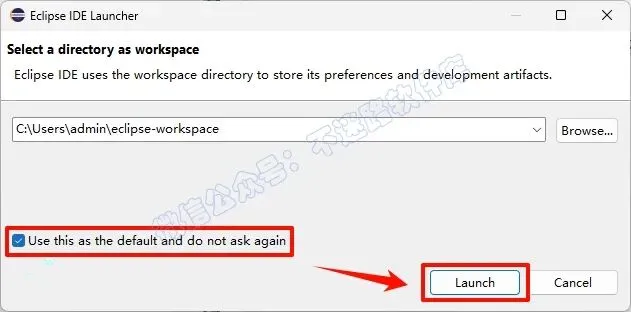
13.勾选“Use this as the...”,点击“Launcn”
汉化步骤(可选安装)
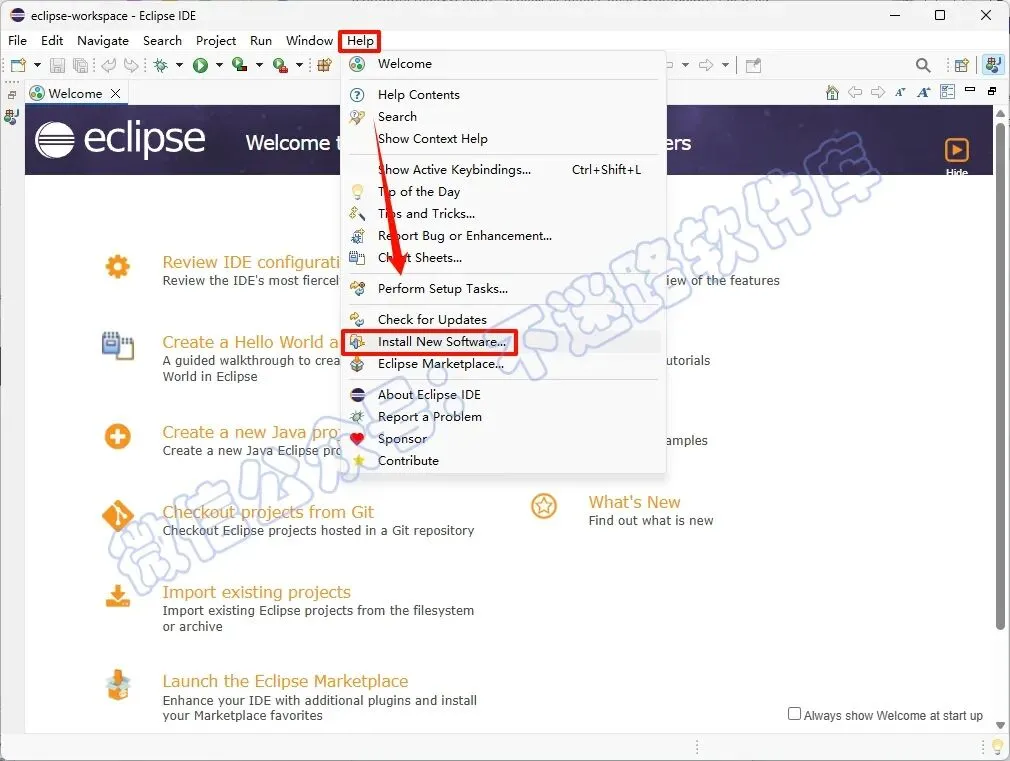
14.点击“Help”,点击“Install New Software...”
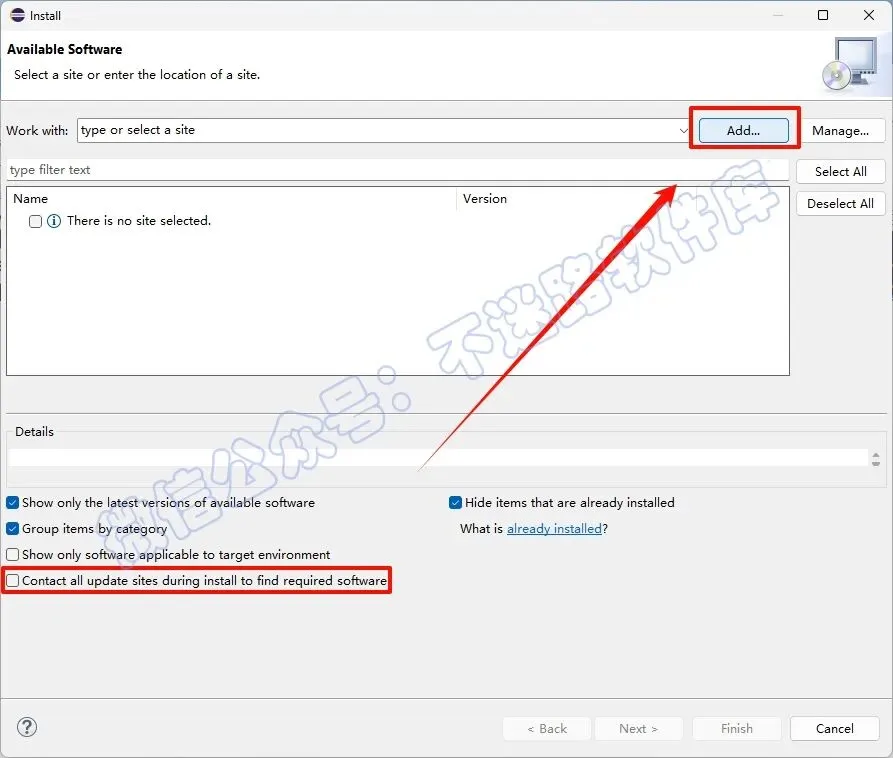
15.取消勾选“Contact all...”,点击“Add”
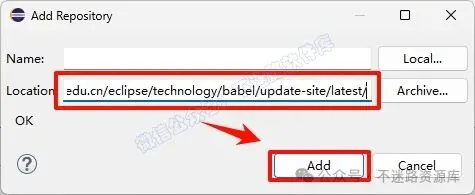
16.Location输入
“https://mirrors.tuna.tsinghua.edu.cn/eclipse/technology/babel/update-site/latest/”,点击“Add”
温馨提示:复制和粘贴可以使用快捷键“Ctrl+C“和”Ctrl+V“
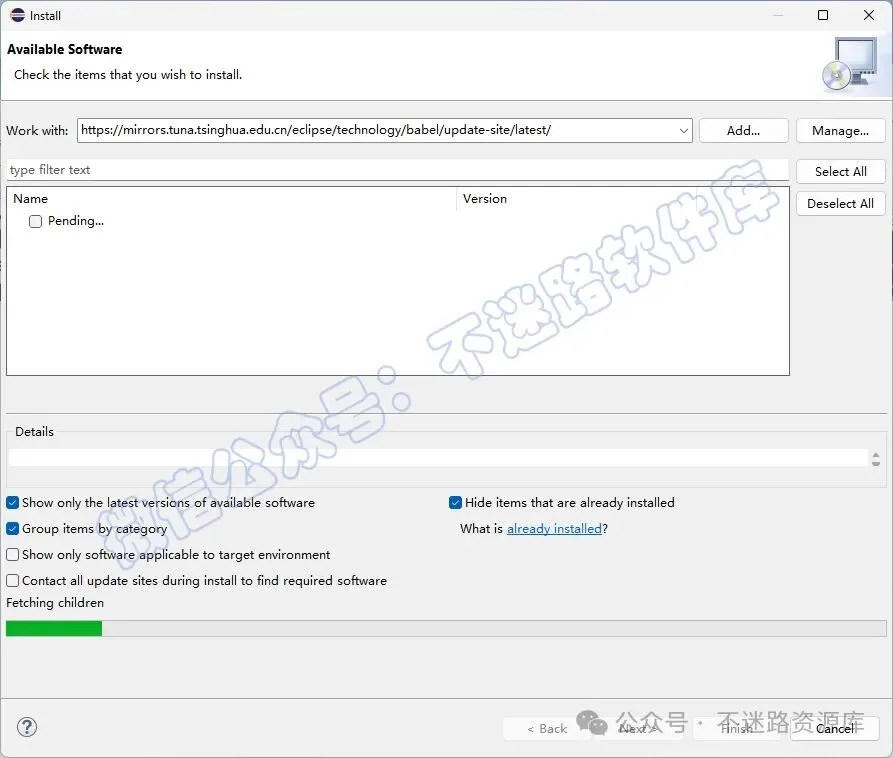
17.等待下载安装
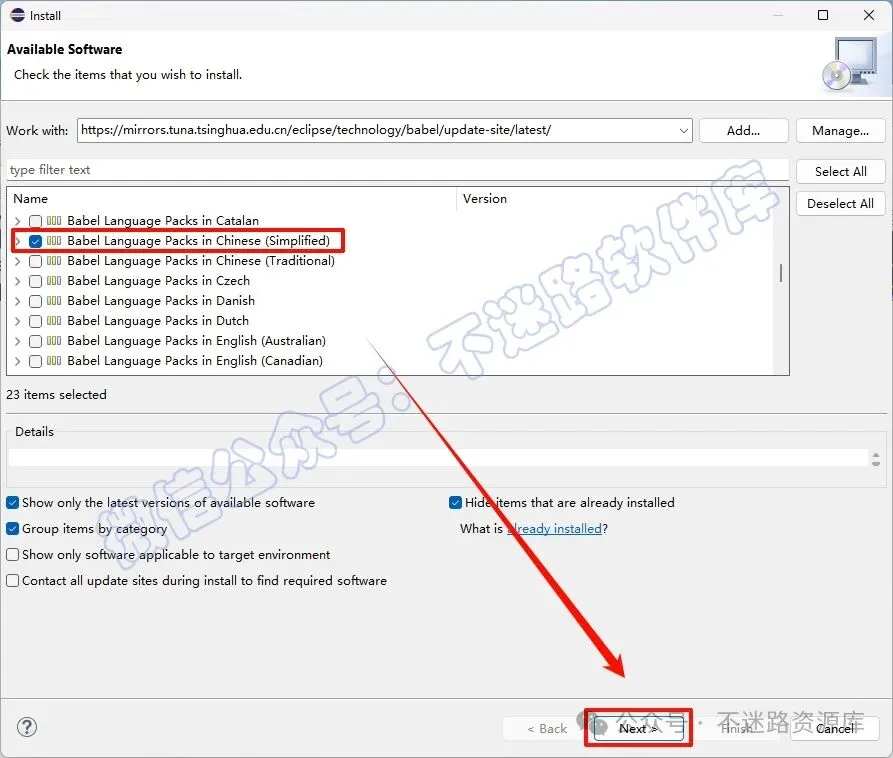
18.往下拉,找到并勾选“Babel Language Packs in Chinese (Simplified)”,然后点击“Next”
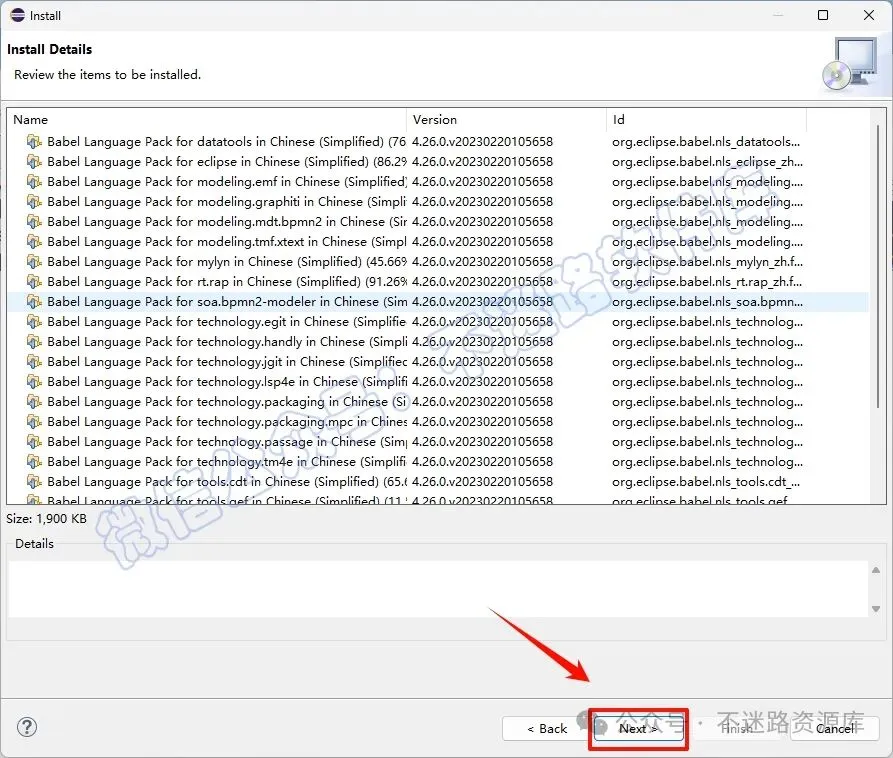
19.点击“Next”
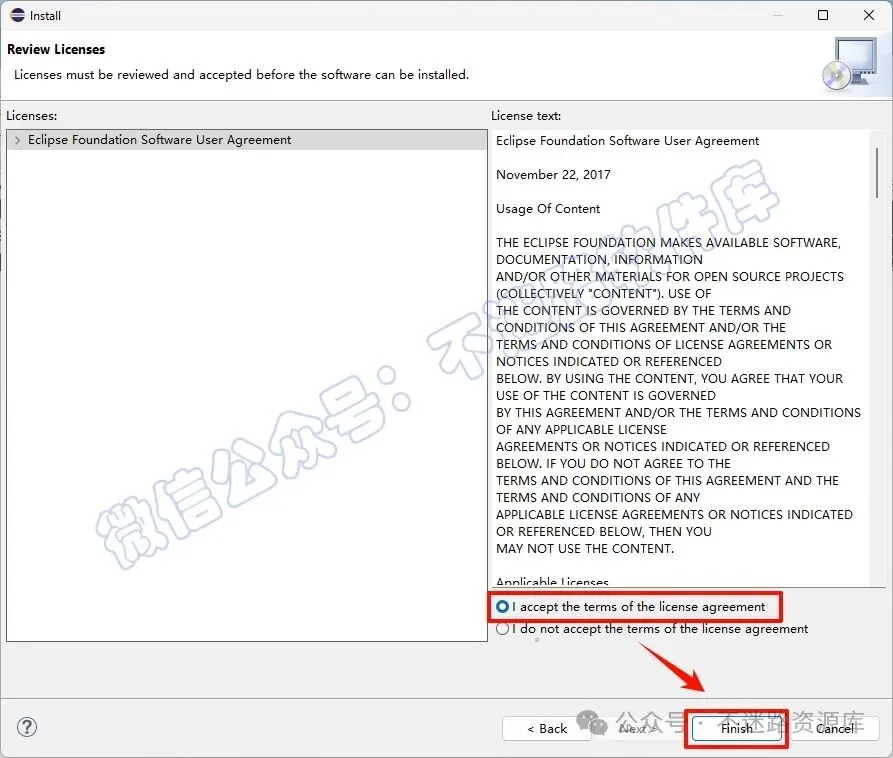
20.勾选“I accept...”,点击“Finish”
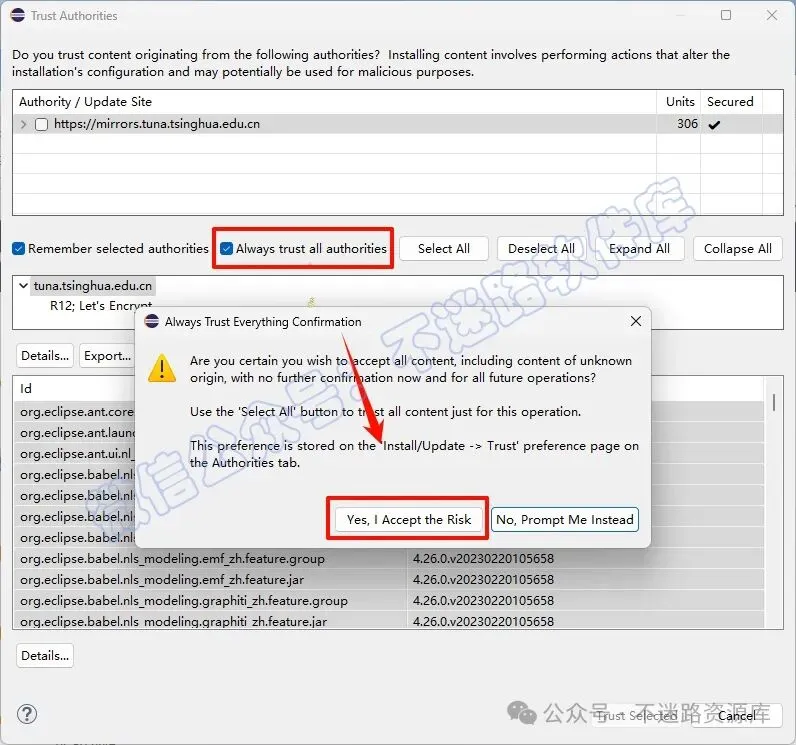
21.勾选“Always trust......”,点击“Yes,I Accept.....”
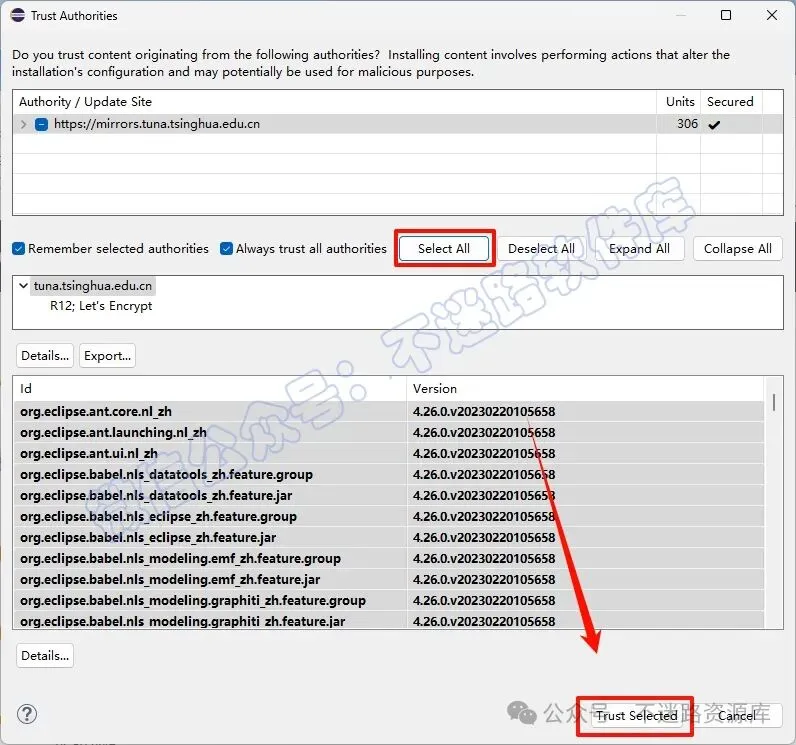
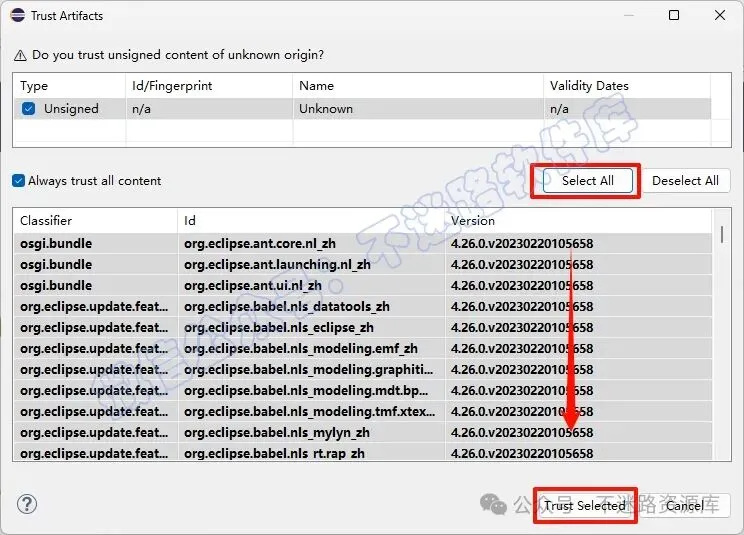
22.点击“Select All”,点击“Trust Selected”
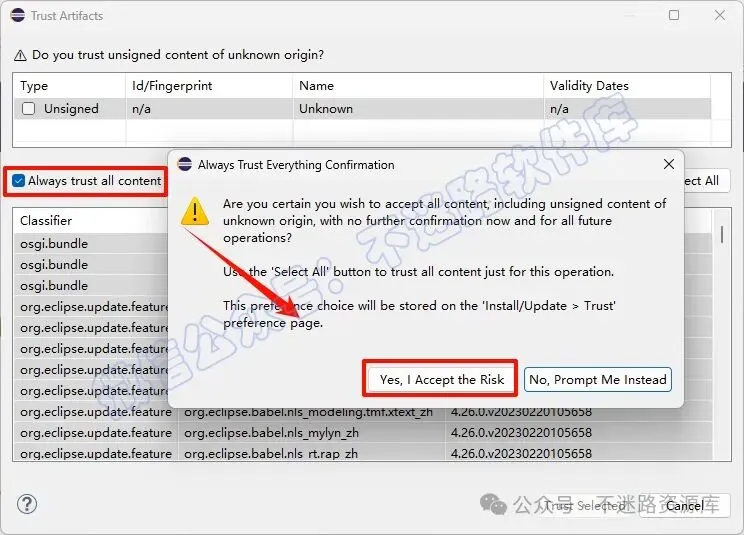
23.勾选“Always trust......”,点击“Yes,I Accept.....”
24.点击“Select All”,点击“Trust Selected”
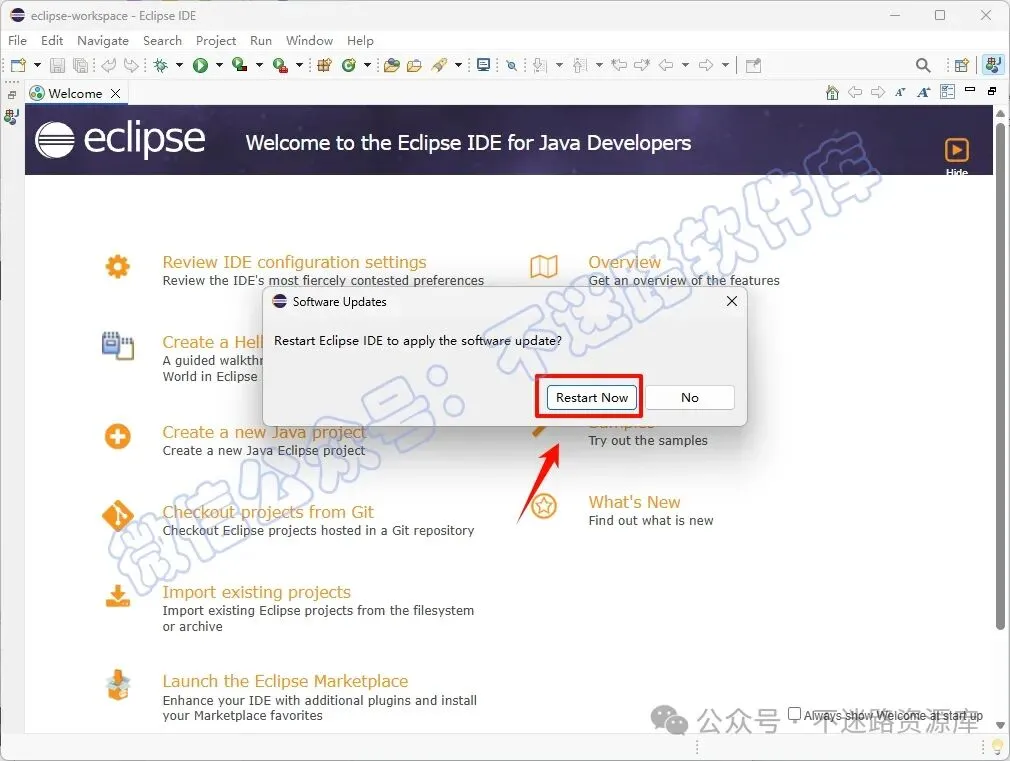
25.点击"Restart Now"
26.安装完成.