夜雨聆风
夜雨聆风前段时间一个做工程的朋友找我,说想要一个 CAD 和 Excel 互转的插件。
这类小工具市面上不是没有。但他之前一直用的是盗版软件里捆的那个,功能倒是能用,就是各种小毛病。偶尔崩溃,合并单元格经常识别不对,编号会被 Excel 吃掉。用了好几年,一直将就着。
最近他想把自己的业务正规化一点,不想再依赖盗版了。市面上正版的同类插件要么太贵,要么功能一堆但真正用得上的就那两三个,剩下的全是凑数的。
他问我能不能帮他做一个。功能不用多,就两件事:CAD 里的表格能导到 Excel,Excel 的表格能贴回 CAD。稳定好用就行。
我说行,我试试。
虽然我对 CAD 一窍不通,AutoLISP 这门语言之前听都没听过。但现在有 AI,这些不是问题。
先说这个插件要解决什么问题
做工程的人天天跟表格打交道。材料清单、工程量统计、构件明细、设备参数表,这些东西在 CAD 图纸里画了一份,要用 Excel 汇总计算的时候还得手动再敲一份。反过来也一样,Excel 里算好的数据要贴回图纸里,又得在 CAD 里用线条和文字重新画一遍。
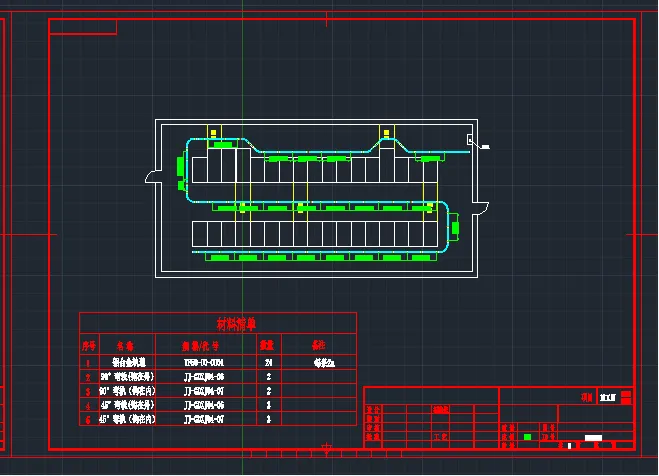
这个活没有任何技术含量,纯体力。但做工程的人几乎每天都在干。
一张材料清单可能有上百行,手动搬的过程中几乎一定会出错:漏一行,抄错一个数字,把"M20"看成"M22"。在一张密密麻麻的表格里,这种错误很难被发现。等发现的时候,可能图纸已经出了,材料已经按错的清单订了。
所以这个需求很实在:不是什么花哨的功能,就是把一个每天都在重复、每次都可能出错的体力活自动化掉。
需求很明确,但真正开始做才发现细节里全是坑
我把需求丢给 AI,让它先研究 AutoCAD 的数据结构和 AutoLISP 的开发方式。然后我们一起写了一份很长的设计文档,前前后后改了很多轮。
代码层面的事情我没操心太多,AI 比我懂。我做的事情主要是站在用户的角度想:他会怎么用?哪些地方会出问题?每个取舍该怎么选?
这些决策看起来都不大,但每一个都会直接影响用户的日常体验。
编号 007 会变成 7。
这个坑做过工程的人应该都踩过。Excel 有个"好心办坏事"的毛病,你往单元格里写 007,它觉得你写的是数字,前面的零自动就没了,变成 7。构件编号 2-M20,它觉得这是一个日期格式,自动变成 2020 年 2 月 1 日。
工程表格里这种编号太多了。零件号、图纸号、管道编号,全是字母和数字混在一起的格式。任何一个编号被 Excel 悄悄改掉,图纸和清单就对不上了。而且这种错误特别隐蔽,你打开 Excel 看到的是一个"正常"的数字或日期,完全不会意识到它已经被篡改了。
所以我做了一个决定:所有数据全部按文本格式写入 Excel。这样不管你的编号长什么样,写进去是什么就是什么,Excel 不会动它。
这个决定有个代价,数量列如果要用 SUM 求和,Excel 会提示"这些是文本不是数字",需要你手动选中那一列点一下"转换为数字"。多了一步操作。
但和编号被悄悄吃掉比起来,这个代价完全可以接受。编号错了你可能要花半天排查甚至返工,多点一步按钮只花两秒钟。这笔账很好算。
选错了区域怎么办。
CAD 图纸上经常好几张表格挨在一起,有时候表格旁边还有注释文字、标注线、图框的边线。用户框选的时候很容易把不相干的东西带进来,或者漏选了表格的某一边。
如果选错了直接导出,用户拿到的就是一张乱七八糟的 Excel。他还得回头对照图纸一行一行找哪里出了问题。这比手动搬更烦,因为你不知道错在哪。
所以我在导出之前加了一步预览确认。框选完之后,插件先在 CAD 图纸上用黄色高亮画出识别到的表格网格,用青色方框标出每个单元格里的文字内容。你扫一眼就能看到识别得对不对,行列数对不对、合并单元格有没有识别出来、有没有把旁边不相干的东西带进来。
确认没问题,按一下回车就导出了。不对的话按 N 或者 ESC 取消,重新框选。
多了一步确认的操作,但这一步会帮你避免掉"导出了才发现不对又得重来"的情况。在设计上我一直有个偏好,宁可在操作过程中多一步轻量级的确认,也不要让用户事后去排查一个无声无息的错误。
从 Excel 往 CAD 贴表格,能不能再快一点。
常规做法是弹一个文件选择框,让用户找到 Excel 文件,选中,然后导入整个工作表。
但我想了想实际的使用场景:大多数时候用户的 Excel 是开着的,表格就在屏幕上。而且他很可能不需要导入整个工作表,只想要其中一部分,比如一张大表里选几行,或者只要某一个区域。
所以我做了两种模式。插件会先检测你有没有正在运行的 Excel,如果有,再检测你有没有选中一块区域。如果有选中的区域,它直接读你选中的那块内容,不需要你保存文件,不需要你选文件路径,切到 CAD 回车就开始导入了。
只有在没有检测到运行中的 Excel、或者没有有效选区的时候,才会弹文件选择框让你手动选文件。
这样做的好处是:最常见的那个场景(Excel 开着,选好了区域,切到 CAD 贴进去)变成了最短路径。少了"保存文件、切到CAD、找文件、选文件"这一整套操作。
合并单元格。
工程表格里合并单元格太常见了。表头基本上都有合并,有时候一个分类标题横跨好几列。签字栏、审核栏这种区域也是大片的合并。
这个东西要做就得双向都做对。CAD 导出到 Excel 的时候,合并区域在 Excel 里要正确地合并。Excel 导回 CAD 的时候,合并区域内部不能画多余的分隔线。
听起来不复杂,但实际做的时候边界情况很多。合并区域里的文字可能不在正中央,可能偏左偏右,插件得判断这段文字属于哪个合并区。有时候一段文字刚好压在两个格子的分界线上,怎么归属?还有空的合并区,比如签字栏,里面什么内容都没有,但也得识别出来,不然导到 Excel 里这个位置会多出好几条多余的线。
这些情况 AI 和我来来回回对了好几轮才全覆盖。
一次撤销。
往 CAD 里贴一张表格,实际上生成了几百个实体,每一根线条是一个实体,每个单元格的文字也是一个实体。一张 50 行 8 列的表格,可能产生两三百个实体。
如果用户贴完之后发现位置不对,想撤销,要按两三百次 Ctrl+Z 才能把整张表格删干净。按到第 50 次的时候人已经疯了。
所以必须做成一次 Ctrl+Z 撤销整张表。在技术上就是把所有的绘图操作包在一个 UNDO 组里。这个不难做,但如果不做,这个插件基本没法用。
二十年的版本兼容。
我朋友的要求是 AutoCAD 2004 到最新版都要能用。这一跨就是二十年。
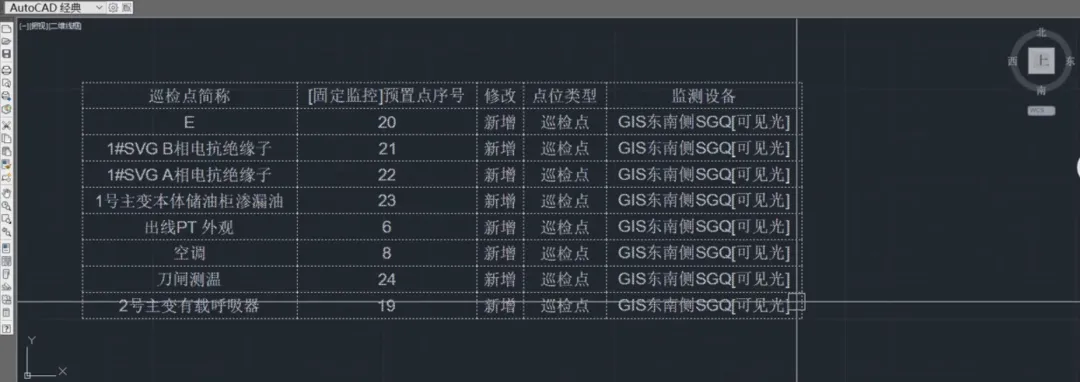
2021 版是一个分界线。2021 之前的 AutoCAD 的 AutoLISP 引擎按 GBK 编码读源码文件,2021 及之后的新引擎按 UTF-8 读。加载错了文件,中文全是乱码,还会报语法错误。
所以我做了两个版本的源文件:一个 GBK 编码给老版本用,一个 UTF-8 给新版本用。在使用说明里写清楚了怎么判断该加载哪个,命令行输入 LISPSYS,看返回值就知道了。
这种事情不解释清楚的话,用户大概率会加载错,然后以为插件坏了。
还做了一个附加功能:整列调宽
做完 C2E(CAD 到 Excel)和 E2C(Excel 到 CAD)之后,我觉得还少一个东西。
用户把表格贴进 CAD 之后,经常需要微调某一列的宽度,有的列内容多需要加宽,有的列只有一两个字可以收窄。如果手动调,要选中那一列的左边线、右边线、里面所有的文字,一个一个挪。一张大表格调下来得十几分钟。
所以加了一个 TCW 命令。框选整个表格,在要调的列里点一下,输入新宽度,这一列就变宽或变窄了。右边的所有列会自动平移,列内文字重新居中,折行宽度也会同步更新。同样支持一次 Ctrl+Z 撤销。
这个功能不在最初的需求里,但我觉得它会被经常用到。做工具的时候,除了满足用户明确说出来的需求,还要想一步他接下来会干什么。
做完了
整个项目加上设计文档、写代码、测试、写使用说明,大概花了半天。最后跑了一遍自动化测试:纯函数 56 条、表格识别和绘制 25 条、Excel 来回读写 25 条,106 条断言全部通过。
这个插件现在已经在用了。三个命令:C2E 导出到 Excel,E2C 从 Excel 导入,TCW 调整列宽。加载一个文件就能用,不需要装任何额外的东西。
如果你也做工程、画 CAD,天天在 CAD 和 Excel 之间搬表格,欢迎联系我。
我建了一个AI学习研究群,目前几十来人,都是在真正动手搞AI的人。如果你也在自己跑模型、写代码、做项目,欢迎点赞关注转发一键三连,然后加我微信,备注写清"你在做的AI方向",聊得来的话我拉你进群。纯围观的和小白就不加了,有一定门槛。当然你也可以简单粗暴的甩给我999元,我拉你进群,这个没门槛。