 夜雨聆风
夜雨聆风
拍张表变 Excel、文档秒变 PPT——WorkBuddy 文件处理,我实测了两招
纸质表格拍张照就能变 Excel?写好的方案一键变 PPT?我把 WorkBuddy 的文件处理试了两招:拍照识别转结构化数据、长文档转幻灯片。不是每次都灵,但顺的时候真省事。哪些能拍、哪些别勉强、翻车怎么救,这篇实测给你看。
上周同事甩给我一张拍歪了的报销表照片,说「帮忙录进 Excel」。换以前我得对着照片一个格一个格敲。这次我没敲——我把照片丢给 WorkBuddy,说「识别成表格,导出 Excel」,两分钟拿到能用的表。同事以为我开了挂。
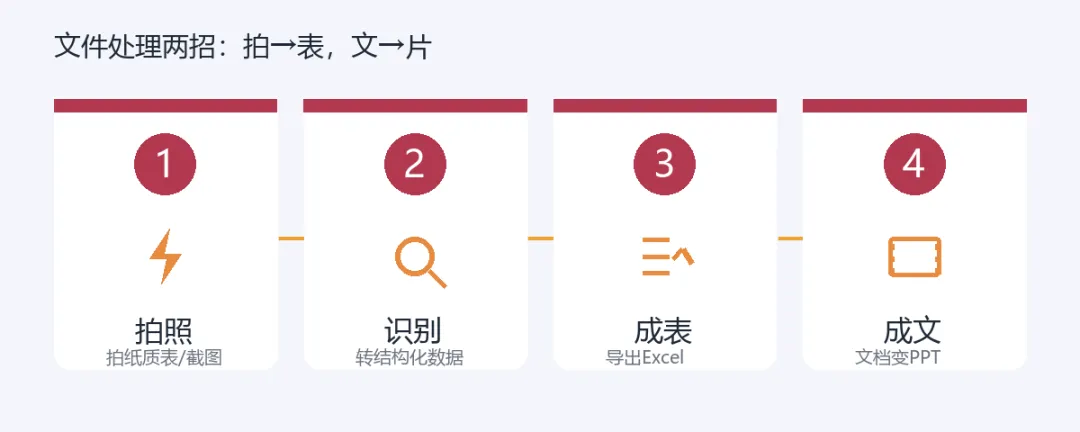
这俩月我把 WorkBuddy 的文件处理试了个遍,最稳的是两招:拍照变表、文档变 PPT。今天把实测过程和翻车都摊开。
第一招:拍张表,变 Excel
适合规整的表格:报销单、签到表、价目表、问卷汇总。操作就一句:「这是一张 XX 表,识别成结构化数据,按原行列导出 Excel,数字别改」。它认得清大部分规整表格,歪一点、有点阴影也能救。识别完它会给个预览,我习惯先扫一眼行列对不对,再点导出。别迷信「一键」,一键之前先看一眼,是防翻车的最低成本。
但别指望它认手写的潦草字。我试过拍我自己的会议速记,它把「周三」识别成「周二」、「18 点」变「13 点」,错得离谱。规整印刷体才是它的舒适区。举个生活例子:家里水电费单是张纸,我想记账。拍给它,说「提取户号、用量、金额三列,导出 Excel」,十秒进表,我直接粘进记账 App。这种小活 accumulating 起来,一个月省我不少对账时间。技术省事,往往就藏在这些不起眼的小表里。
💡 可截图金句:AI 识表认印刷体像呼吸一样自然,认潦草手写像猜谜一样离谱。
你肯定也卡过这种时刻:写完一份厚厚的方案文档,老板说「做成 PPT 汇报一下」。你打开空白模板,对着文档发呆——内容都有,就是不想再搬一遍。这种「已有内容、只需换壳」的活,最该交给 AI。
第二招就是文档变 PPT。我把方案文档丢进去,说「按章节出 10 页 PPT,每页一个核心句加 3 个要点,别照抄原文」。它给的骨架通常能打 70 分,我调调顺序、补两张图就交差。注意它变 PPT 是「换壳」不是「重写」。原文档逻辑乱,它出的 PPT 也乱——垃圾进垃圾出。所以文档变 PPT 前,我先把方案逻辑理顺,再丢给它排版。AI 是排版工,不是救世主,内容的主心骨还得你自己有。
翻车实录与救法
翻车一:表格合并单元格。有次拍的表有跨行合并的表头,它识别后把内容错位了。救法:拍之前先把表头拆平,或识别后说「第 2 行是表头,下面每行独立」,它对修正指令挺买账。
翻车二:PPT 页数失控。有回它给我出了 22 页,老板只要 10 页。救法:指令里钉死数字「不超过 10 页」,它就不会放飞。AI 不爱猜你的隐含要求,你不说它就按自己来。还有回它把图里的数字识别错位,因为我拍照时手抖虚了。救法:拍清楚、光线足,AI 识图也看颜值的。
我的私货:识别完别直接信,先抽 3 行对原图。我养成习惯——拿到 Excel 先核首尾各一行加一个中间行,确认没串列再往下用。多花十秒,少背一次锅。
还有回拍发票,它把税额和金额两列对调了,我核对时发现多了一倍税,吓一跳。从此发票类我先核金额列合计对不对,再往下用。识别模型对数字列的位置敏感,你多核一列就少背一次锅。话说回来,它再不完美,也比我对着照片手敲快十倍——省下的时间拿去干真正要动脑的活,这才是 AI 文件处理该有的位置。
什么能拍,什么别勉强
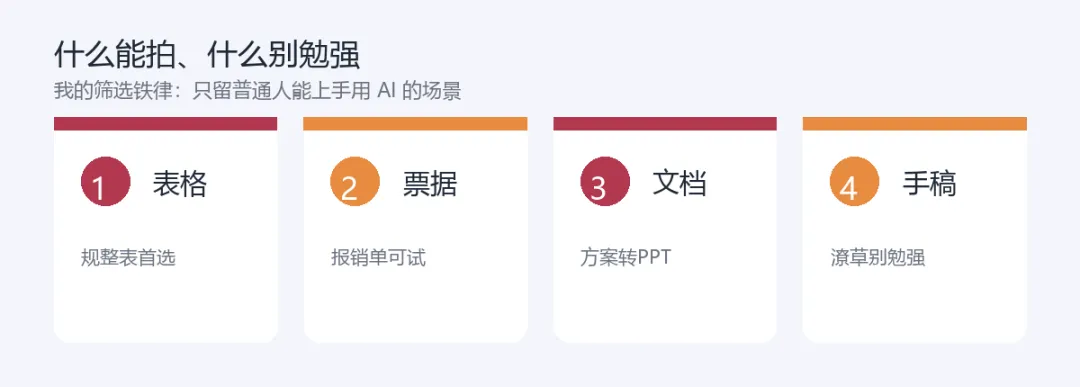
能拍:规整印刷表格、票据、价目表、问卷。别勉强:潦草手稿、密集折线图里的数字、反光严重的屏幕截图。后者它容易编,编了你发现不了就麻烦。还有类活别麻烦它:就三五行的小表,你手敲比拍照识别还快;或者特别机密的表,别往任何 AI 传——隐私红线比省事重要。最后说个判断标准:拍照前先问自己「这表规整吗、印刷体吗、机密吗」。三个都 OK 就拍;任一不行就手敲或别传。我的一般流程就五步:拍照到识别、抽三行核对、有问题截图报错让它改、确认无误再用。最不起眼的核对,偏偏最值钱。
想上手就从这俩里挑一个最贴近你日常的:常跟表格打交道就试拍照变表,常写方案就试文档变 PPT。先跑通一招,比贪多强。
📮 你手头有没有一张「早该录进 Excel 却一直拖着」的表?拍张照发我,我帮你试识别。文件处理这套,先从最痛的那招试起——常跟表格打交道就试拍照变表,常写方案就试文档变 PPT。把 AI 用顺手,往往就藏在这些不起眼的小活里。我是麦子,一个用 AI 把日子过轻松点的普通人。关注「麦子的AI折腾日记」,转发给那个还在手动敲报销表的朋友——这一篇,够他省下一下午。