 夜雨聆风
夜雨聆风ACDSee (全版本)安装包下载链接:
https://pan.baidu.com/s/1C8Vv8iqhV8m_Lz2MzFFypA?pwd=8888
提取码:8888
所有软件均为压缩文件,务必使用解压缩软件解压后再进行安装,不解压直接进行安装会导致安装失败。
360压缩下载地址:https://yasuo.360.cn/
7-zip下载地址:7-zip.org电脑如果没有解压工具的链接复制到浏览器下载即可
解压密码:公众号菜单栏点击 【解压密码】 根据提示获取密码
如遇链接失效,点击公众号菜单栏【最新链接】,即可获取最新的下载链接
安装步骤
1、将安装包进行解压
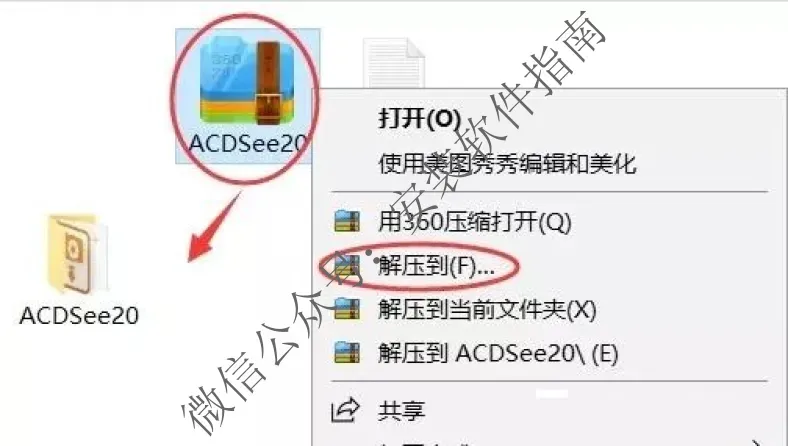
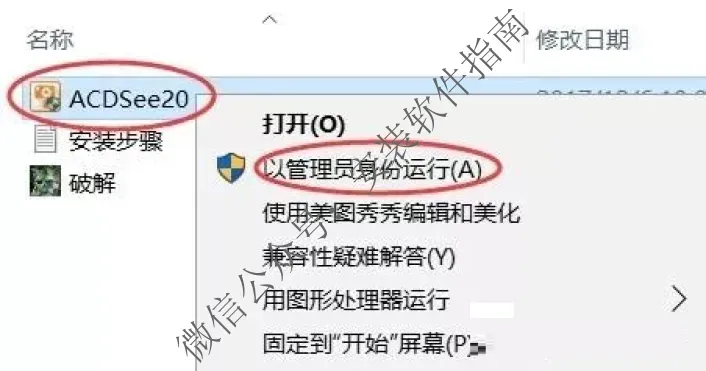
2、以管理员身份运行
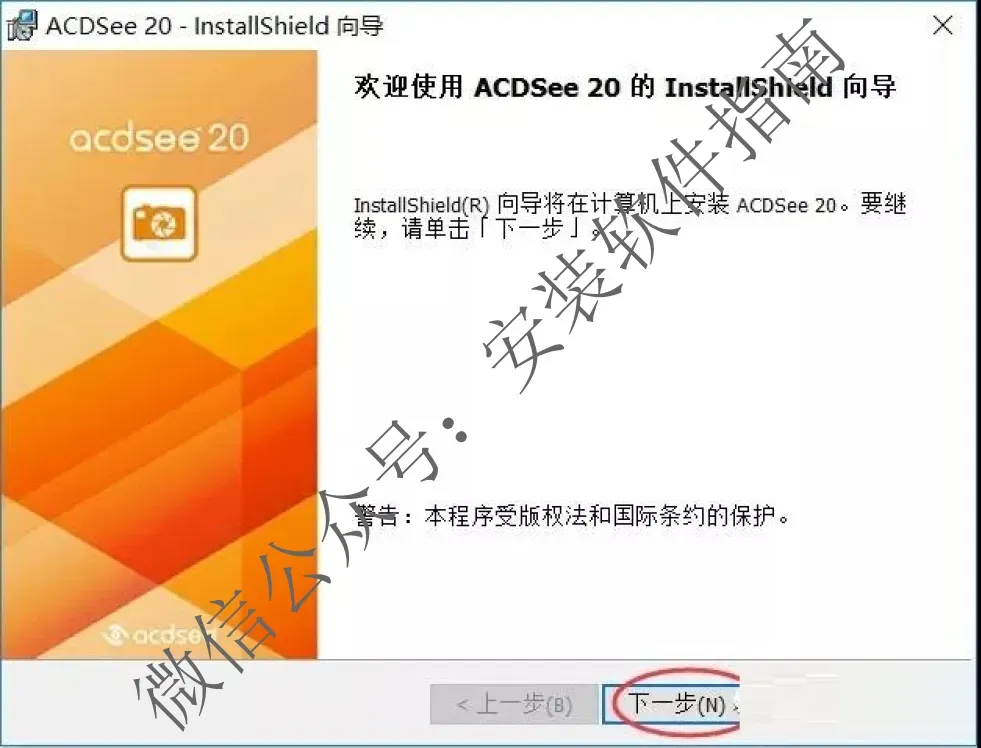
3、点下一步
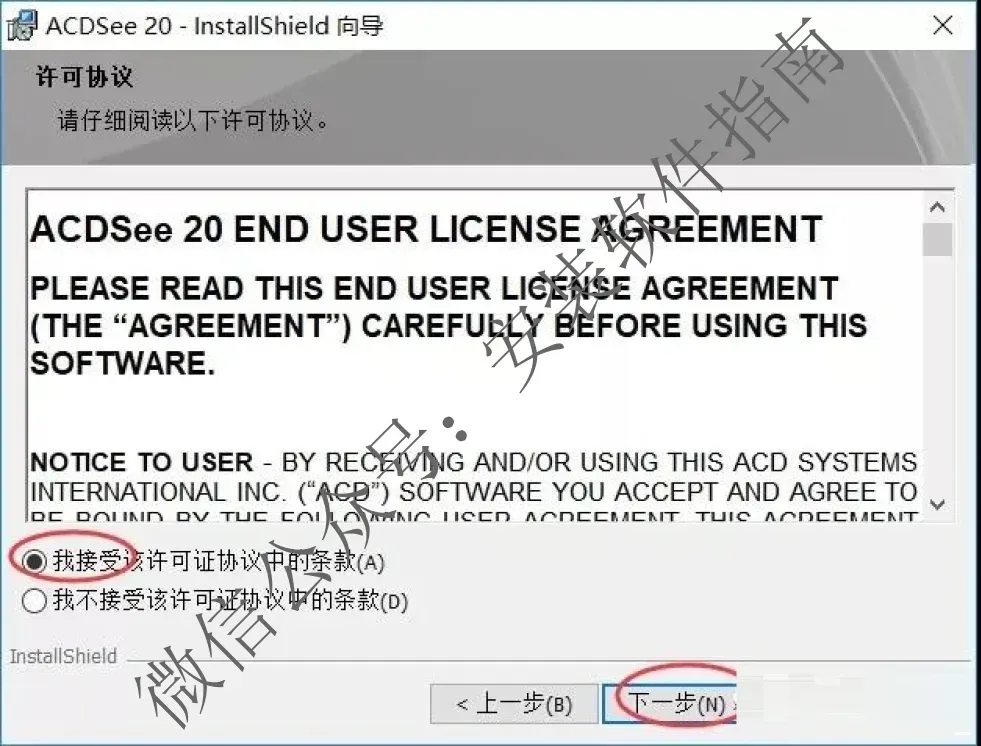
4、点我接受,然后点下一步
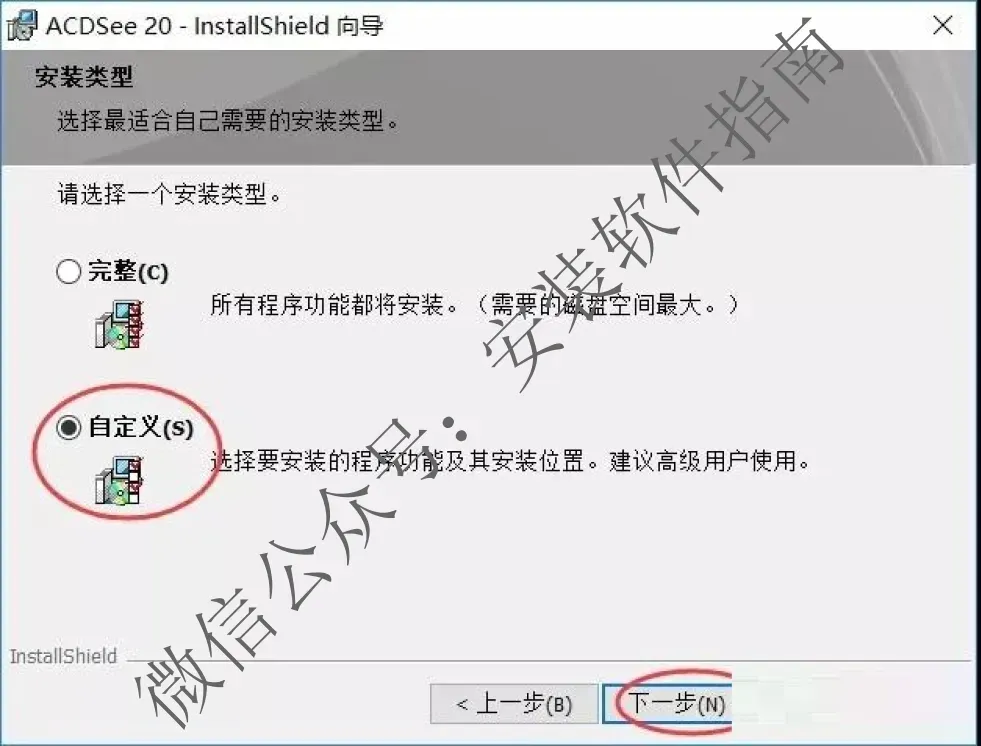
5、点自定义安装,然后点下一步
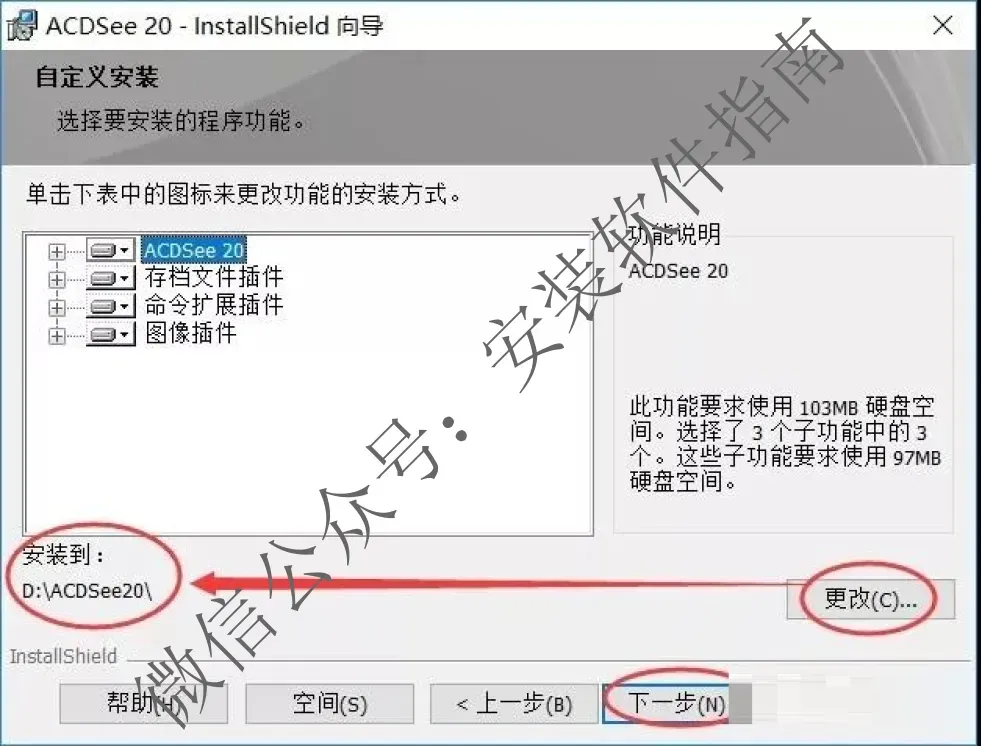
6、点更改选择安装位置,点下一步
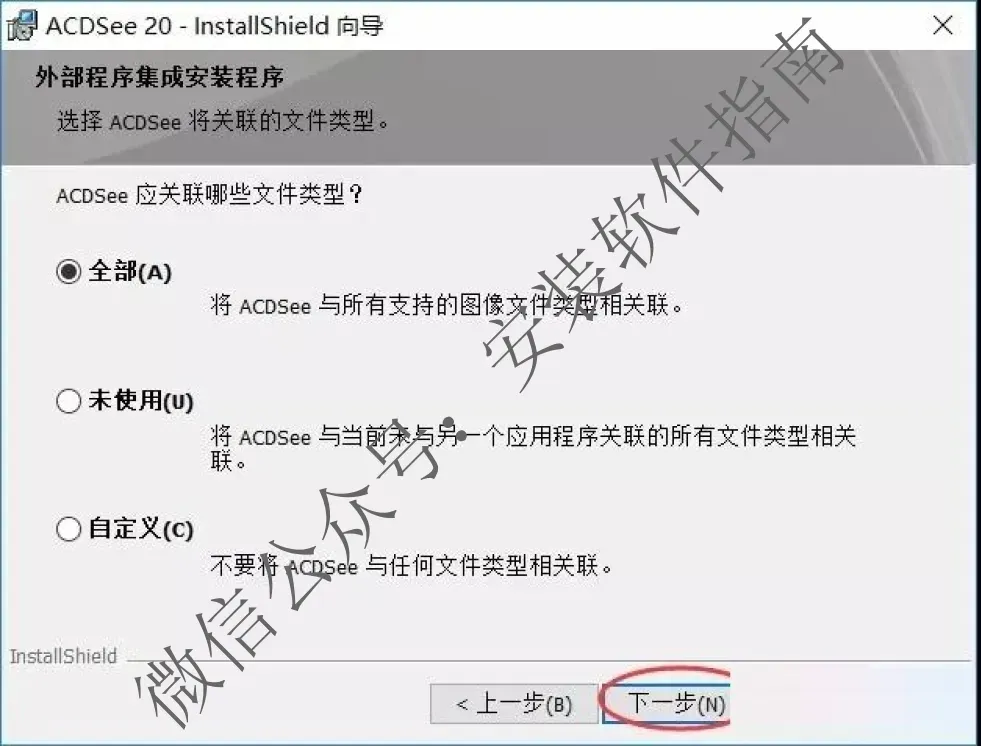
7、点下一步
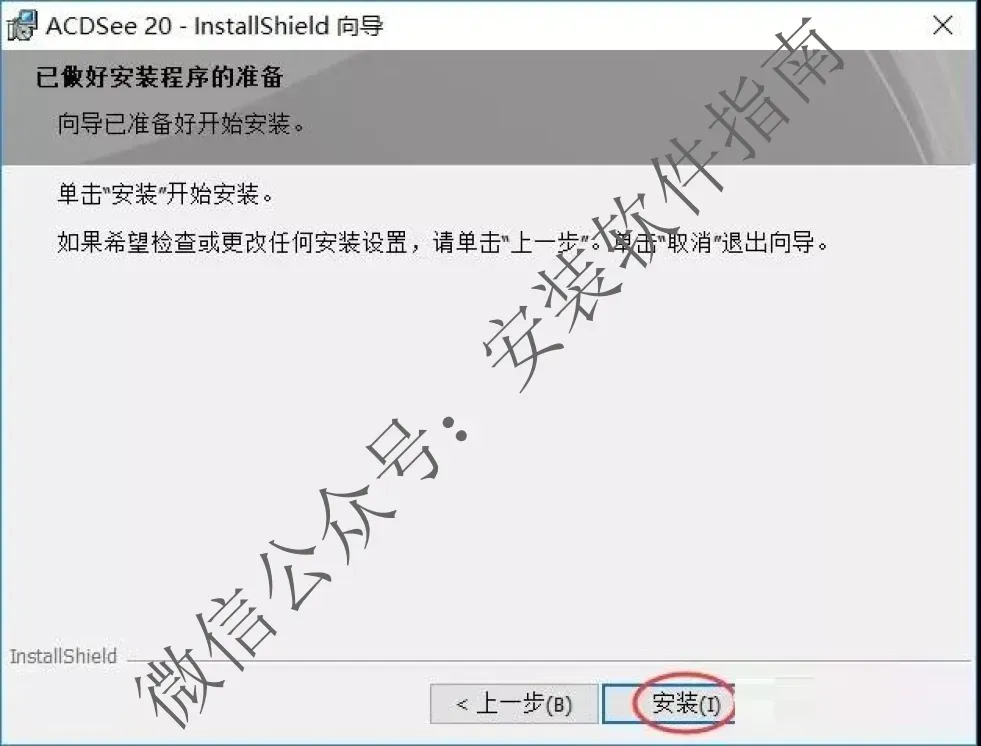
8、点安装
9安装中, 请等待
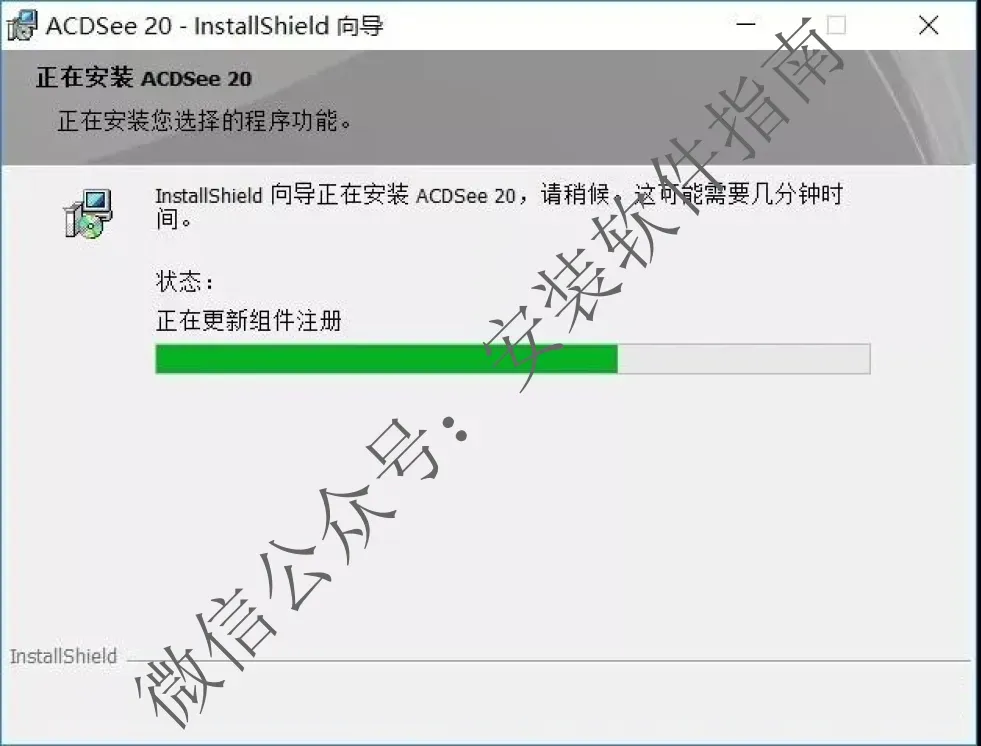
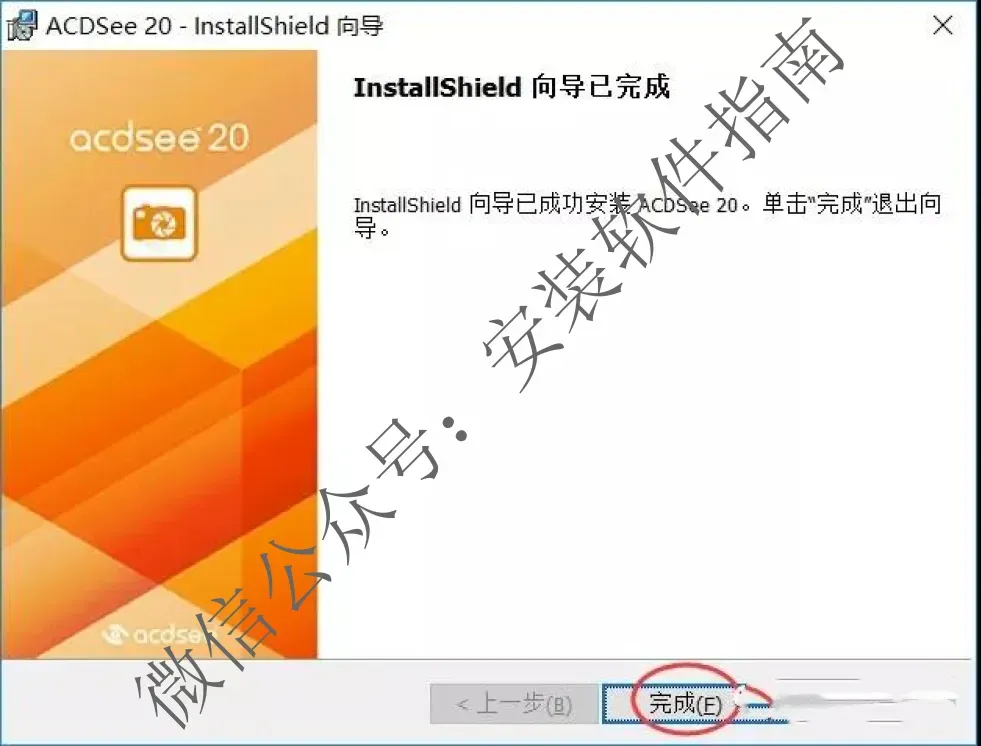
10、点完成
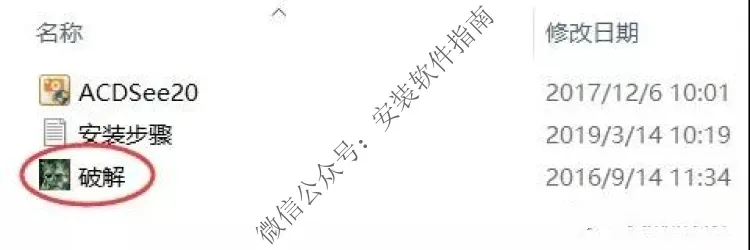
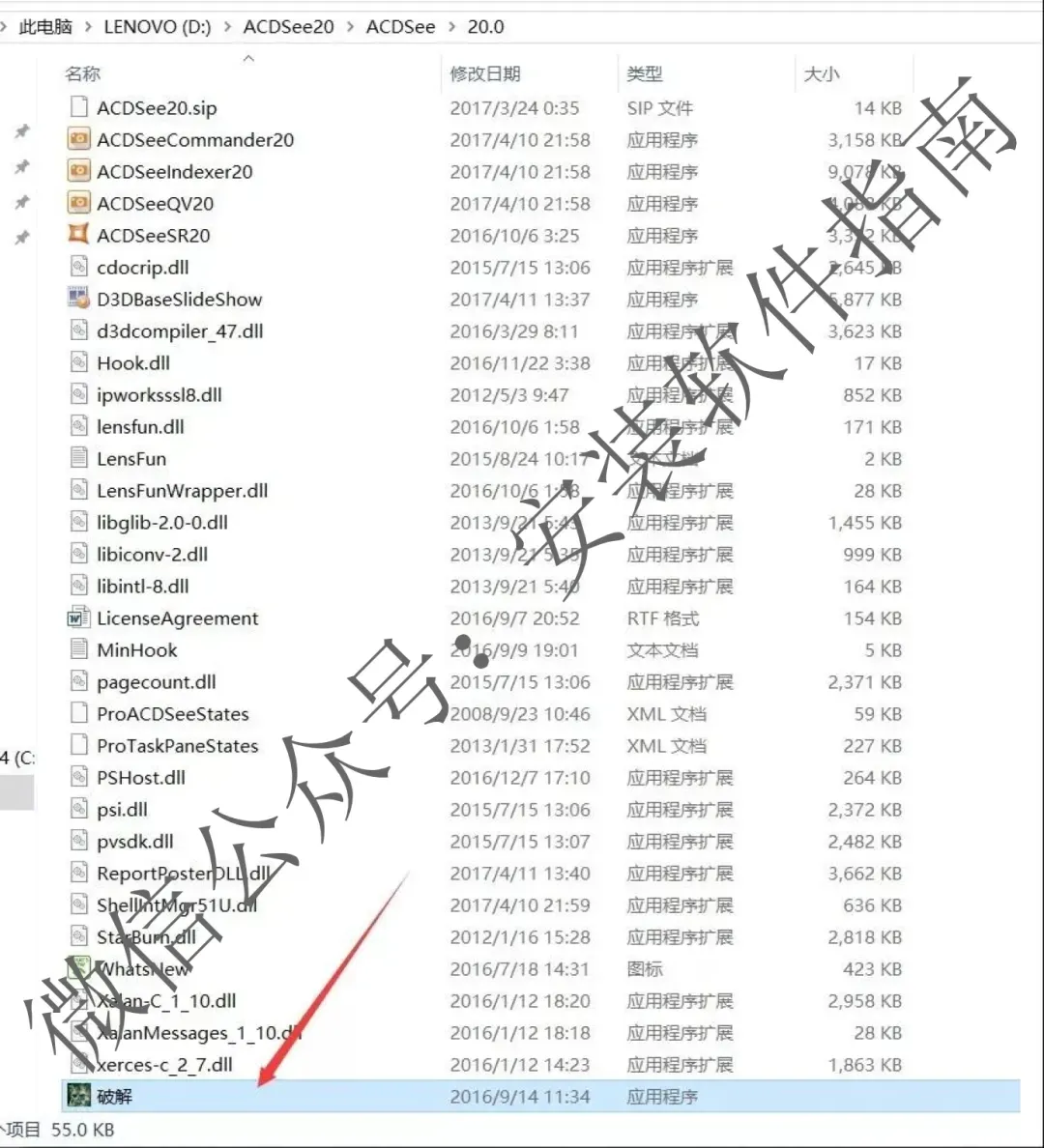
11、返回刚开始的安装包,复制破解程序
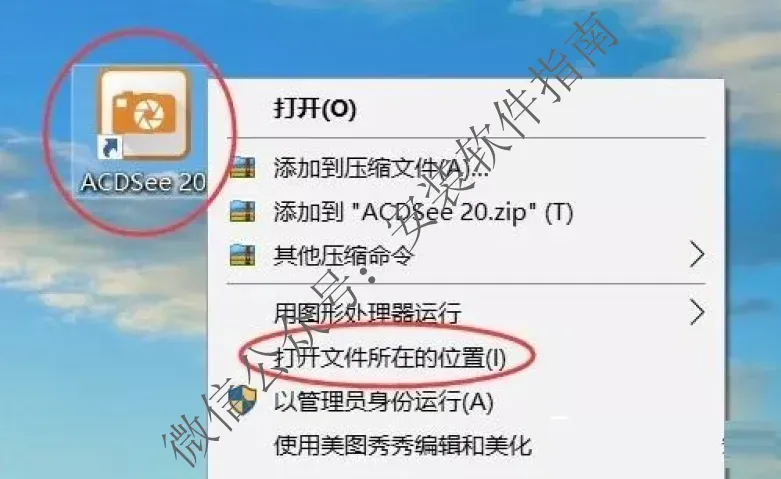
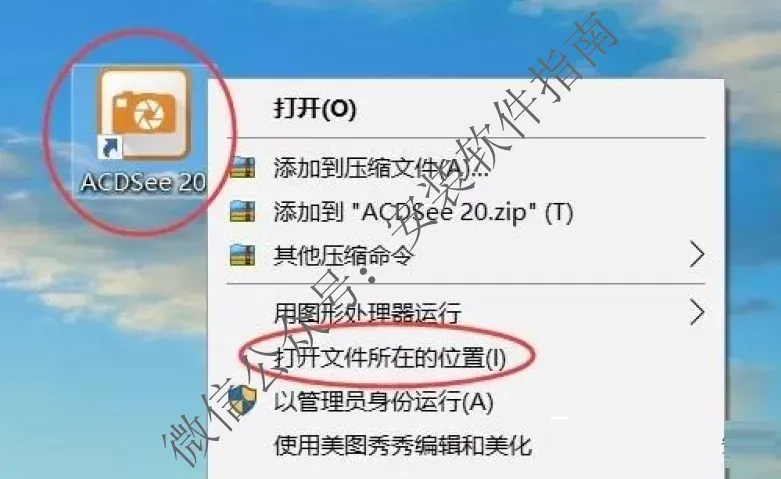
12、在桌面找到此文件,打开文件所在位置
13、将刚刚复制的文件,粘贴到如下图文件里面
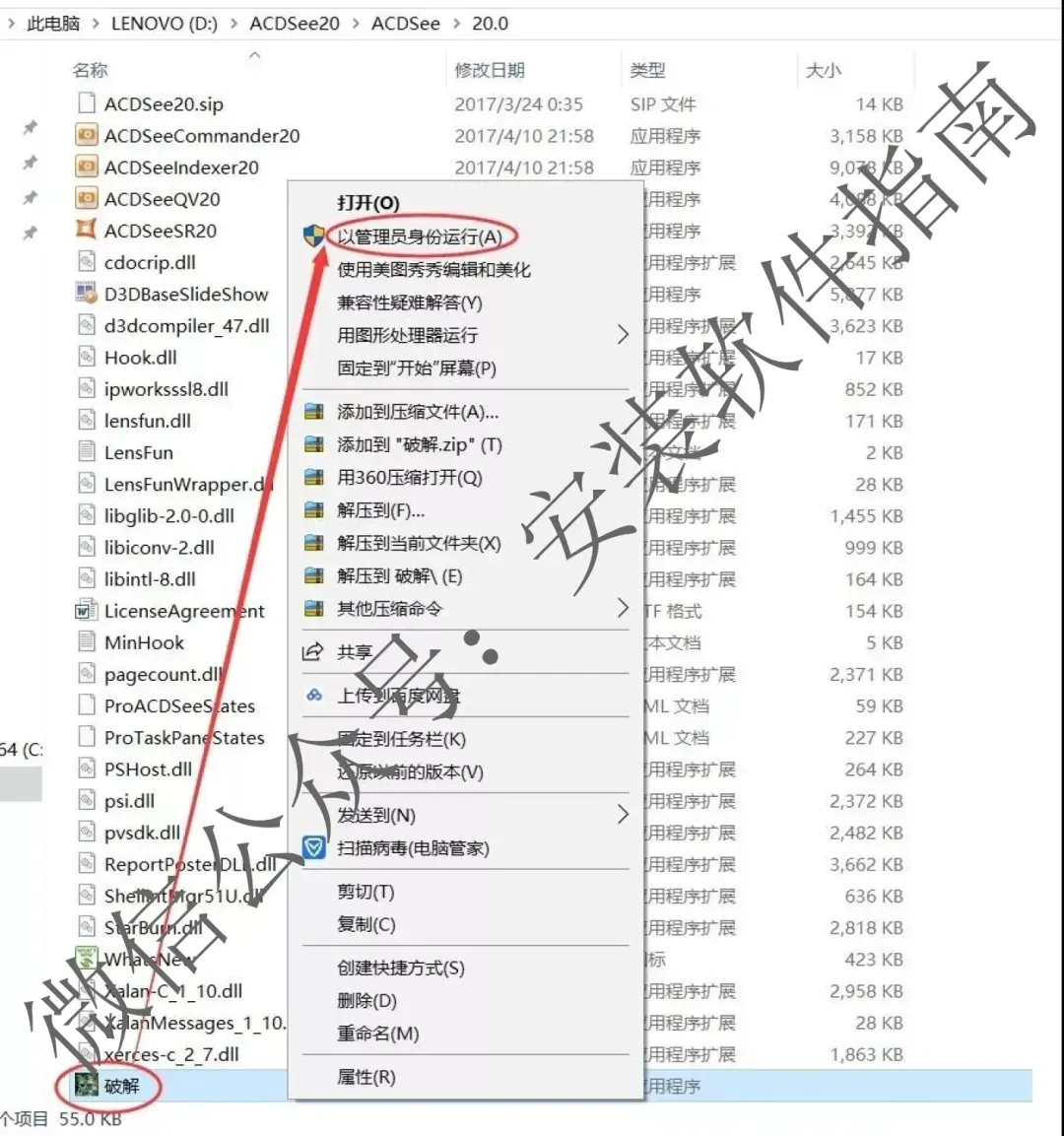
14、以管理员身份运行
15、点Patch
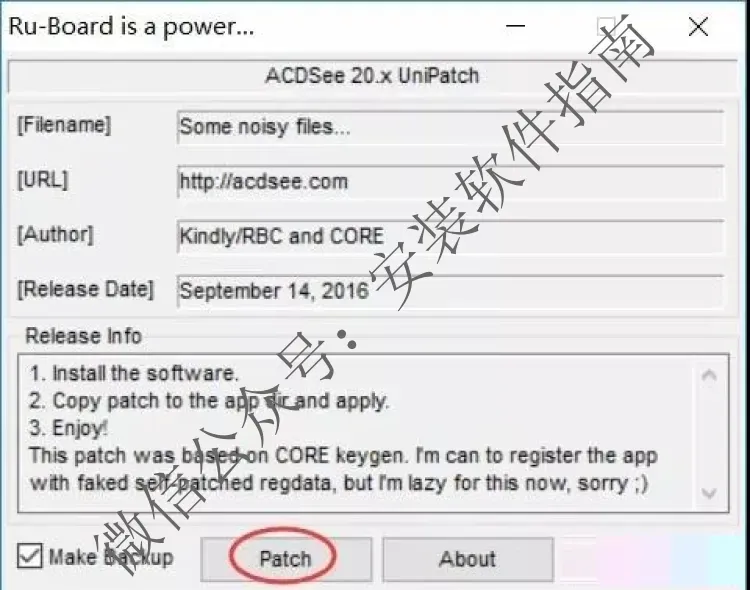
16、破解完成,关闭它
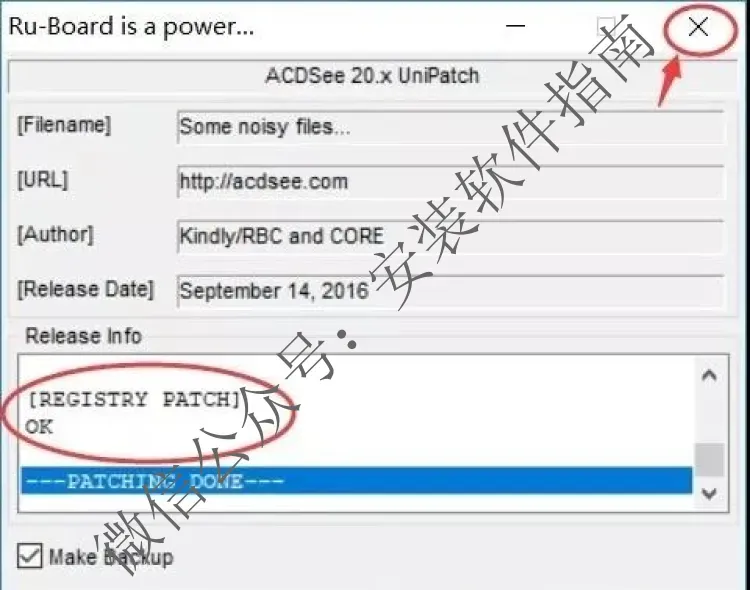
17、打开如下图软件
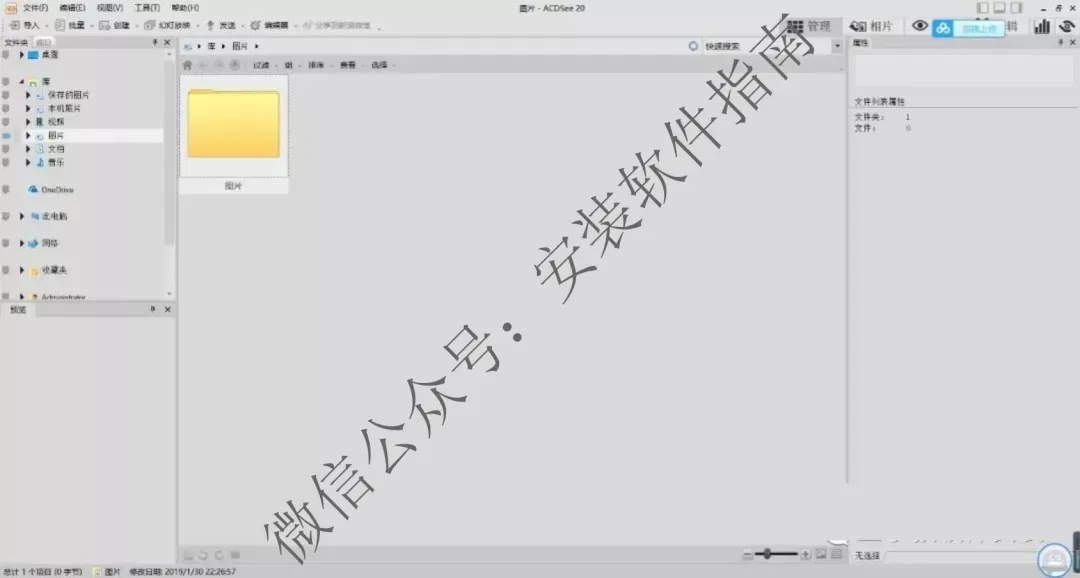
18、OK安装完成
ACDSee算是老牌图片查看和管理工具了,和系统自带的看图软件完全不是一个路子。不用搞复杂操作,它主打的就是批量管图、快速预览、简单修图,不用像PS、LR那样加载半天。不管是整理成堆的作业素材、设计配图,还是日常囤积的照片,都能直接按文件夹、日期规整好。很多设计专业学生、做自媒体素材整理的人都在用,属于那种不起眼但刚需的工具。
用过新版和旧版之后,最大的感受就是,新版本真的越做越臃肿。
早些年的经典旧版本,打开速度飞快,几毫秒就能加载完高清大图,切换图片丝滑不卡顿。现在的新版加了一堆AI功能、滤镜特效,反而丢掉了最核心的轻便优势。普通笔记本打开都要等几秒,批量加载高清图的时候,甚至会短暂未响应,完全没了以前清爽的感觉。
上学那会做设计课设,我几乎天天泡在这个软件里。
每次做展板、效果图作业,都会攒几百张参考图、素材图。系统自带看图只能单张点开看,翻图特别麻烦。用ACDSee的文件夹预览模式,能一次性浏览所有素材,筛选、归类、重命名一步到位,效率高了很多。还有批量改尺寸、统一压缩图片的功能,交作业要求图片统一规格的时候,根本不用一张张手动改,特别省事。
但用久了,踩的坑真的一大堆,很多都是新手完全注意不到的细节。
最烦的就是文件缓存堆积问题。很多人用完直接关掉软件,从来不清理缓存。时间久了,缓存文件越堆越多,占用几十G硬盘空间,软件启动速度越来越慢,偶尔打开图片还会出现画面加载错位、模糊的情况。我之前就是懒得清理,最后软件频繁闪退,排查半天,才发现是缓存过载导致的。
批量处理也是新手重灾区。
不少人用批量重命名、压缩功能,操作前不备份原图。一旦参数设置错了,所有图片直接统一出错,原图覆盖之后根本没法撤回。我之前整理课程汇报素材,手快选错压缩参数,一整组高清素材全部被压得模糊,又没时间重新找图,只能将就交作业,特别尴尬。
还有RAW格式预览的小bug,真的很玄学。
相机拍的原图,偶尔会出现部分文件能正常预览,部分直接黑屏加载失败的情况。不是图片损坏,是软件的解码适配问题。新版虽然优化了解码功能,但稳定性反而不如旧版,经常出现裁剪、调色后保存,图片参数错乱的问题。
版本兼容的坑也必须提一嘴。
新版保存的项目配置、批量处理预设,旧版本完全识别不了。之前在自己电脑调好一套课设专用的压缩、尺寸预设,拷贝到学校机房的旧版软件上,直接失效,所有参数要重新手动调,白白浪费很多时间。
顺带吐槽一下它的界面逻辑。
新版界面功能堆砌得特别满,各种编辑、AI、分类按钮挤在一起,看着很花哨,实则很乱。单纯用来看图、整理素材的话,大部分功能根本用不上,反而会误触点开多余窗口,打乱整理节奏。
身边很多人盲目追最新版,觉得功能越多越好。
其实完全没必要。日常只是看图、批量整理素材、简单修图,经典旧版完全够用,运行更稳定、不占内存、几乎不会闪退。新版的AI修图、精细调色功能,精度很一般,根本比不上专业修图软件,属于可有可无的鸡肋功能。
还有个很容易忽略的点,移动素材文件夹后,软件库路径会全部失效。
之前归类好的素材分组、标签备注,一旦改动文件夹位置,全部清零,需要重新归类整理。现在我都会固定素材文件夹位置,不会随意挪动,避免白费功夫。
低配电脑真的别装新版。
后台常驻进程多,开机自启默认开启,悄悄占用内存,哪怕最小化后台挂着,也会拖慢电脑整体运行速度,很影响日常办公。