周报救星!用Excel数据透视表,5分钟搞定门店销售周报(附自动更新模板)
你是不是也这样?
每到周一,面对各个门店发来的一堆零散的销售数据表格,头疼不已。复制、粘贴、求和、做图表……机械地重复,一上午就耗进去了。做的还只是“流水账”,老板真正想看的趋势、对比、问题,根本没时间分析。
今天,作为同样在零售行业摸爬滚打的数据分析师,我教你一个终极方法:用Excel数据透视表,5分钟搭建一个“活”的销售周报系统。你只需要刷新一下,所有汇总、分析和图表都会自动更新。
从此,你的周一上午将从“表哥表妹”的苦力中解放出来,真正用来思考业务。
第一步:准备你的“弹药”——基础流水数据
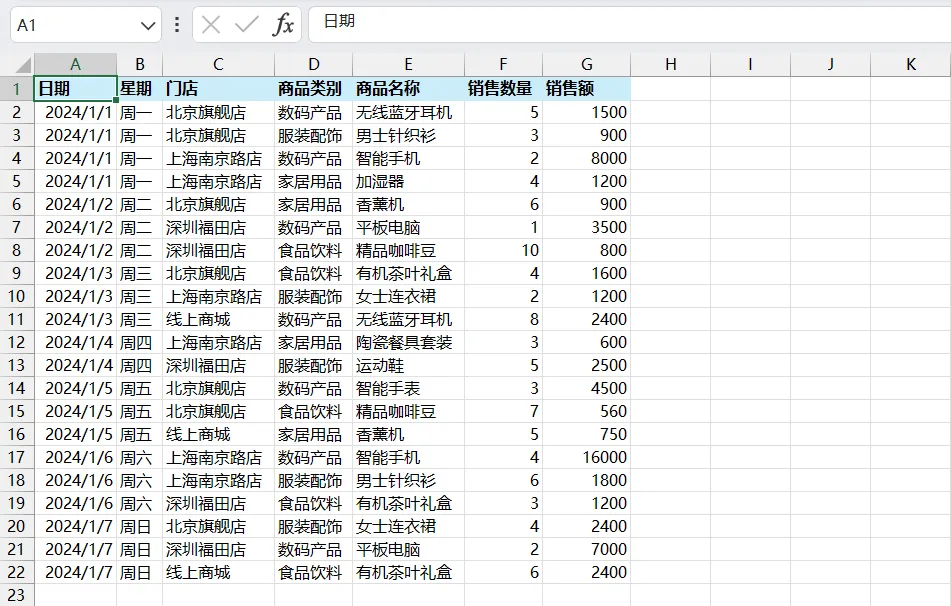
一份好的周报,源头是规范的基础数据。请确保你从系统导出的,或门店发来的,是类似下图的流水数据(一行代表一笔交易或一个商品销售记录):
关键:确保有“日期”、“门店”、“商品类别”这类维度字段,以及“销售额”、“销售数量”这类指标字段。
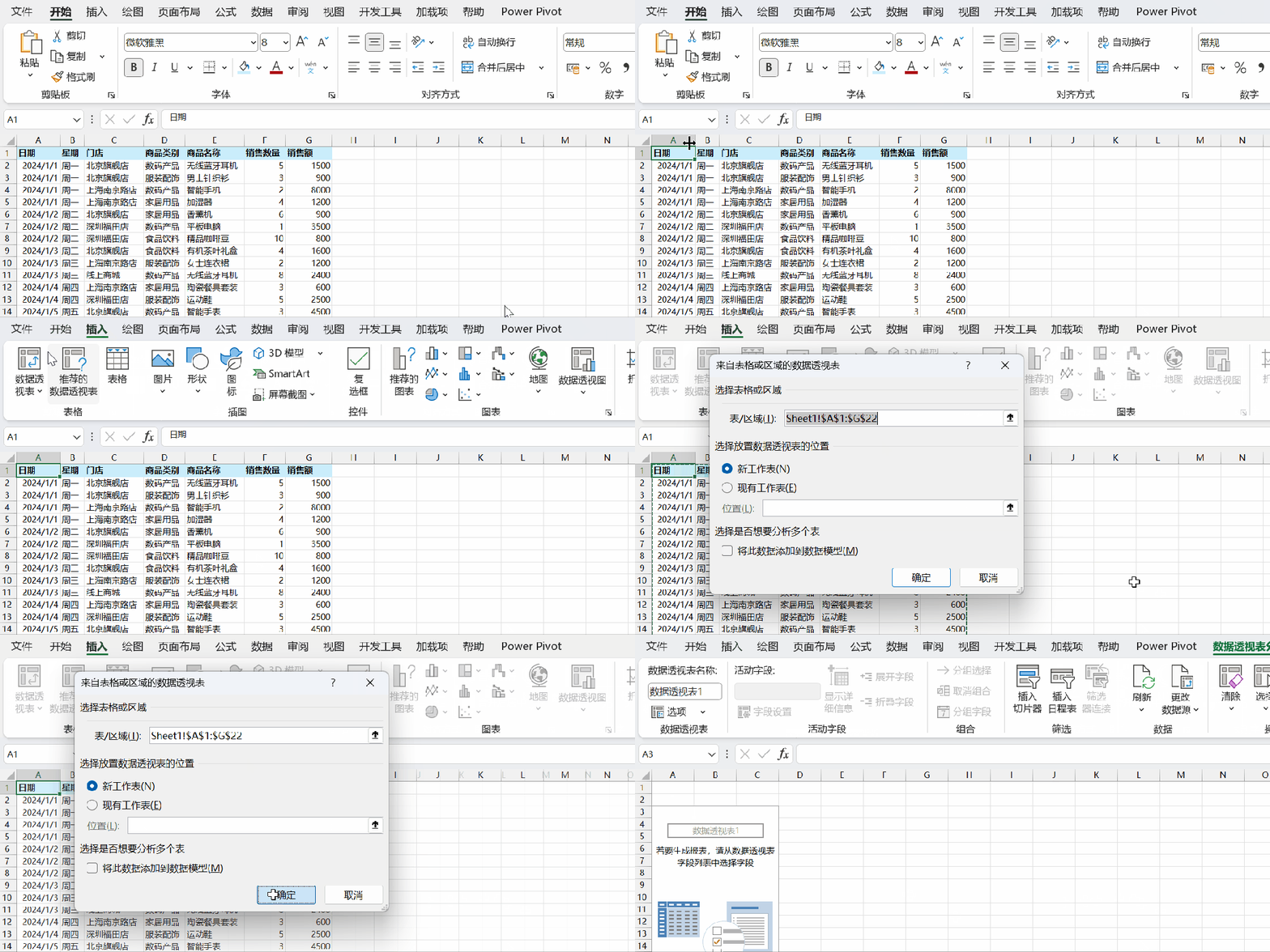
第二步:施展“魔法”——创建数据透视表
-
-
-
在弹出框中,Excel会自动选中你的数据区域,你只需选择一个放置透视表的位置(建议“新工作表”)。
-
点击“确定”,一个空白的透视表和字段列表就出现了。
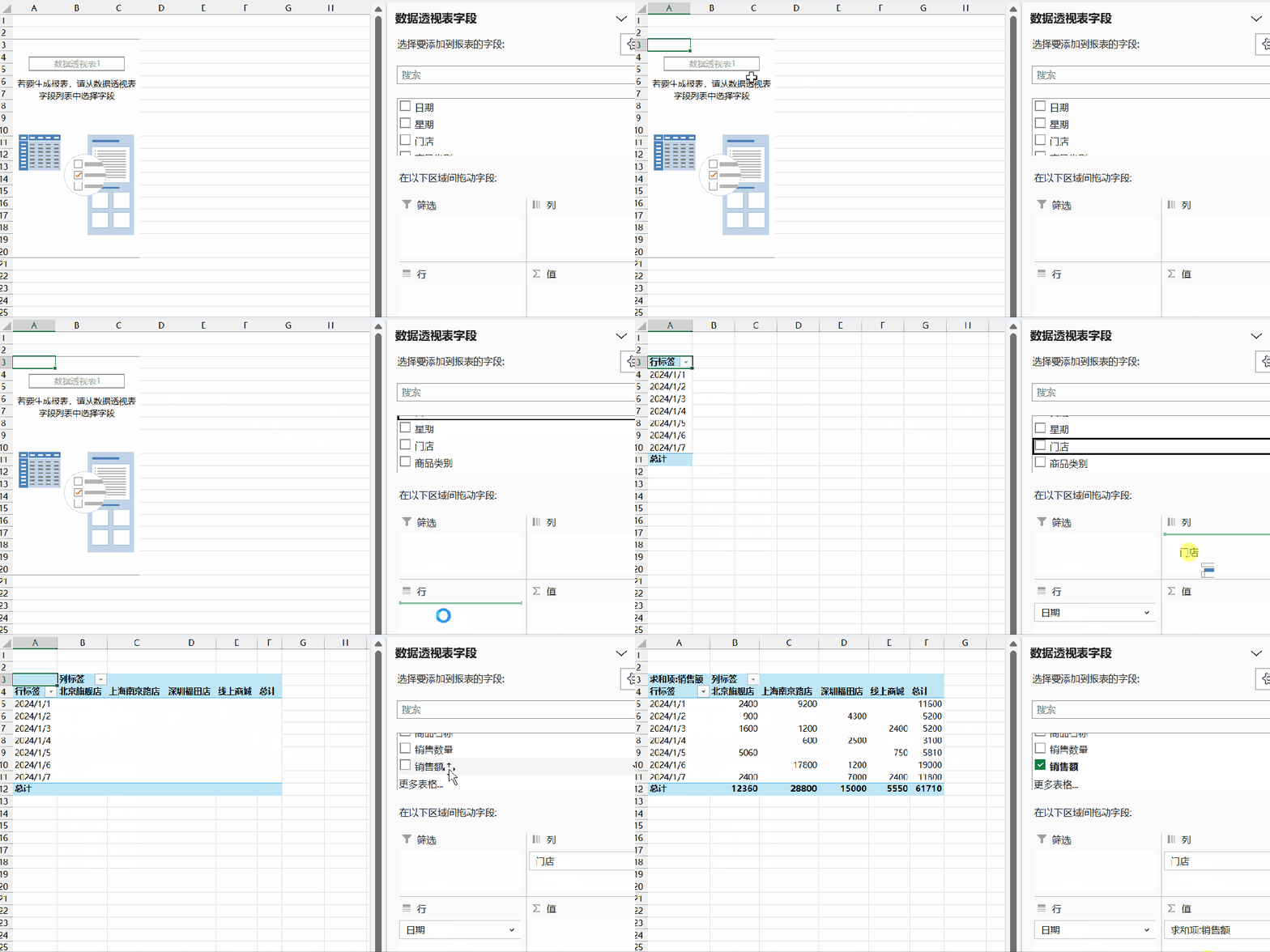
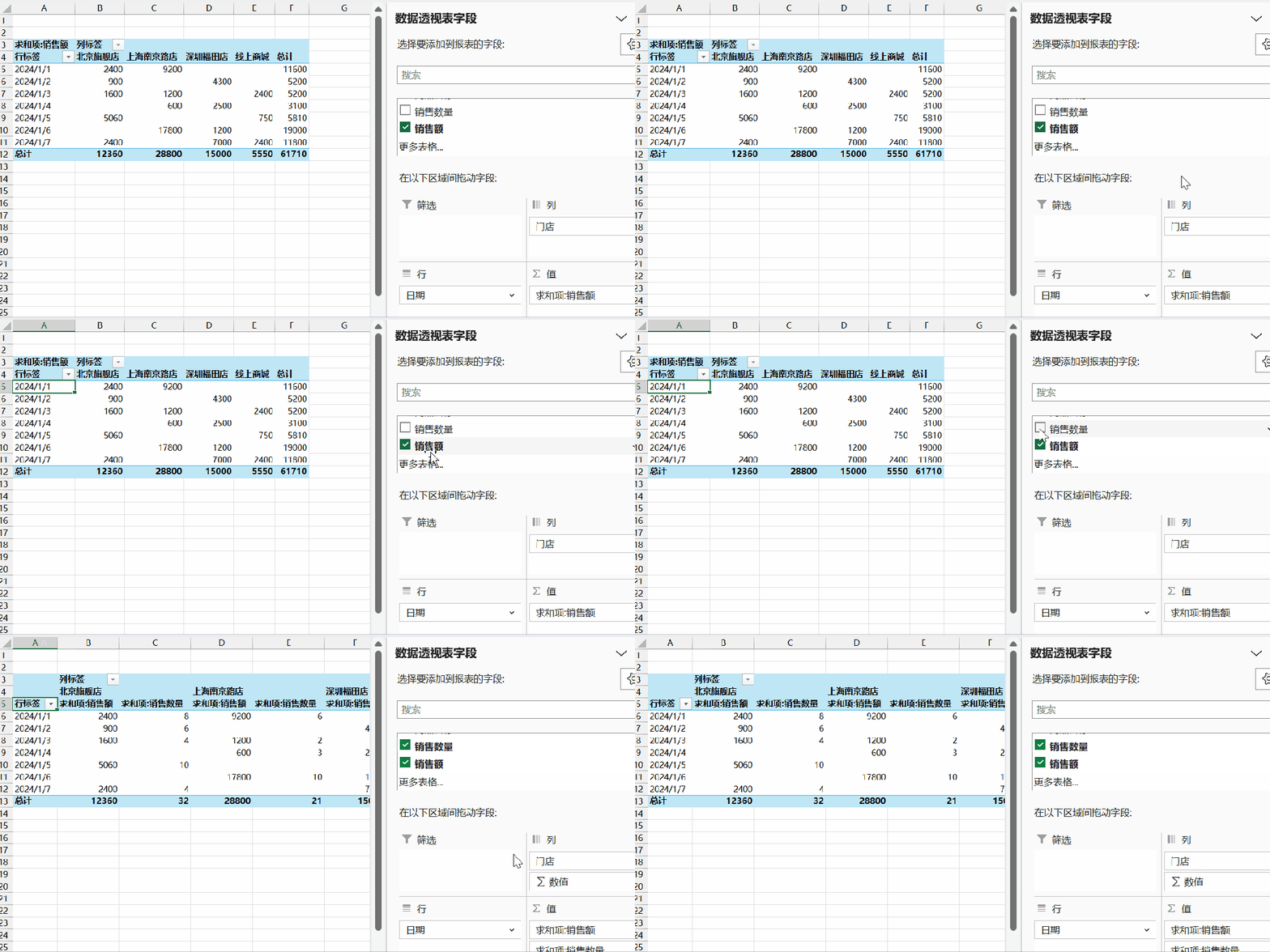
接下来,你只需要像搭积木一样,用鼠标拖拽右侧的字段名:
瞬间!一个按日期和门店交叉统计的销售额汇总表就生成了。你可以立刻看到每天、每个店的业绩情况,总计、小计一目了然。
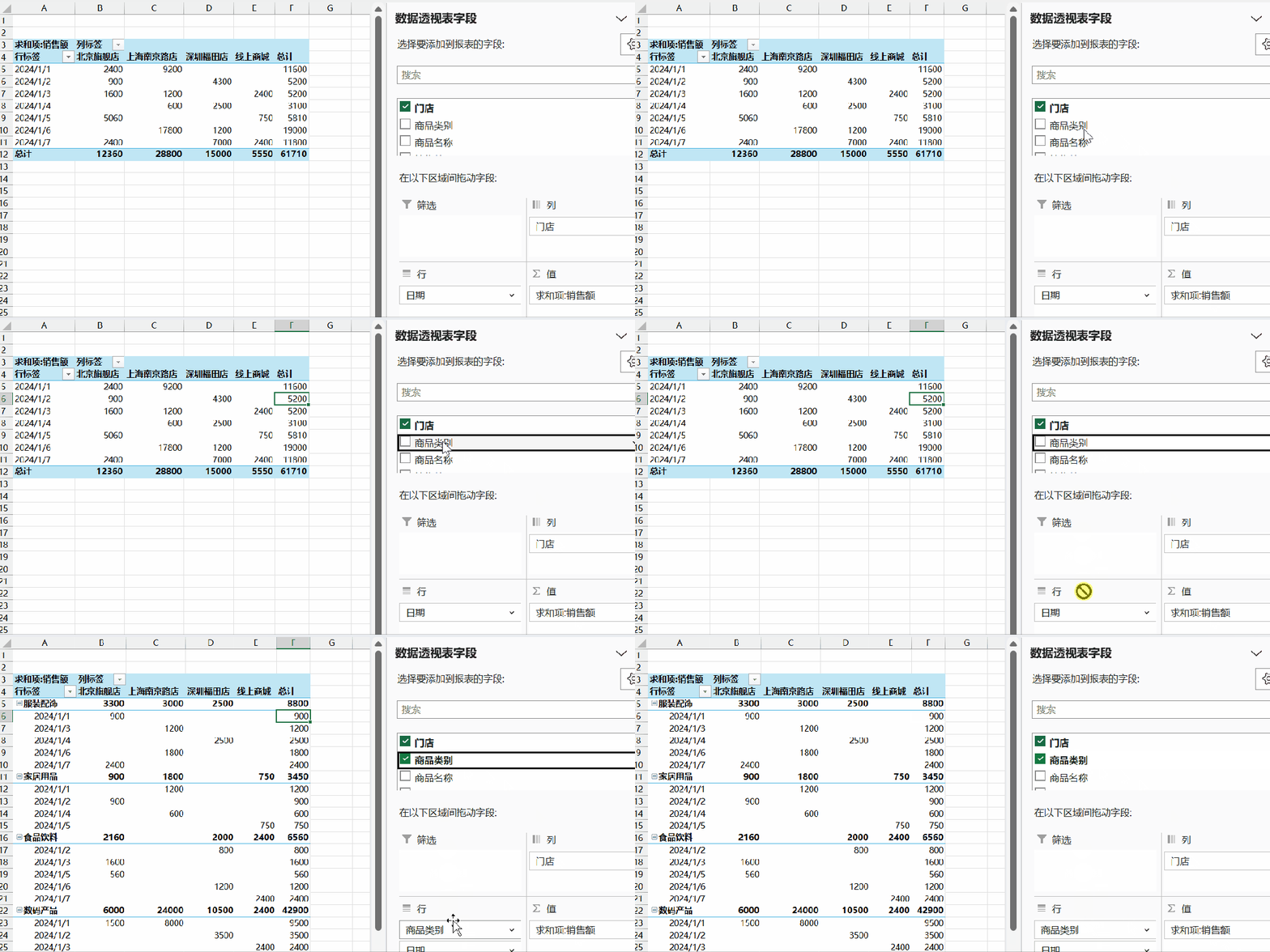
第三步:深化分析——多维度洞察问题
数据透视表的强大在于,你可以随时、随意地变换分析角度。
把【商品类别】拖到“行”区域,放在【日期】上面或下面,立刻得到按品类的销售排行。
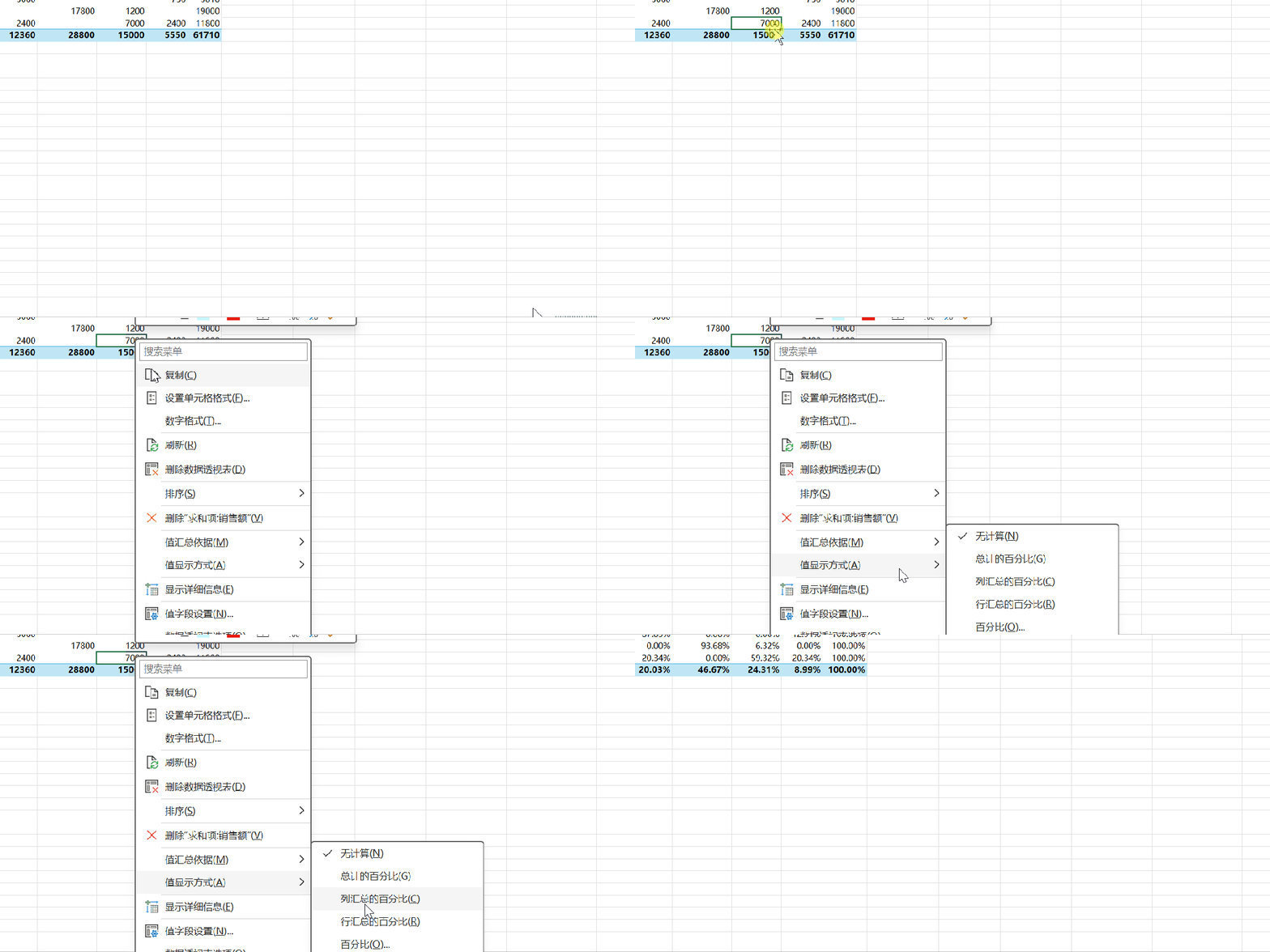
右键点击透视表中的数值-【值显示方式】-【行汇总的百分比】,立刻就能看到每个门店销售额占总体的百分比。
你所有的分析,都只需要“拖拽”就能完成,无需写任何公式。
第四步:让数据“说话”——一键生成动态图表
-
-
-
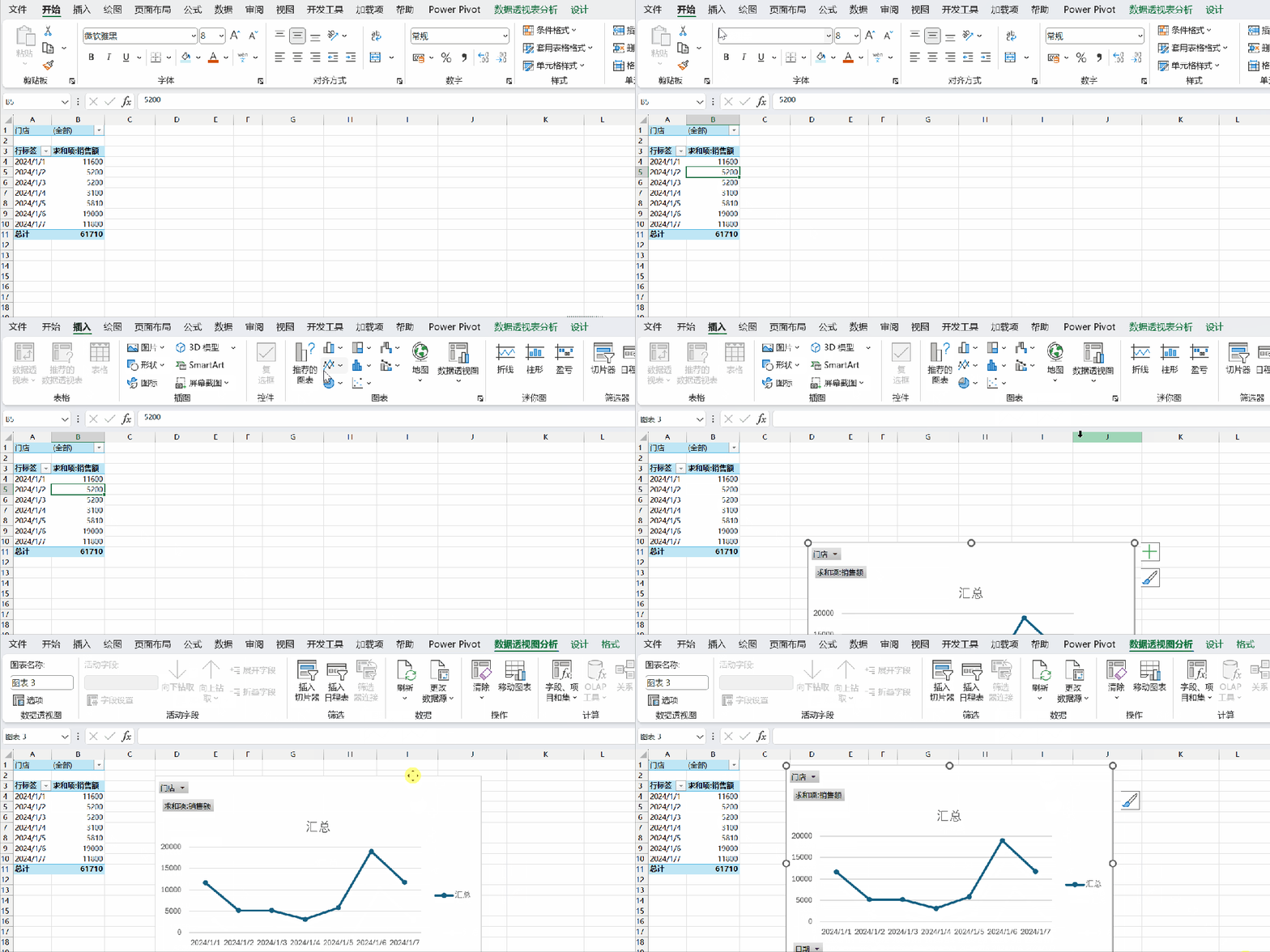
选择一个你喜欢的图表类型,比如“簇状柱形图”或“折线图”。
一张与透视表联动的图表就诞生了!更重要的是,它是“活”的。
当你下次在透视表中切换分析维度时(比如从“看门店”切换到“看品类”),图表会自动、实时地跟着变化,无需你重新做图。
第五步:终极效率——让整个周报“一键刷新”
-
-
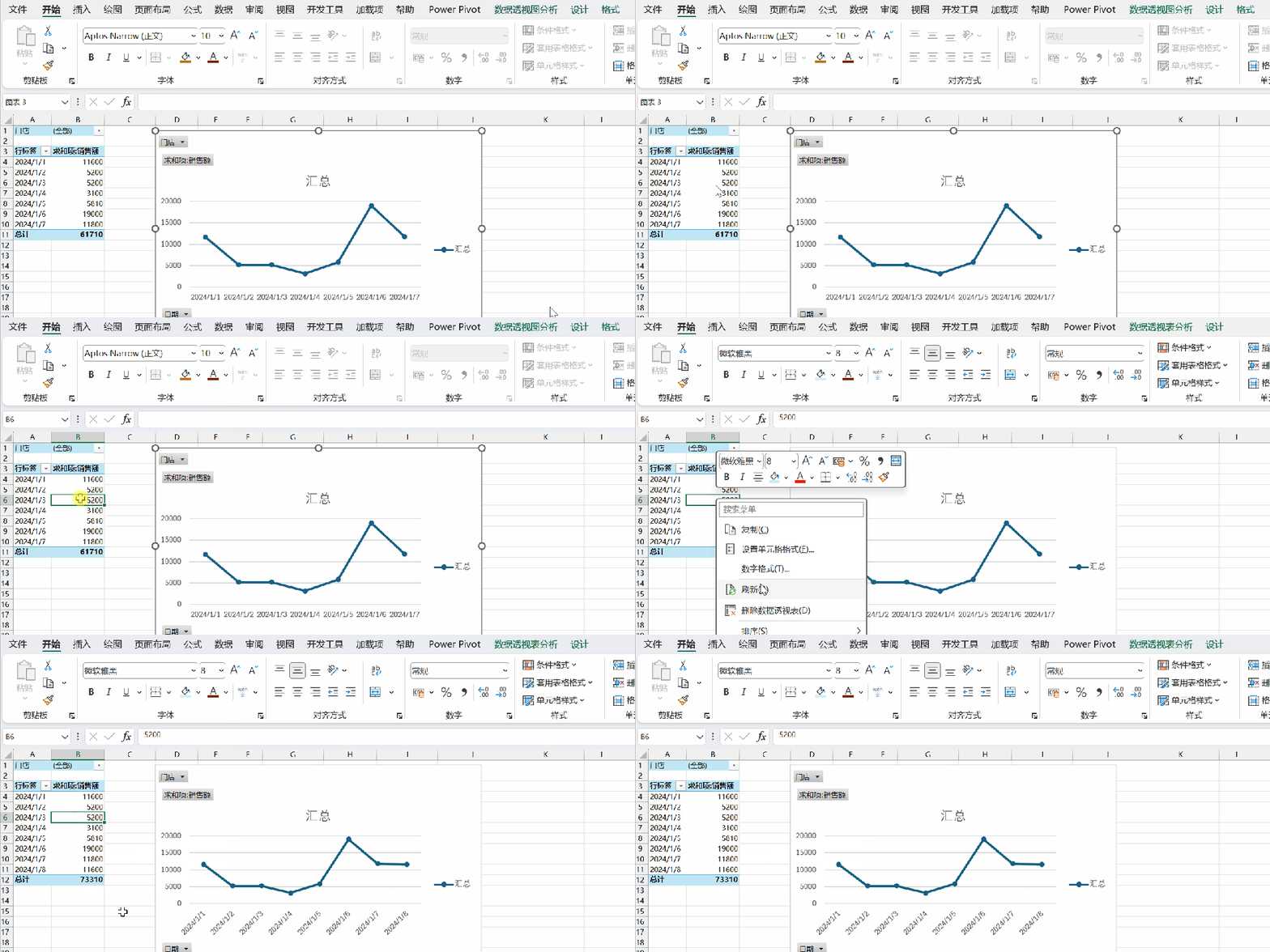
替换掉原来的原始数据表(将新数据粘贴到原数据区域)。
-
是的,就这么简单。所有的汇总、分析、图表,都会在1秒内自动更新为本周的最新结果!你的周报工作,从此从几小时缩短为几分钟。
我知道,从头开始搭建这个框架,虽然不难,但第一次也需要花点时间。
为了让你能立即体验这种效率飞跃,我为你准备了一份开箱即用的《Excel门店销售周报(自动更新模板)》。
-
-
系统会自动将模板的下载链接发送给你。希望这个工具,能成为你解放生产力的开始。
你曾为周报耗过最长时间是多久?这个模板帮你解决了哪个痛点?欢迎在评论区聊聊。如果你的问题具有代表性,我可能会以此为题,专门写一篇文章来解答。
 夜雨聆风
夜雨聆风