夜雨聆风
夜雨聆风


Word经常批量打印费时又费力,高手仅用一招轻松制胜!

预计完整阅读本文需流量 1.9MB
请放心食用~
Hi,我是秋小叶~
职场里有些问题总是来得突然,解决起来又很棘手,有时候多掌握一项技能不仅能救急,还能大大节省时间,轻松提高办公效率!
「邮件合并」就是这样一个可以救急的技能!你真的掌握了吗?来看看就知道啦~
豆大的汗珠从额头渗出来,虽然空调温度已经降到了 24℃,刚来实习的子君还是觉得热。
着!急!啊!
老大可是把话撂下了:培训物料绝对不能出错。
把名字一个一个填进文档、调好格式、再打印出来虽然操作难度不大,但是费时费力,还容易出错!怎么办?
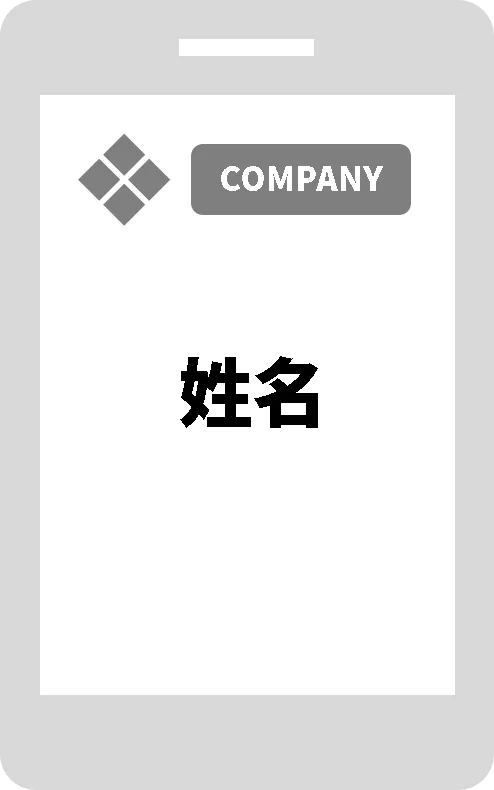
慢着——好像在某个课程里看到过:批量打印,就用邮件合并!
对对对!只要 1 个模板,一份名单就可以一次性全部打印出来!
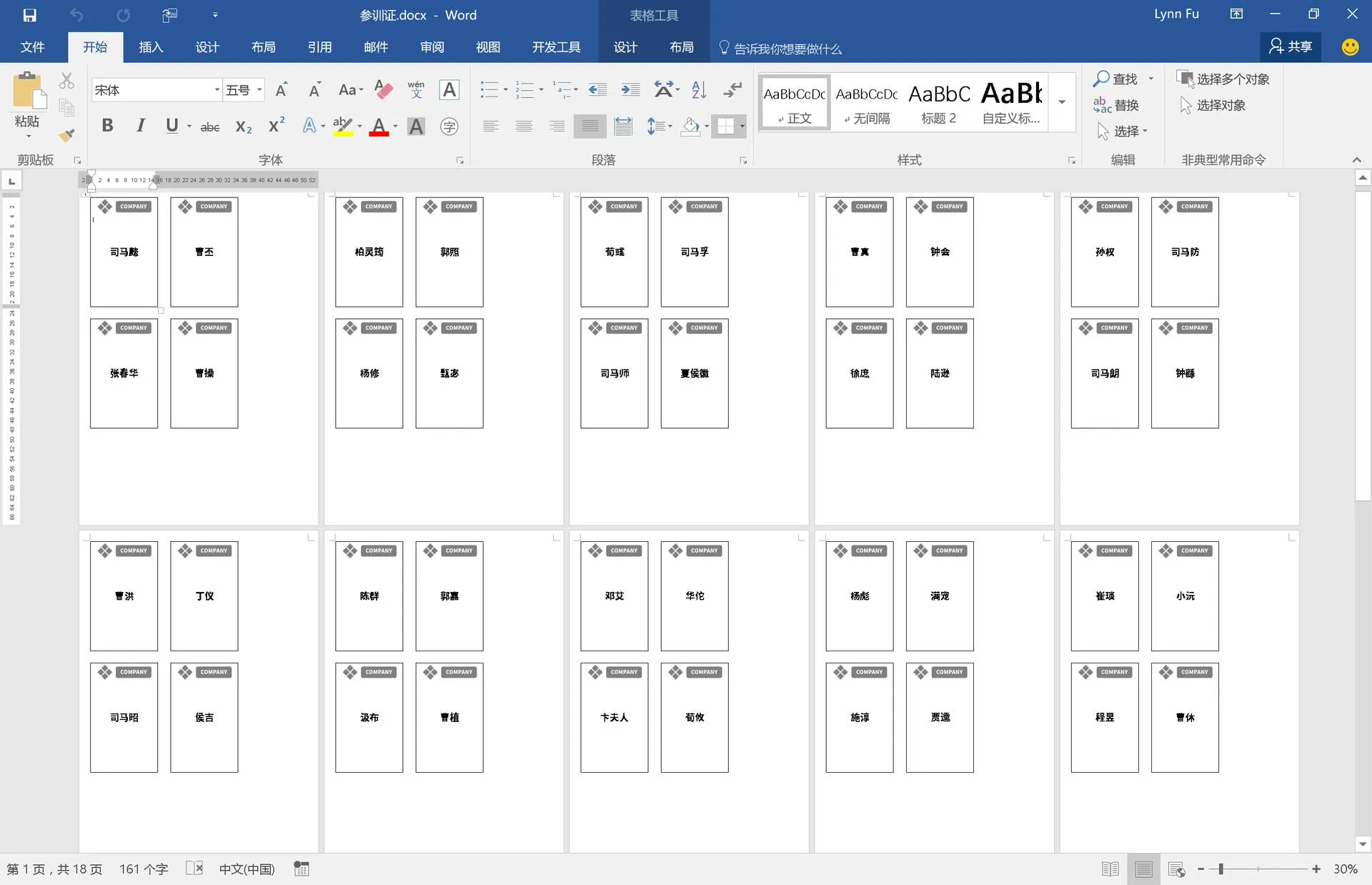
子君马上打开《和秋叶一起学Word课程》,现学现用。只用 4 步,花了几分钟时间就搞定了!详细步骤如下。

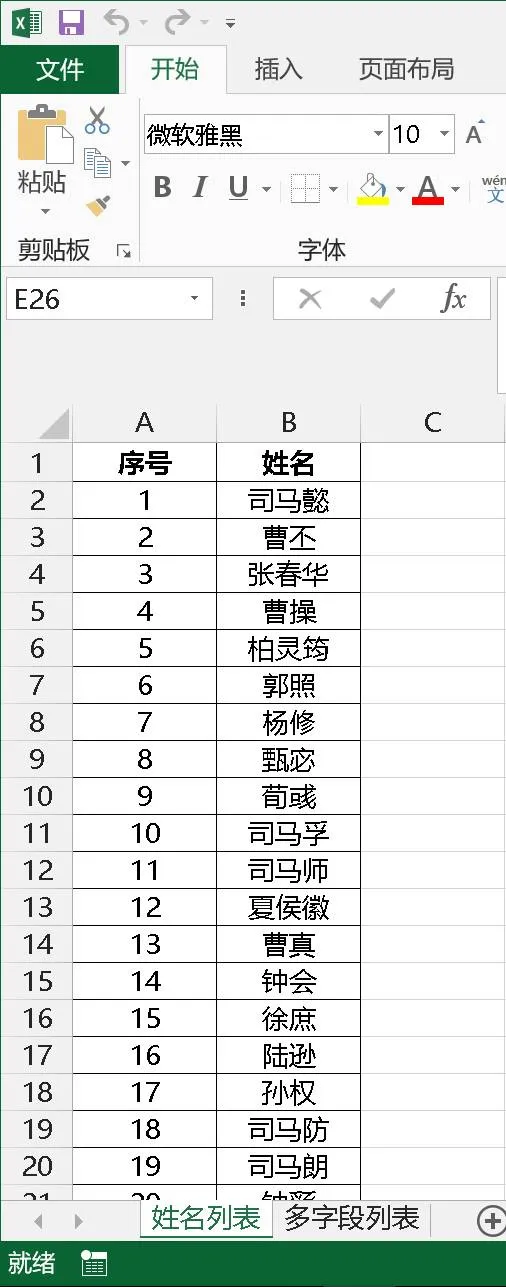
要打印出来,首先,要整理一份名单表格。你希望在名牌上出现哪些信息,就需要准备哪些。这次子君要做的这块,只需要名字就够了,于是准备了下面的表格:

接下来,需要在 Word 中制作一个模板,划分好版面的尺寸。
首先,打开右键合并向导,启用【标签】合并类型。
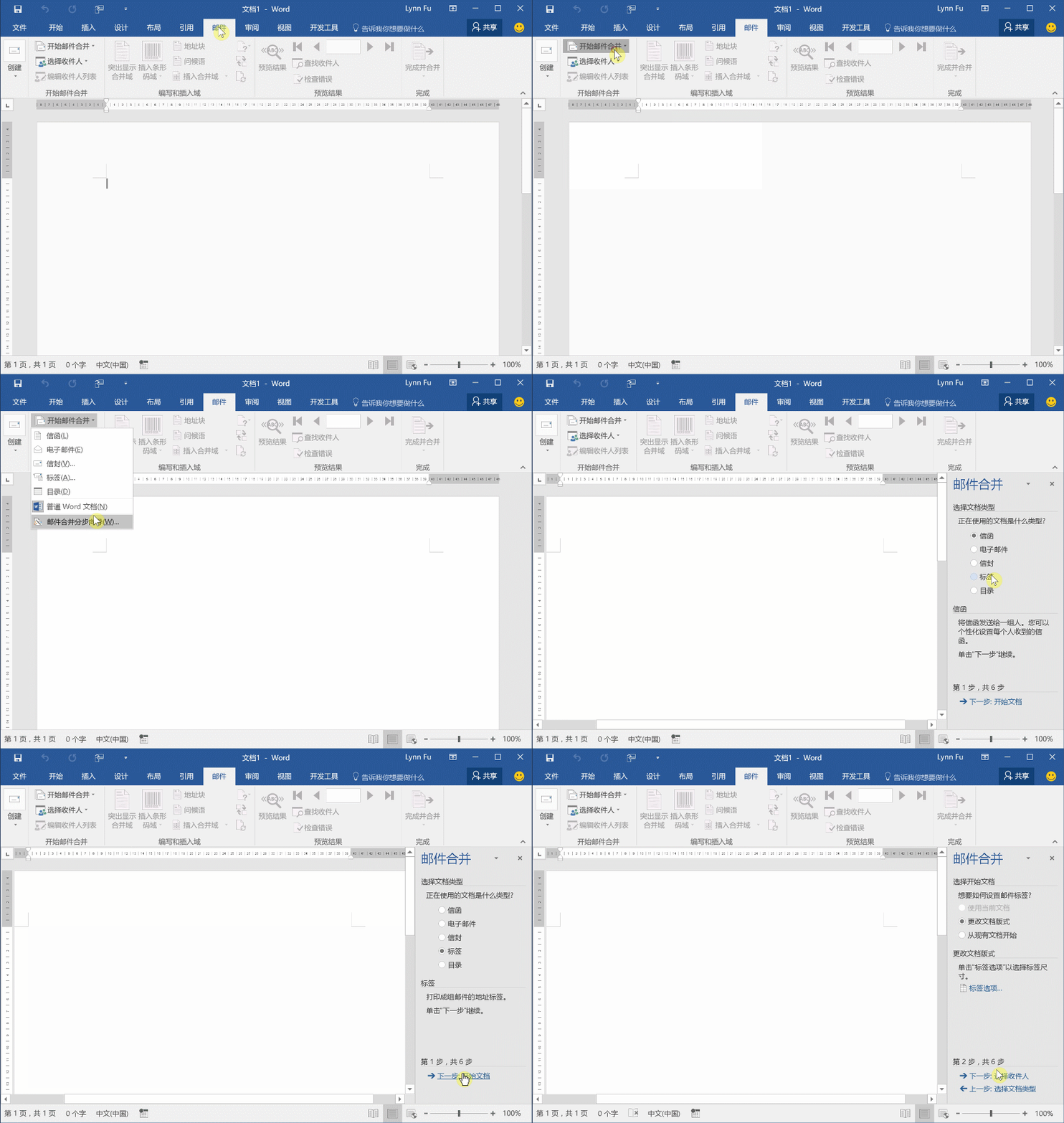
❶ 邮件
❷ 开始邮件合并
❸ 邮件合并分布向导
❹ 标签
❺ 下一步
接着要在标签选项中,设置具体的参数,配置这个标签的高度和宽度等尺寸。Word会自动按照这个尺寸参数,自动将页面划分成若干个相同的版面,从而实现一个页面内打印多个标签的效果。操作效果如下面的动图所示:
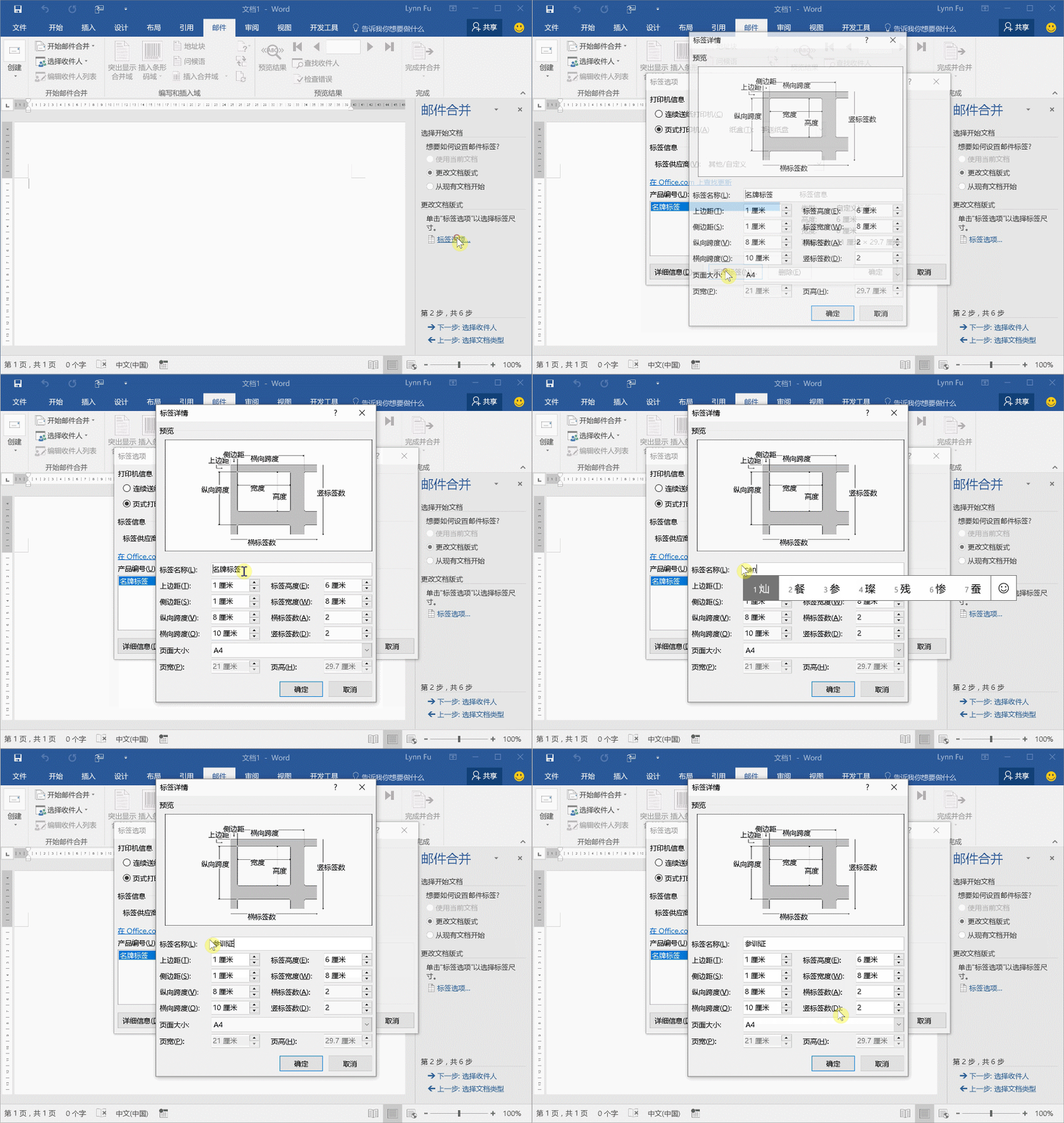
❶ 单击【标签】选项;
❷ 选择纸张为 A4(纵向);
❸ 新建标签,弹出标签属性设置窗;
❹ 填入标签名称及各项参数后, 确定;
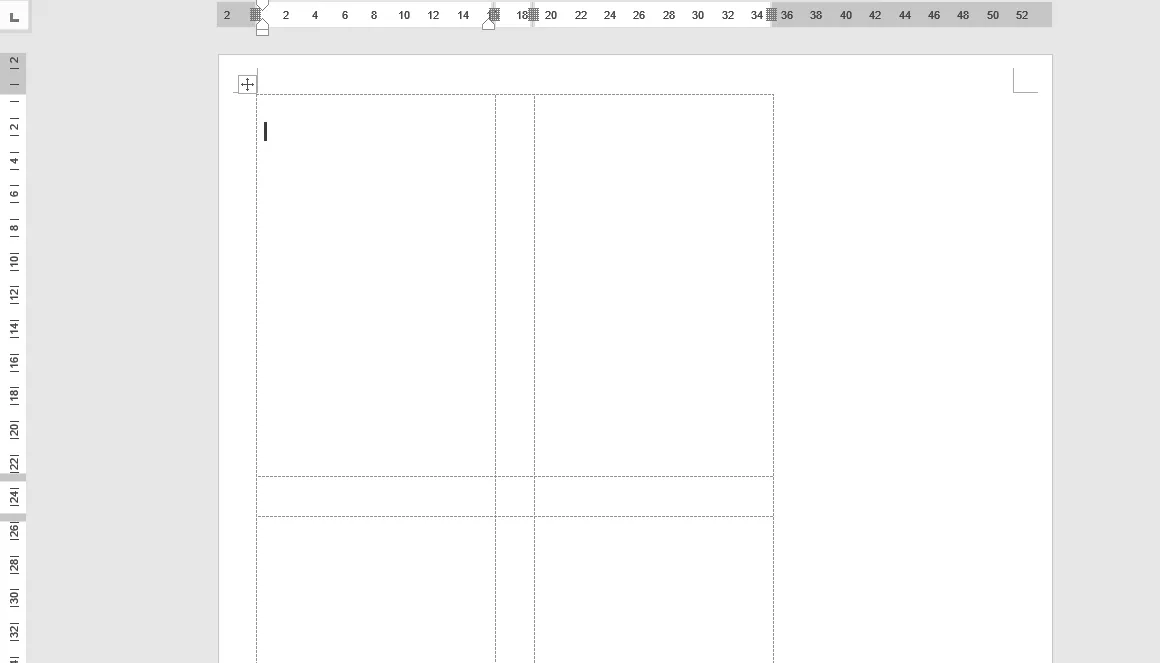
其中,本案例填写的详细参数如下图所示,点击确定以后,就能自动在 A4 纸的页面上用隐形的表格框架划出 4 个等大的区域,用于填入标签内容。
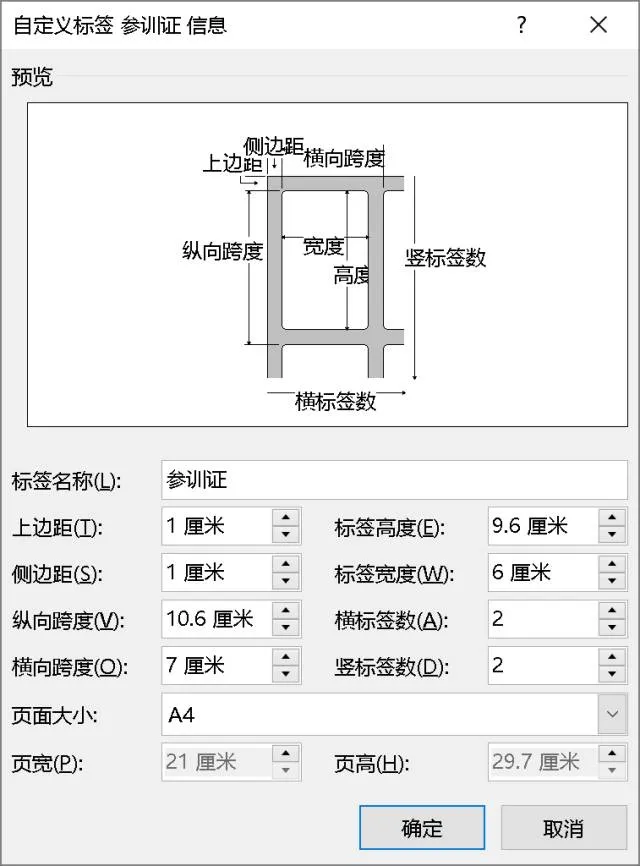
确定以后你可以直接去看下一步。但是,这些每项参数具体都是什么意思呢?为什么要这样设置?如果不搞明白,就会稀里糊涂反复调试。
所以,还是有必要搞清楚每一项参数到底对页面中的标签尺寸、位置和打印数量有什么影响,才能融汇贯通!
这些参数,表面看起来很复杂,结合图示和字面意思去看,其实也很简单。
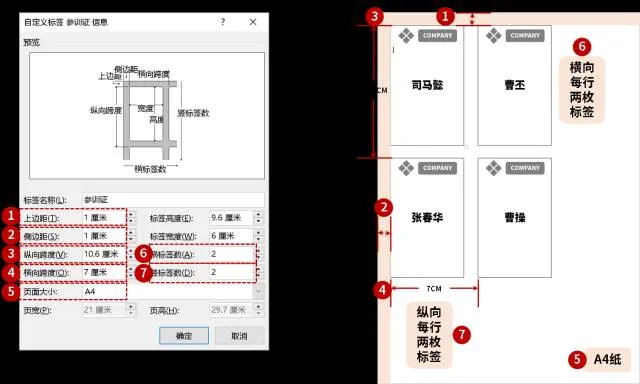
❶ 默认的横标签数、纵标签数可能为 0,如果不先修改,可能弹出警告窗口无法进行下一步。至少设为 1,本案例中的标签尺寸在 A2 中可以容下 2 个,所以设为 2。
❷ 仔细留意纵向跨度和横向跨度,默认情况下会和纸张尺寸一致,修改标签高度和宽度后,标签和标签的间距会很大。
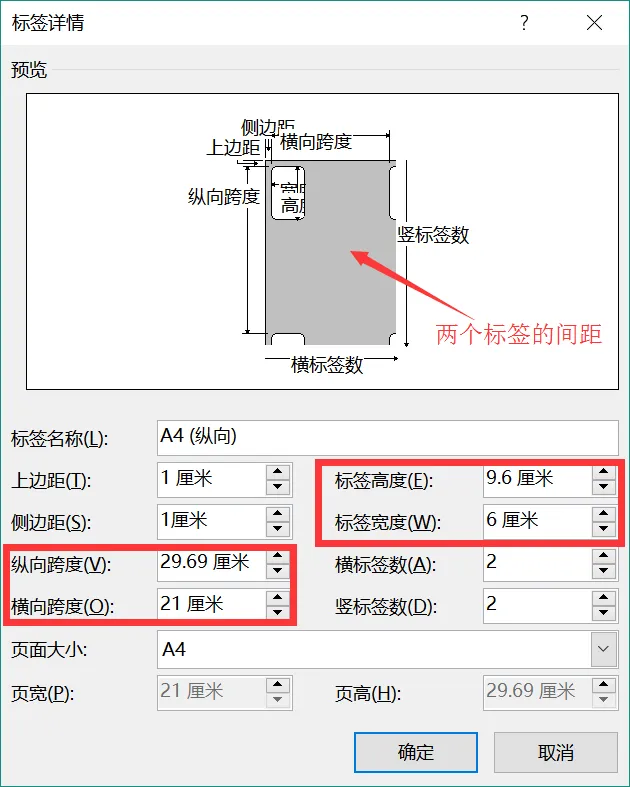
❶ 调节横标签数、纵标签数;
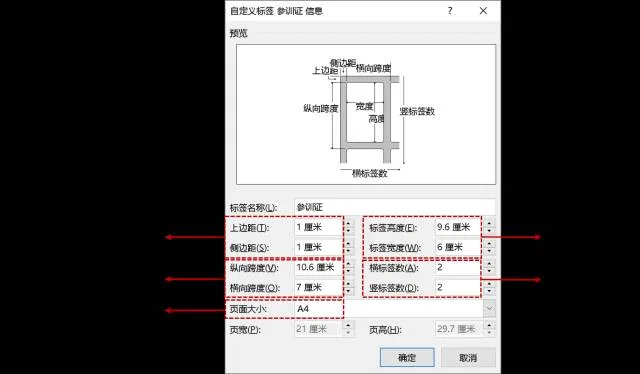
❷ 上边距,侧边距(=上边距);
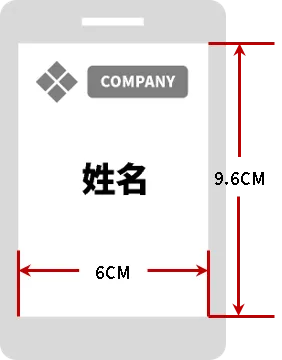
❸ 标签高度,标签宽度;
❹ 纵向跨度(= 高度 + 上边距),横向跨度(= 宽度 + 侧边距)。

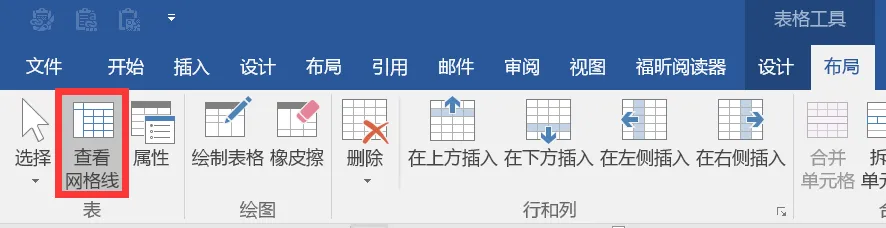
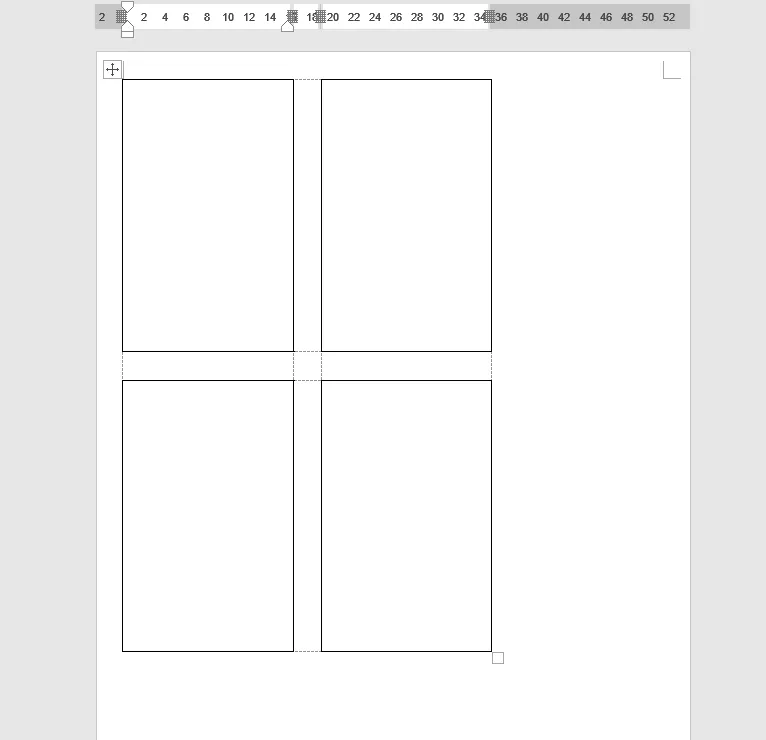
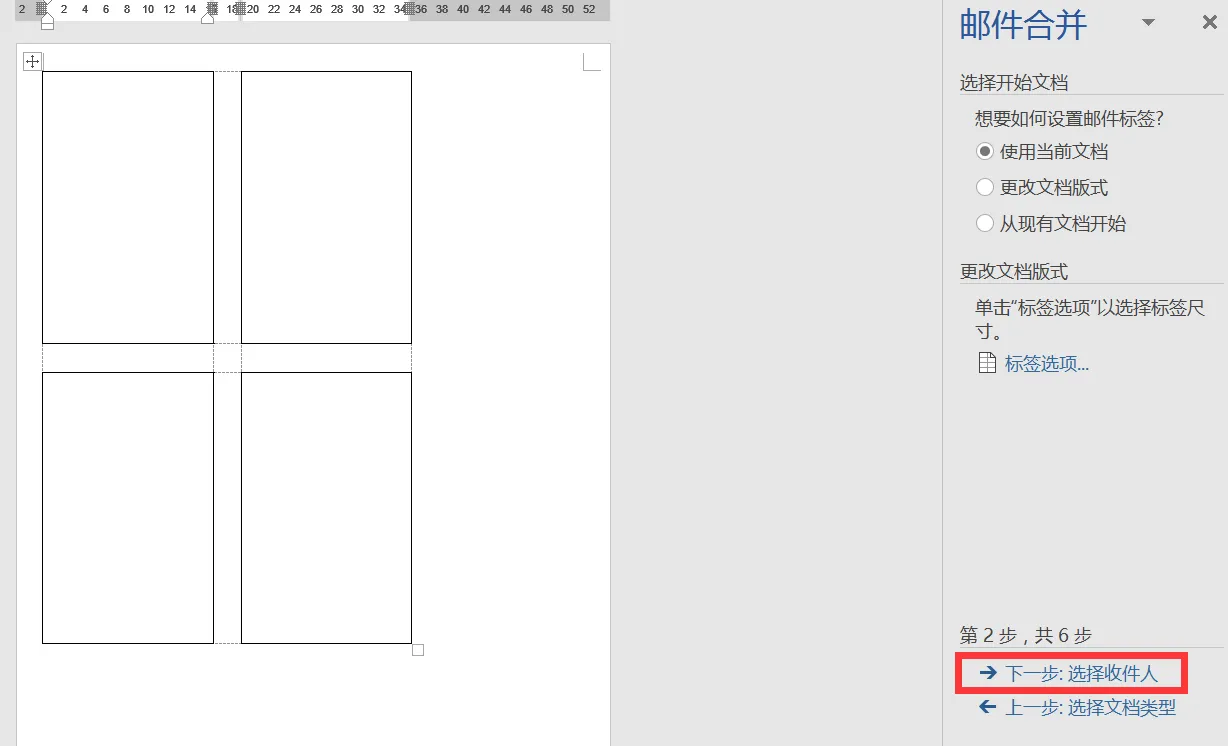
❶ 在右键合并向导中继续点【下一步】;
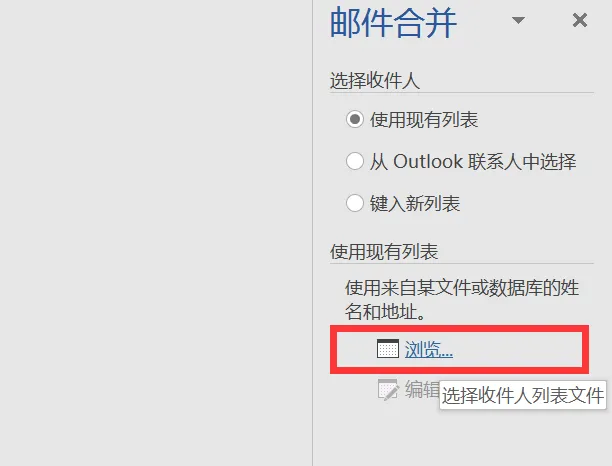
❷ 点击【浏览】按钮;
❸ 选择第一步准备好的人员名单 Excel 表;
这样就将所有名单导入这份 Word 模板中来; ❹ 选择存放名单的工作表,确认,
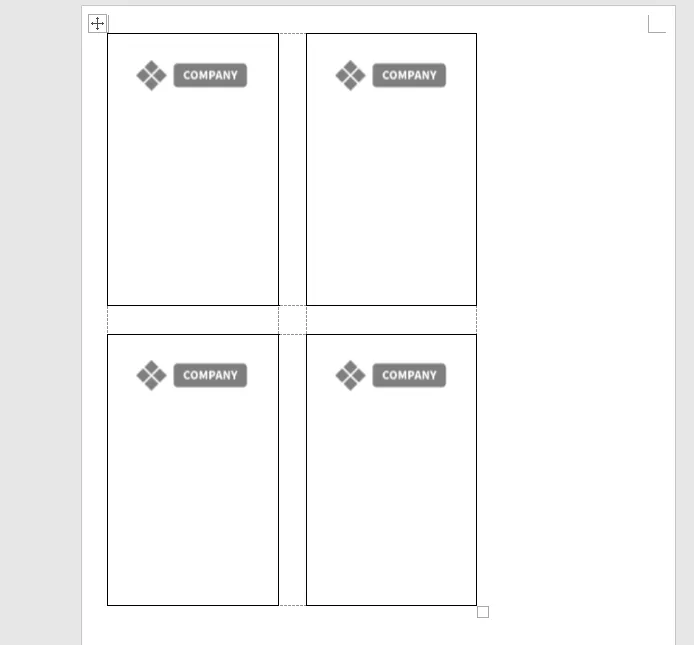
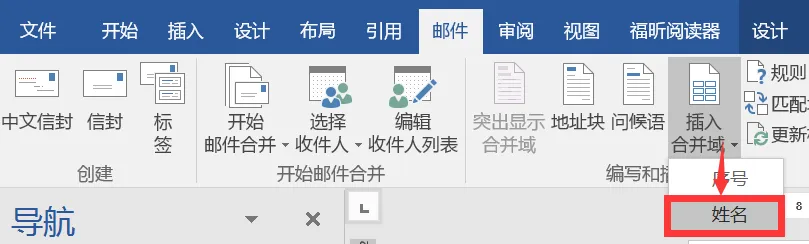
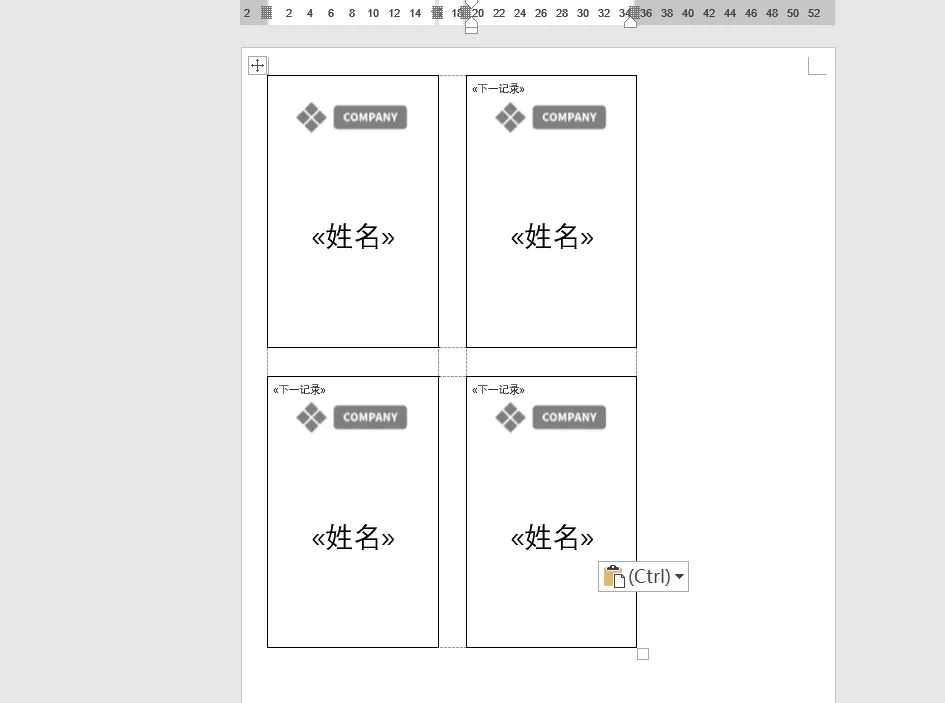
❺ 继续填入需要的内容,比如公司 logo。

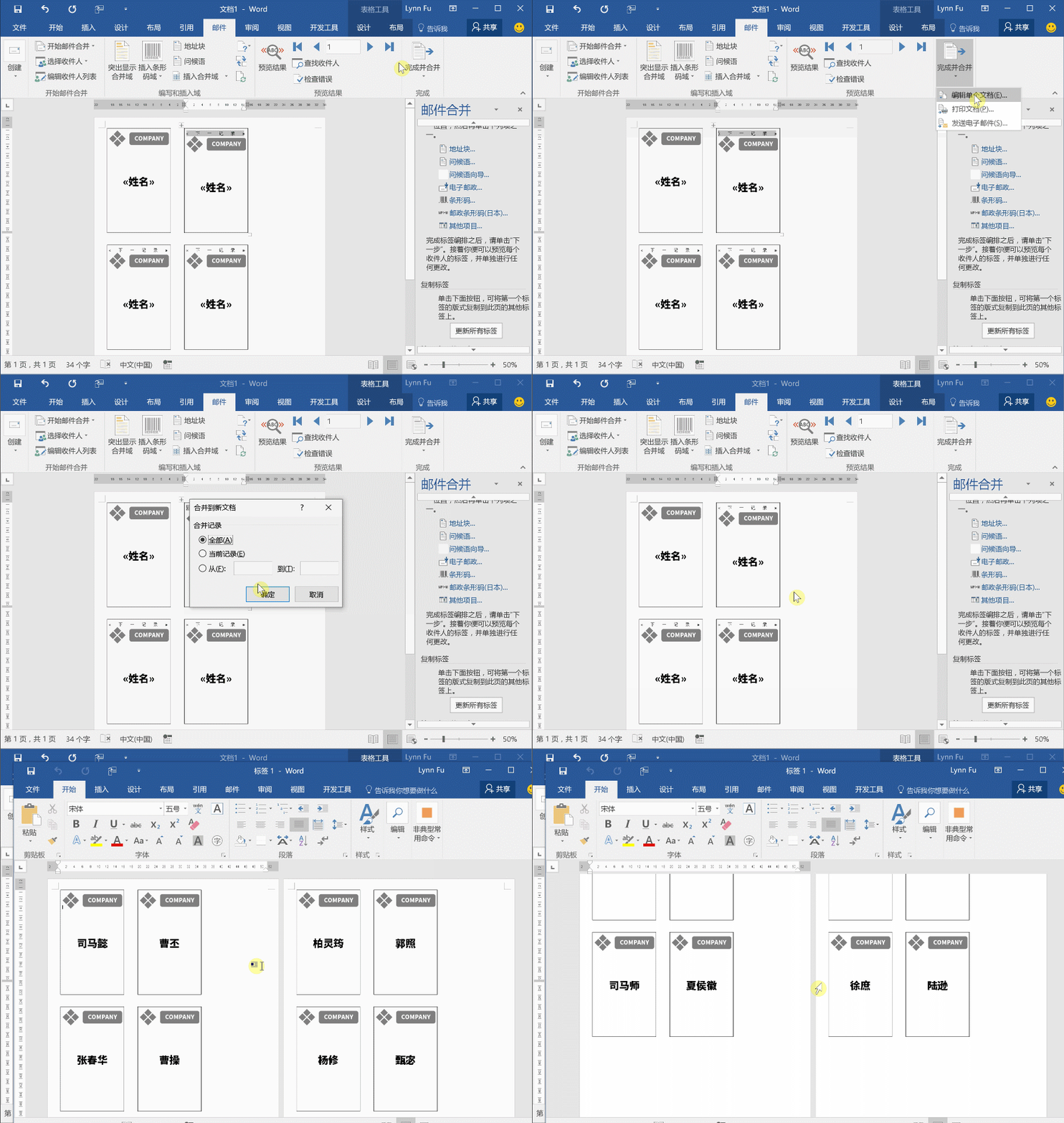
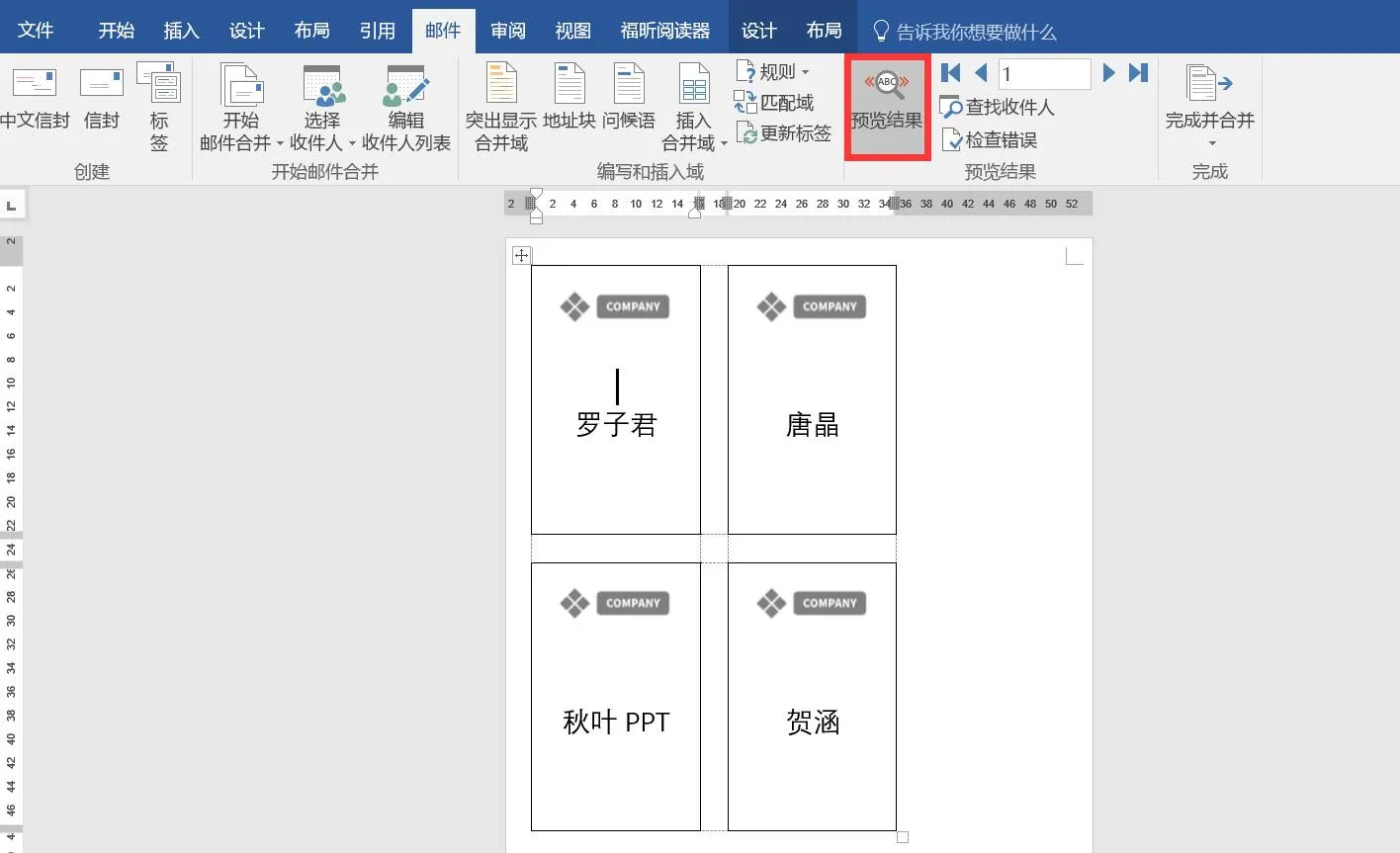
合并,全部打印
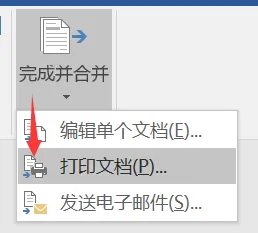
想要批量打印?首选邮件合并!
– 全文完 –

延伸阅读:Word 的制作提升