夜雨聆风
夜雨聆风


3DMAX刀剑轨迹拖尾插件SwordTrails使用教程
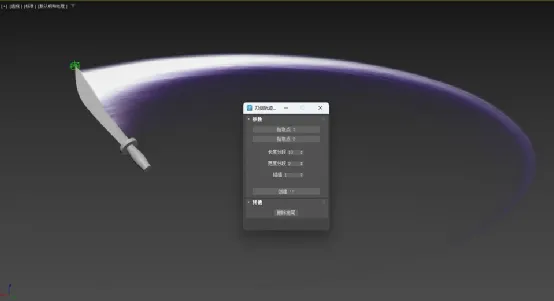
在3DMAX动画制作中,酷炫的刀光剑影效果往往能瞬间提升作品的打击感与视觉冲击力。但很多人认为,制作流畅的武器拖尾特效既复杂又耗时。其实,借助3DMAX的SwordTrails插件,只需简单几步,你也能快速生成专业的刀剑运动轨迹。下面,我们就来详细拆解这款小巧却强大的工具的具体使用方法,让你轻松打造出利落的兵器拖尾动画。
【适用版本】
3dmax2011-2023(不仅于此范围)
【安装方法】
该插件无需安装,使用时直接拖动插件脚本文件到3dmax视口中打开即可。
【使用方法】
1. 创建两个“点”帮助物体,并分别放置在武器对象刃部的顶端和底端,然后,使用“链接”工具,将两个“点”帮助物体链接成为武器对象的子物体。
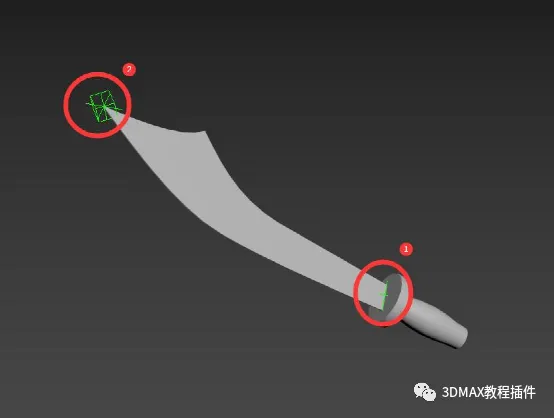
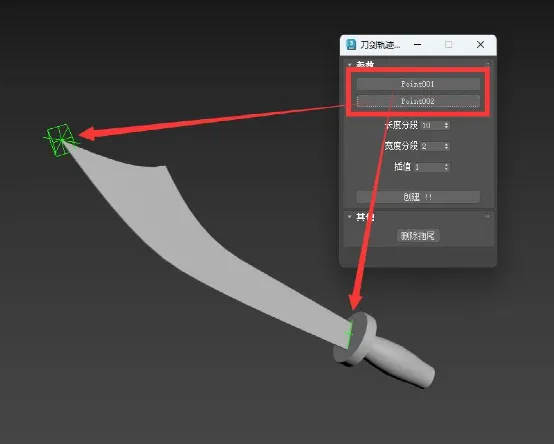
2.打开SwordTrail插件,按下“拾取点1”按钮,然后在视口中拾取一个“点”帮助物体,同样方法,按下“拾取点2”按钮,拾取视口中的另一个“点”帮助物体。
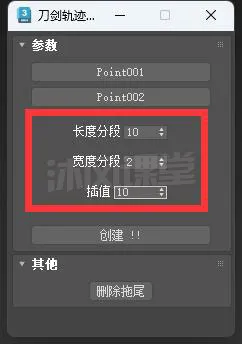
3.设置参数:设定长度分段数和宽度分段数(根据自己的效果请自己实验)。
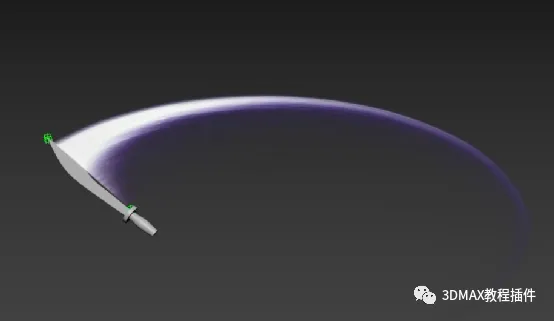
4.点击“创建”按钮,生成动画,通过拖动时间滑块,你可以看到拖尾动画!但是,这时的拖尾只是一个刀光的模型,并没有拖尾的光效果,光效果需要通过材质贴图来实现。
刀光材质的制作:
1.准备一张刀光的贴图(如下图所示):
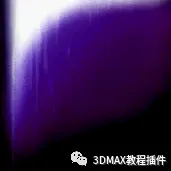
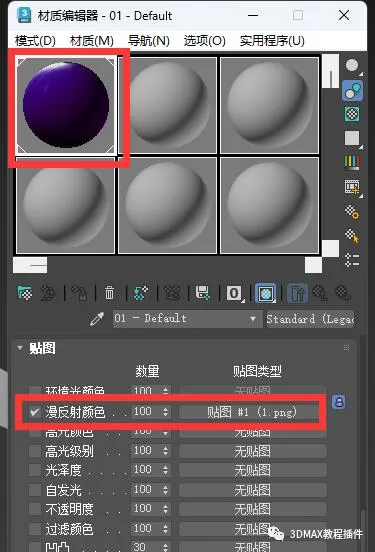
2.打开“材质编辑器”,创建一个标准材质,并把上一步中的贴图赋予“漫反射贴图”。
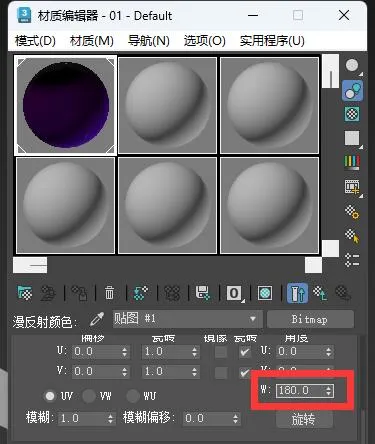
3.进入贴图子层级,将“角度”的“W”参数修改为:180(即将贴图旋转180度)。
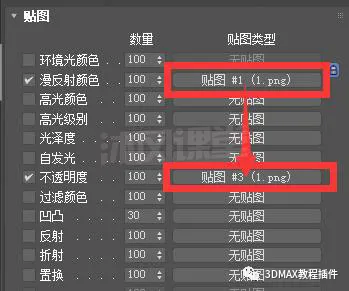
4.将“漫反射”通道上的贴图复制到“不透明度”通道上。简单的刀光材质制作完成。
5.将刀光材质赋予刀光模型,光剑影的效果就做好了!
参数说明:
长度分段:沿刀光拖尾模型路径方向上的分段数。
宽度分段:刀光拖尾模型宽度方向上的分段数。
插值:沿刀光拖尾路径方向上的平滑度控制。
删除拖尾:删除最后一次创建的插尾模型。
提示:刀光拖尾长短取决于刀的运动速度,速度越快拖尾越长,速度越慢,拖尾越短。
通过以上步骤,你就已经掌握了SwordTrails插件从创建辅助对象、设置参数到制作刀光材质的完整流程。不妨动手试一试,根据不同的武器和动作速度,调整分段数与贴图,你可能会收获意想不到的炫酷效果。希望这个插件能成为你动画创作中的得力助手,让你的每一次挥砍都留下令人印象深刻的轨迹。
如果在使用中遇到任何问题,欢迎随时留言交流。